Windows 10 Kalender exportieren: So sichern und teilen Sie Ihre Termine
Verwandte Artikel: Windows 10 Kalender exportieren: So sichern und teilen Sie Ihre Termine
Einführung
Mit Begeisterung werden wir uns durch das faszinierende Thema rund um Windows 10 Kalender exportieren: So sichern und teilen Sie Ihre Termine vertiefen. Lassen Sie uns interessante Informationen zusammenfügen und den Lesern frische Perspektiven bieten.
Table of Content
Windows 10 Kalender exportieren: So sichern und teilen Sie Ihre Termine

Der Windows 10 Kalender ist ein praktisches Tool zur Organisation von Terminen, Geburtstagen und anderen wichtigen Ereignissen. Doch was passiert, wenn Sie den Kalender auf ein neues Gerät übertragen, Ihr Betriebssystem neu installieren oder einfach nur eine Sicherungskopie Ihrer Termine benötigen? Hier kommt das Exportieren des Kalenders ins Spiel. Dieser Artikel erklärt Ihnen ausführlich, wie Sie Ihren Windows 10 Kalender exportieren, welche Formate zur Verfügung stehen und wie Sie die exportierten Daten wieder importieren oder mit anderen teilen können.
Warum sollte man den Windows 10 Kalender exportieren?
Es gibt zahlreiche Gründe, warum das Exportieren Ihres Windows 10 Kalenders sinnvoll ist:
- Sicherungskopie: Ein unerwarteter Systemabsturz oder ein Hardwaredefekt können zu Datenverlust führen. Das Exportieren Ihres Kalenders stellt sicher, dass Sie Ihre wertvollen Termine und Erinnerungen nicht verlieren.
- Gerätewechsel: Beim Umstieg auf ein neues Windows-Gerät, ein anderes Betriebssystem oder sogar ein mobiles Gerät, ermöglicht der Export den einfachen Transfer Ihrer Kalenderdaten.
- Datenübertragung: Möchten Sie Ihre Termine mit einem Freund, Kollegen oder Familienmitglied teilen? Der Export bietet eine einfache Möglichkeit, die Daten zu übertragen.
- Archivierung: Für langfristige Archivierung Ihrer Termine ist ein Export in ein geeignetes Format unerlässlich.
- Softwarewechsel: Sollten Sie von der Windows 10 Kalender-App auf eine andere Kalender-Software umsteigen wollen, ist der Export der Daten ein wichtiger Schritt.
Methoden zum Exportieren des Windows 10 Kalenders
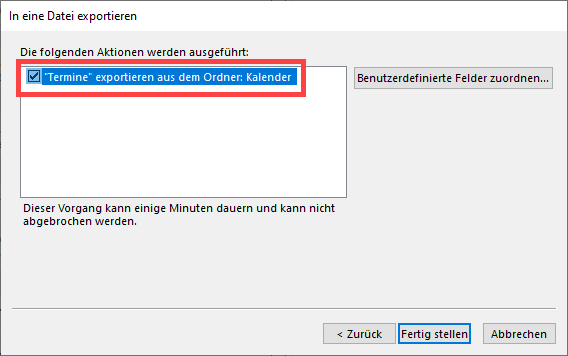
Leider bietet die integrierte Windows 10 Kalender-App keine direkte Exportfunktion in gängige Formate wie .ics (iCalendar). Die gängigste Methode ist der Umweg über die Verbindung mit einem E-Mail-Konto. Hierbei werden die Kalenderdaten über das jeweilige E-Mail-Konto gesichert und können von dort exportiert werden.
Methode 1: Export über ein verbundenes E-Mail-Konto (Outlook.com, Gmail, etc.)
Die meisten Benutzer verbinden ihren Windows 10 Kalender mit einem E-Mail-Konto wie Outlook.com, Gmail, Yahoo oder anderen Anbietern. Dieser Schritt ist entscheidend für den Export, da die Kalenderdaten auf dem Server des E-Mail-Anbieters gespeichert werden und von dort exportiert werden können.
- Verbindung überprüfen: Stellen Sie sicher, dass Ihr Windows 10 Kalender mit Ihrem E-Mail-Konto verbunden ist. Öffnen Sie die Kalender-App und überprüfen Sie die Einstellungen. Falls noch keine Verbindung besteht, fügen Sie Ihr E-Mail-Konto hinzu.
- Webzugriff: Loggen Sie sich in Ihr E-Mail-Konto im Webbrowser ein. Die meisten E-Mail-Anbieter bieten einen Webzugriff auf den Kalender.
- Kalendereinstellungen: Navigieren Sie zu den Einstellungen Ihres Kalenders. Die genaue Vorgehensweise variiert je nach Anbieter. Suchen Sie nach Optionen wie "Kalender exportieren", "Kalender herunterladen" oder ähnlichem.
- Exportformat: In der Regel wird der Kalender im .ics (iCalendar) Format exportiert. Dieses Format ist weit verbreitet und kompatibel mit vielen Kalender-Anwendungen.
- Speicherung: Speichern Sie die exportierte .ics Datei an einem sicheren Ort auf Ihrem Computer.
Methode 2: Manuelle Datensicherung (für begrenzte Funktionalität)
Eine alternative, jedoch weniger umfassende Methode besteht darin, die Termine manuell zu kopieren. Diese Methode ist nur für kleine Kalender mit wenigen Einträgen praktikabel. Sie bietet keine Möglichkeit, wiederkehrende Termine oder komplexe Ereignisse zu exportieren.
- Termine auflisten: Notieren Sie alle Termine mit Datum, Uhrzeit und Beschreibung.
- In ein Dokument einfügen: Fügen Sie die aufgelisteten Termine in ein Textdokument, eine Tabellenkalkulation oder eine Datenbank ein.
- Sicherung: Speichern Sie das Dokument an einem sicheren Ort.
Methode 3: Verwendung von Drittanbieter-Software
Es gibt Drittanbieter-Software, die das Exportieren und Importieren von Kalendern vereinfachen kann. Diese Programme bieten oft zusätzliche Funktionen und unterstützen verschiedene Kalenderformate. Die Wahl der richtigen Software hängt von Ihren individuellen Bedürfnissen ab. Achten Sie auf Bewertungen und die Kompatibilität mit dem Windows 10 Kalender.
Importieren des Windows 10 Kalenders
Das Importieren eines exportierten Kalenders ist meist genauso einfach wie der Export. Die genaue Vorgehensweise hängt vom verwendeten Format und der Kalender-App ab.
- Öffnen der Kalender-App: Öffnen Sie die Kalender-App auf Ihrem neuen Gerät oder in der Software, in die Sie den Kalender importieren möchten.
- Importfunktion suchen: Suchen Sie nach einer Option wie "Kalender importieren", "Datei importieren" oder "CSV importieren".
- .ics Datei auswählen: Wählen Sie die zuvor exportierte .ics Datei aus.
- Import bestätigen: Bestätigen Sie den Importvorgang. Der Kalender sollte nun mit Ihren Terminen gefüllt sein.
Teilen des Windows 10 Kalenders
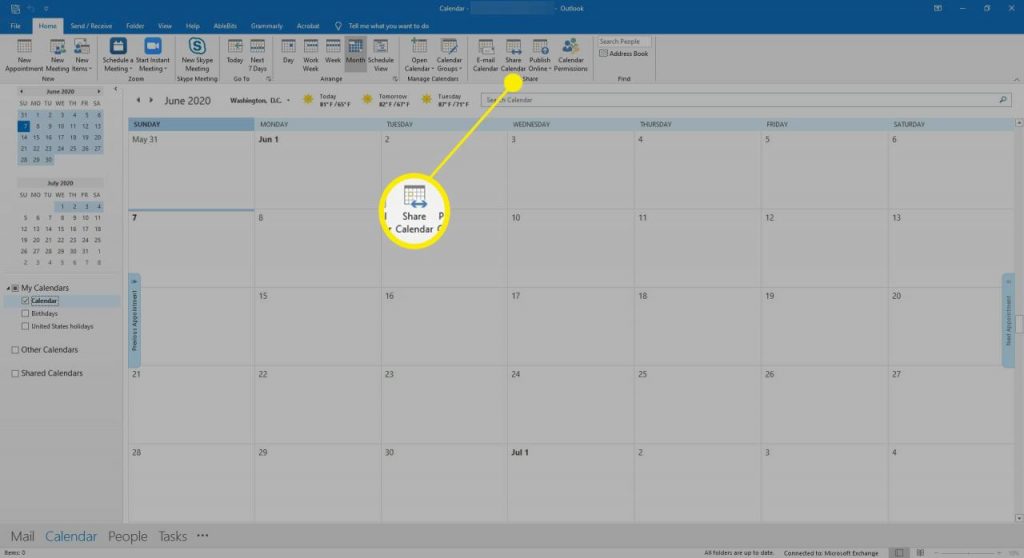
Um Ihren Kalender mit anderen zu teilen, können Sie die exportierte .ics Datei per E-Mail versenden oder über einen Cloud-Speicherdienst (z.B. OneDrive, Google Drive) zugänglich machen. Alternativ können Sie, falls Ihr E-Mail-Anbieter dies unterstützt, Kalenderfreigaben einrichten. Dies ermöglicht es anderen, Ihren Kalender online anzusehen und Änderungen vorzunehmen (je nach den von Ihnen gewählten Berechtigungen).
Vorsichtsmaßnahmen und wichtige Hinweise
- Sicherheitskopien: Erstellen Sie regelmäßig Sicherheitskopien Ihrer exportierten Kalenderdaten.
- Dateiformat: Achten Sie auf das korrekte Dateiformat (.ics ist am weitesten verbreitet).
- Kompatibilität: Stellen Sie sicher, dass das Format mit der Ziel-Kalender-App kompatibel ist.
- Datenschutz: Seien Sie vorsichtig, wenn Sie Ihren Kalender mit anderen teilen. Überlegen Sie genau, welche Daten Sie freigeben möchten.
- Software-Updates: Halten Sie Ihre Software und Ihr Betriebssystem auf dem neuesten Stand, um Kompatibilitätsprobleme zu vermeiden.
Das Exportieren des Windows 10 Kalenders ist ein wichtiger Schritt zur Sicherung Ihrer Daten und zur Zusammenarbeit mit anderen. Mit den oben beschriebenen Methoden können Sie Ihre Termine einfach sichern, übertragen und teilen. Denken Sie daran, regelmäßig Sicherheitskopien zu erstellen, um Datenverlust zu vermeiden. Die Wahl der richtigen Methode hängt von Ihren individuellen Bedürfnissen und den verfügbaren Tools ab.

Abschluss
Daher hoffen wir, dass dieser Artikel wertvolle Einblicke in Windows 10 Kalender exportieren: So sichern und teilen Sie Ihre Termine bietet. Wir schätzen Ihre Aufmerksamkeit für unseren Artikel. Bis zum nächsten Artikel!