Thunderbird und der Google Kalender: Eine umfassende Anleitung zur Synchronisierung
Verwandte Artikel: Thunderbird und der Google Kalender: Eine umfassende Anleitung zur Synchronisierung
Einführung
Mit großer Freude werden wir uns mit das faszinierende Thema rund um Thunderbird und der Google Kalender: Eine umfassende Anleitung zur Synchronisierung vertiefen. Lassen Sie uns interessante Informationen zusammenfügen und den Lesern frische Perspektiven bieten.
Table of Content
Thunderbird und der Google Kalender: Eine umfassende Anleitung zur Synchronisierung
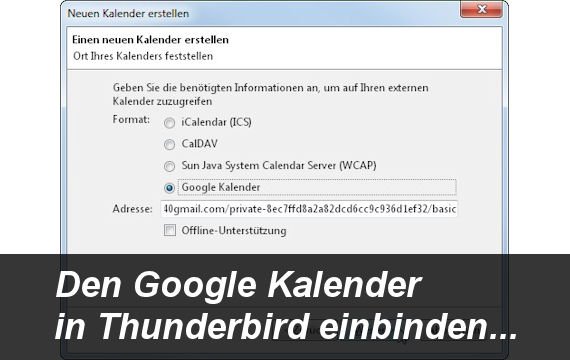
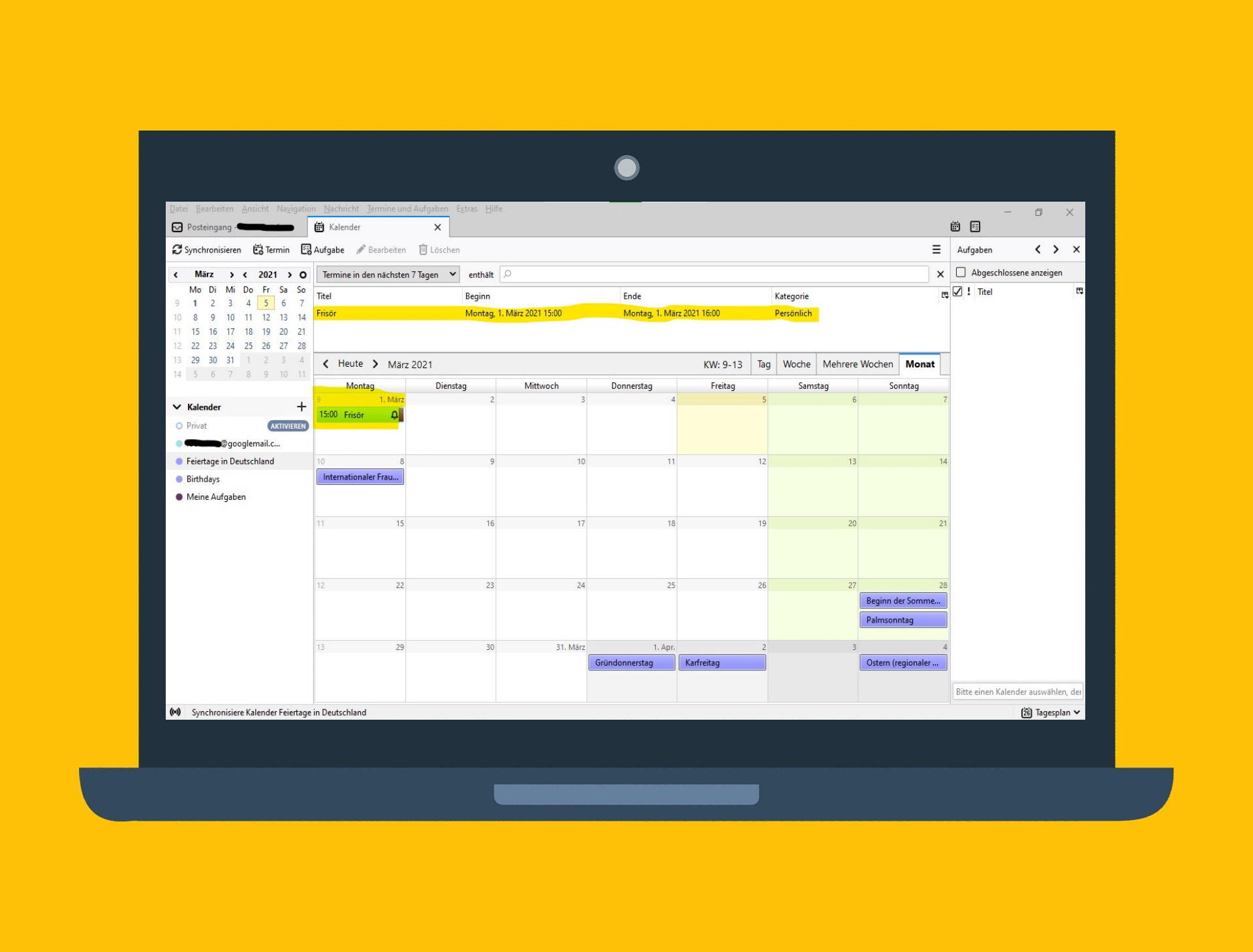
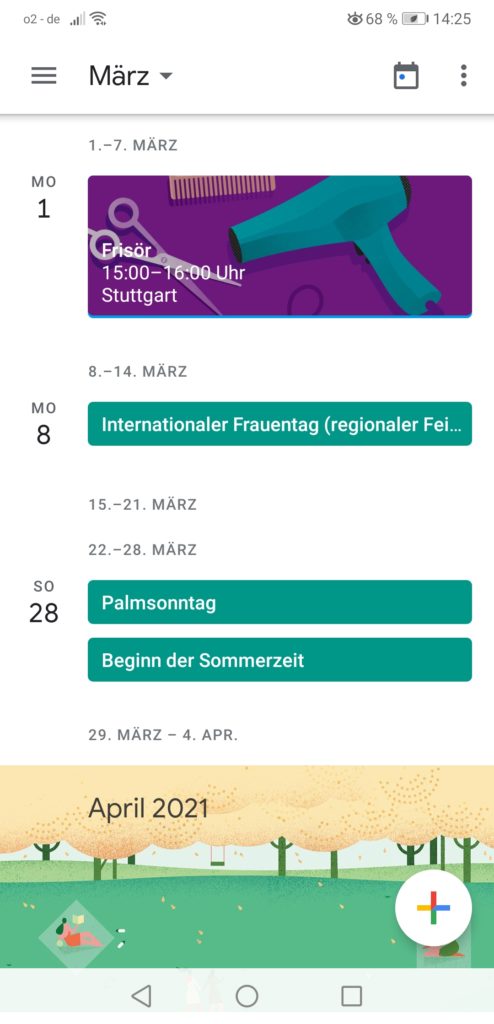
Thunderbird, der beliebte Open-Source-E-Mail-Client, bietet zwar keine native Integration für Google Kalender, ermöglicht aber dennoch die bequeme Synchronisierung und Anzeige von Google-Kalendereinträgen. Dies geschieht jedoch nicht direkt, sondern erfordert die Nutzung von Drittanbieter-Add-ons oder Umwegen über andere Kalenderformate. Dieser Artikel beleuchtet verschiedene Methoden, um Ihren Google Kalender in Thunderbird zu integrieren, ihre Vor- und Nachteile und bietet Schritt-für-Schritt-Anleitungen zur Einrichtung.
Die Herausforderungen der Integration:
Die fehlende native Unterstützung für Google Kalender in Thunderbird liegt in der Architektur beider Systeme begründet. Thunderbird basiert auf dem Standard Lightning, einem Kalender-Add-on, das verschiedene Kalenderformate unterstützt, aber nicht direkt mit dem Google Kalender-API kommuniziert. Google selbst bietet keine offizielle Thunderbird-Integration an. Daher sind wir auf alternative Lösungen angewiesen, die jeweils ihre eigenen Stärken und Schwächen aufweisen.
Methode 1: Lightning und CalDAV/CardDAV
Die wohl eleganteste und am weitesten verbreitete Methode nutzt den CalDAV-Standard. CalDAV ermöglicht die Synchronisierung von Kalendereinträgen über ein Netzwerkprotokoll. Google unterstützt CalDAV allerdings nicht direkt. Um dennoch diese Methode zu nutzen, benötigen wir einen Drittanbieter-Dienst, der als Vermittler zwischen Google Kalender und Thunderbird fungiert. Mehrere Anbieter bieten diesen Service an, oft kostenpflichtig, aber auch mit kostenlosen, oft limitierten, Optionen.
Vorteile dieser Methode:
- Zweidirectional Synchronisation: Änderungen, die Sie in Thunderbird vornehmen, werden auf den Google Kalender übertragen und umgekehrt.
- Relativ einfache Einrichtung (abhängig vom Anbieter): Viele Anbieter bieten intuitive Benutzeroberflächen.
- Datenschutz: Die Wahl des Anbieters ist entscheidend. Achten Sie auf Anbieter mit klaren Datenschutzrichtlinien.
Nachteile dieser Methode:
- Abhängigkeit von Drittanbietern: Die Funktionalität hängt von der Verfügbarkeit und Zuverlässigkeit des gewählten Dienstes ab. Kostenpflichtige Dienste bieten in der Regel besseren Support und mehr Funktionen.
- Potenzielle Kosten: Viele Anbieter bieten nur limitierte kostenlose Accounts an.
- Performance: Die Synchronisierung kann je nach Anbieter und Netzwerkverbindung Zeit in Anspruch nehmen.
Schritt-für-Schritt-Anleitung (Beispiel mit einem fiktiven Anbieter "CalDAV-Connect"):
- Konto bei CalDAV-Connect erstellen: Registrieren Sie sich bei einem CalDAV-Anbieter Ihrer Wahl.
- Google Kalender verbinden: Folgen Sie den Anweisungen des Anbieters, um Ihren Google Kalender mit Ihrem CalDAV-Connect-Konto zu verknüpfen. Dies beinhaltet in der Regel die Autorisierung des Zugriffs auf Ihren Google Kalender.
- Thunderbird konfigurieren: Öffnen Sie Thunderbird und klicken Sie auf "Extras" -> "Einstellungen" -> "Kalender".
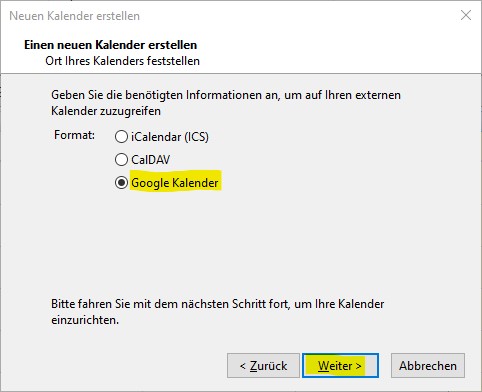
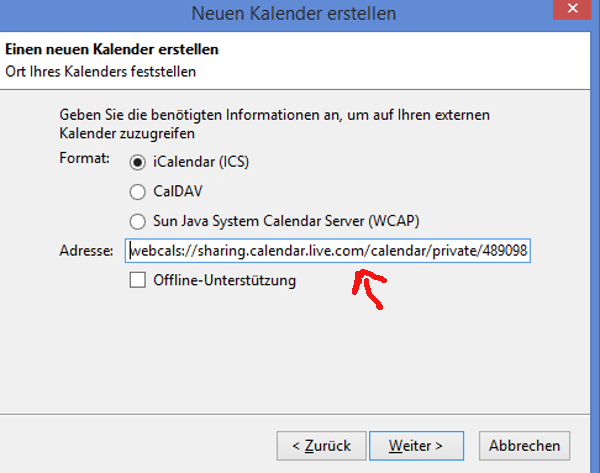
- Neuer Kalender hinzufügen: Klicken Sie auf "Neuer Kalender" -> "Auf dem Netzwerk".
- CalDAV-Adresse eingeben: Geben Sie die von CalDAV-Connect bereitgestellte CalDAV-Adresse ein.
- Anmeldedaten eingeben: Geben Sie Ihre CalDAV-Connect-Anmeldedaten ein.
- Kalender synchronisieren: Thunderbird synchronisiert nun Ihren Google Kalender.
Methode 2: Import/Export über ICS-Dateien
Eine einfachere, aber weniger komfortable Methode ist der Import und Export von ICS-Dateien. ICS (iCalendar) ist ein Standard-Format für Kalenderdaten. Sie können Ihren Google Kalender exportieren, die ICS-Datei importieren und umgekehrt. Dies ist jedoch keine Echtzeit-Synchronisierung.
Vorteile dieser Methode:
- Keine Abhängigkeit von Drittanbietern: Sie benötigen keine zusätzlichen Dienste.
- Einfach zu verstehen: Der Prozess ist relativ einfach nachzuvollziehen.
Nachteile dieser Methode:
- Keine Echtzeit-Synchronisierung: Änderungen müssen manuell importiert und exportiert werden.
- Umständlich bei häufiger Aktualisierung: Bei häufigem Aktualisieren des Kalenders ist diese Methode sehr unpraktisch.
Schritt-für-Schritt-Anleitung:
- Export aus Google Kalender: In Google Kalender exportieren Sie den gewünschten Kalender als ICS-Datei.
- Import in Thunderbird: In Thunderbird importieren Sie die ICS-Datei über "Datei" -> "Importieren" -> "Kalender".
- Export aus Thunderbird (optional): Änderungen in Thunderbird können als ICS-Datei exportiert und in Google Kalender importiert werden.
Methode 3: Google Calendar-Website im Browser
Die einfachste, aber vielleicht am wenigsten integrierte Lösung ist die Nutzung der Google Kalender-Website direkt im Browser. Sie können die Website in einem Tab neben Thunderbird geöffnet lassen. Dies ist keine Synchronisierung, sondern lediglich eine parallele Anzeige.
Vorteile dieser Methode:
- Keine zusätzliche Software erforderlich: Sie benötigen keine Add-ons oder Drittanbieter.
- Immer aktuell (bei geöffneter Website): Der Kalender wird immer in Echtzeit angezeigt.
Nachteile dieser Methode:
- Keine Integration: Es gibt keine Integration mit Thunderbird. Sie müssen zwischen den Anwendungen wechseln.
- Nicht ideal für Offline-Zugriff: Ohne Internetverbindung haben Sie keinen Zugriff auf den Kalender.
Fazit:
Die optimale Methode zur Integration von Google Kalender in Thunderbird hängt von Ihren individuellen Bedürfnissen und technischen Kenntnissen ab. Für eine bequeme und automatische Synchronisierung ist die Verwendung eines CalDAV-Anbieters die beste Wahl, obwohl dies Kosten verursachen kann. Der Import/Export von ICS-Dateien ist eine einfache Alternative für gelegentliche Aktualisierungen. Die Nutzung der Google Kalender-Website ist die einfachste Lösung, bietet aber keine echte Integration. Unabhängig von der gewählten Methode ist es wichtig, die Datenschutzrichtlinien der verwendeten Dienste sorgfältig zu prüfen. Die Wahl der richtigen Methode erfordert eine Abwägung zwischen Komfort, Kosten und technischem Aufwand.



Abschluss
Daher hoffen wir, dass dieser Artikel wertvolle Einblicke in Thunderbird und der Google Kalender: Eine umfassende Anleitung zur Synchronisierung bietet. Wir danken Ihnen, dass Sie sich die Zeit genommen haben, diesen Artikel zu lesen. Bis zum nächsten Artikel!