Thunderbird Kalender synchronisieren mit Android: Ein umfassender Leitfaden
Verwandte Artikel: Thunderbird Kalender synchronisieren mit Android: Ein umfassender Leitfaden
Einführung
Bei dieser feierlichen Gelegenheit freuen wir uns, in das das faszinierende Thema rund um Thunderbird Kalender synchronisieren mit Android: Ein umfassender Leitfaden vertiefen. Lassen Sie uns interessante Informationen zusammenfügen und den Lesern frische Perspektiven bieten.
Table of Content
Thunderbird Kalender synchronisieren mit Android: Ein umfassender Leitfaden
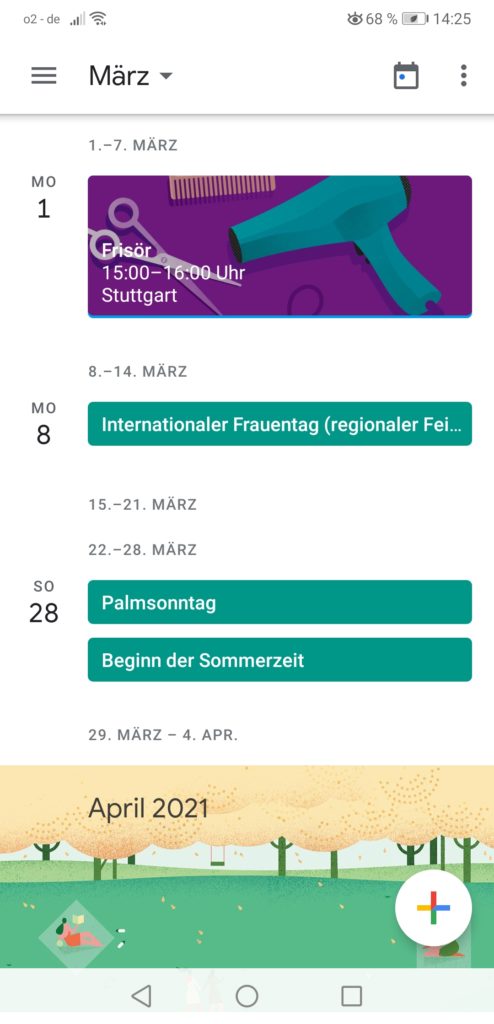
Thunderbird, der beliebte Open-Source-E-Mail-Client, bietet mit seinem integrierten Kalender eine praktische Lösung zur Terminverwaltung. Doch die wahre Stärke entfaltet sich erst durch die Synchronisation mit Android-Geräten. Dieser Artikel liefert einen umfassenden Leitfaden zur Synchronisierung Ihres Thunderbird-Kalenders mit Ihrem Android-Smartphone oder -Tablet, beleuchtet verschiedene Methoden und adressiert mögliche Probleme.
Warum die Synchronisation wichtig ist:
Ein zentral verwalteter Kalender ist essentiell für die Organisation im modernen Leben. Die Synchronisation mit Android ermöglicht den Zugriff auf Ihre Termine, Erinnerungen und Aufgaben von überall und jederzeit. So verpassen Sie keine wichtigen Ereignisse, egal ob Sie gerade am Computer arbeiten oder unterwegs sind. Die Synchronisation sorgt für Konsistenz und verhindert Datenverlust, da Änderungen auf allen Geräten automatisch aktualisiert werden.
Methoden zur Synchronisierung:
Es gibt verschiedene Wege, um Ihren Thunderbird-Kalender mit Ihrem Android-Gerät zu synchronisieren. Die Wahl der Methode hängt von Ihren technischen Fähigkeiten und Ihren Vorlieben ab. Die gängigsten Verfahren sind:
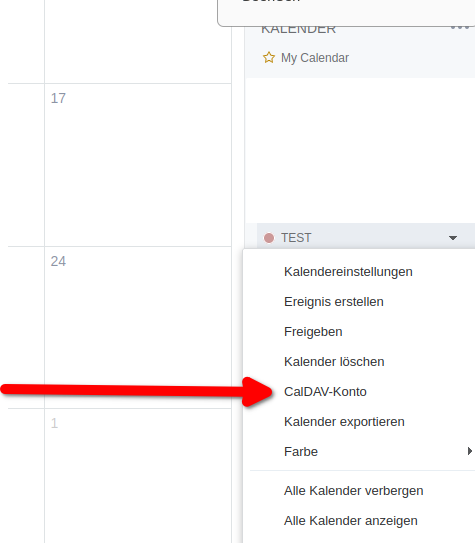
1. Über einen CalDAV-Server:
Dies ist die empfohlene Methode, da sie eine bidirektionale Synchronisation ermöglicht. Änderungen, die Sie auf Ihrem Android-Gerät vornehmen, werden automatisch in Thunderbird und umgekehrt reflektiert. Sie benötigen hierfür einen CalDAV-Server, der Ihre Kalenderdaten speichert und synchronisiert. Es gibt verschiedene Anbieter, sowohl kommerzielle als auch kostenlose Lösungen (z.B. Nextcloud, ownCloud, Baikal).
- Vorteile: Bidirektionale Synchronisierung, hohe Flexibilität, Datensicherheit durch selbstgehostete Server (bei Nutzung von Nextcloud/ownCloud/etc.).
- Nachteile: Erfordert die Einrichtung und Konfiguration eines CalDAV-Servers, kann für technisch unerfahrene Nutzer herausfordernd sein.
Schritt-für-Schritt-Anleitung (am Beispiel von Nextcloud):
- Nextcloud-Installation: Installieren Sie Nextcloud auf Ihrem eigenen Server oder nutzen Sie einen kommerziellen Anbieter.
- Kalender-App hinzufügen: In Nextcloud fügen Sie eine neue Kalender-App hinzu.
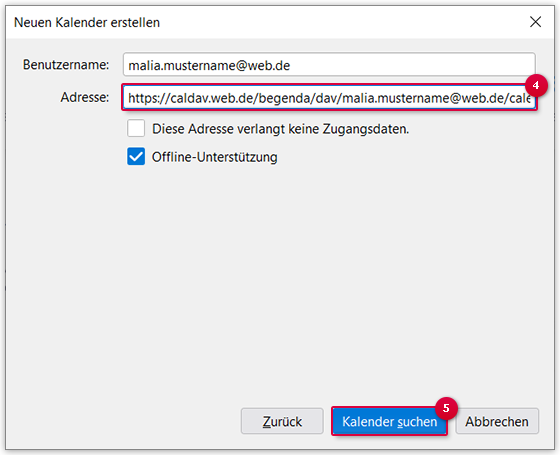
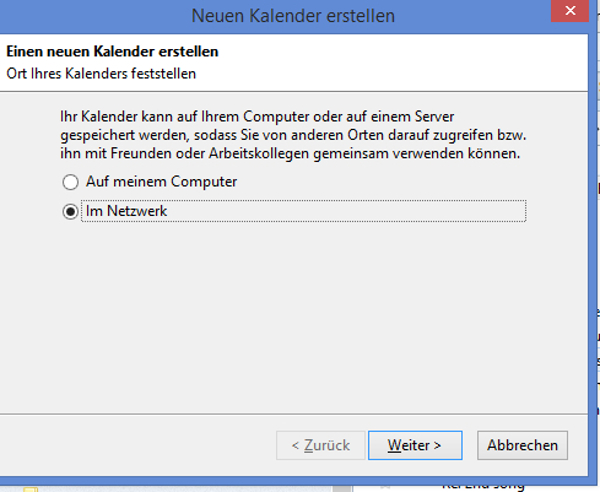
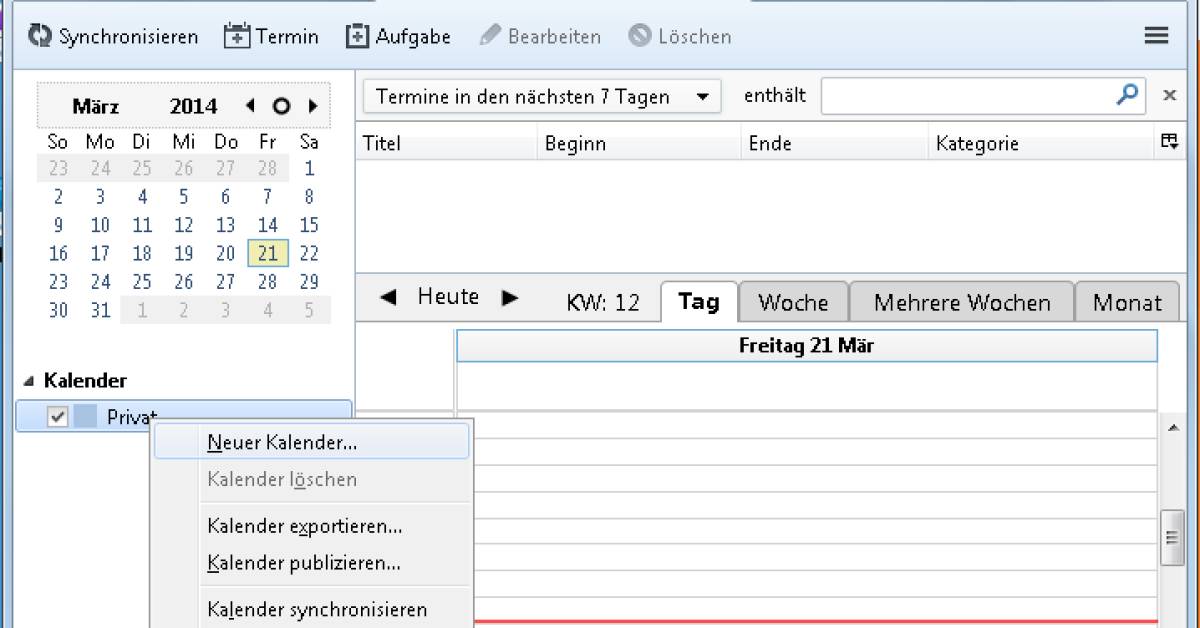
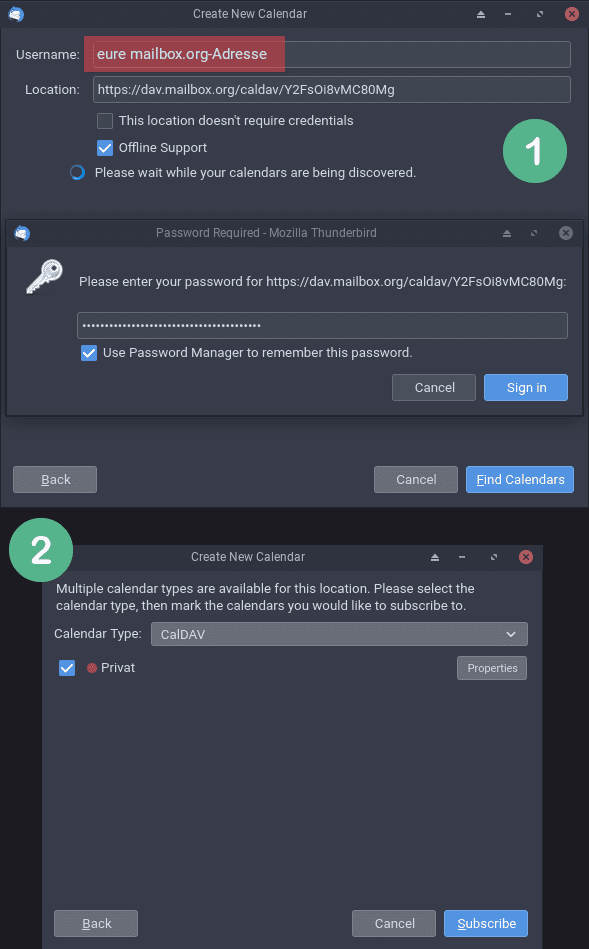
- Thunderbird konfigurieren: In Thunderbird gehen Sie zu "Extras" -> "Einstellungen" -> "Erweitert" -> "Kalender". Hier fügen Sie einen neuen Kalender hinzu und wählen "Netzwerk-Kalender". Geben Sie die CalDAV-URL Ihres Nextcloud-Servers ein, inklusive Ihrer Anmeldedaten.
- Android konfigurieren: Installieren Sie auf Ihrem Android-Gerät eine CalDAV-kompatible Kalender-App (z.B. DAVx⁵, CalDAV-Sync). Geben Sie die gleiche CalDAV-URL und Ihre Anmeldedaten ein.
2. Über einen Google-Kalender:
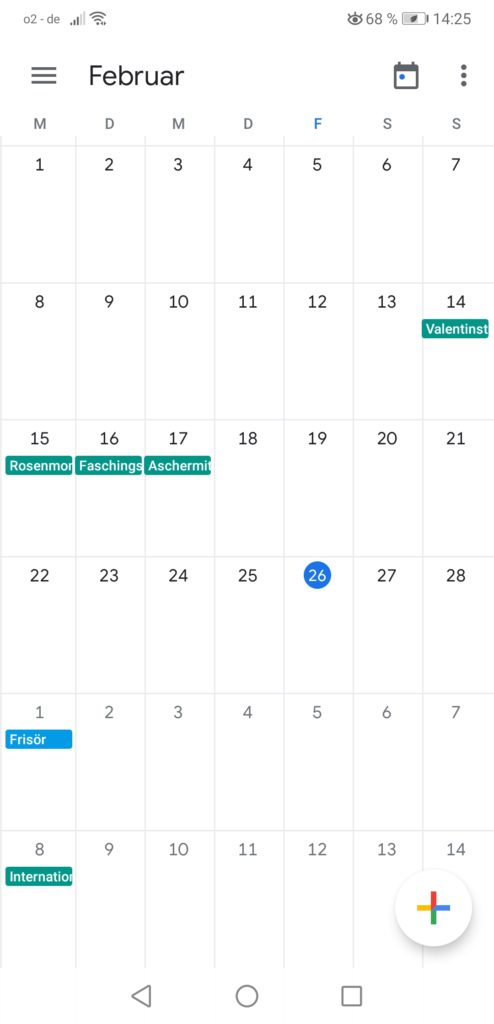
Eine einfache, aber weniger flexible Methode ist die Synchronisation über einen Google-Kalender. Sie exportieren Ihren Thunderbird-Kalender als ICS-Datei und importieren diese dann in Ihren Google-Kalender. Änderungen müssen manuell synchronisiert werden.
- Vorteile: Einfache Handhabung, Google-Kalender ist weit verbreitet und auf den meisten Android-Geräten vorinstalliert.
- Nachteile: Nur unidirektionale Synchronisation (Änderungen auf Android müssen manuell in Thunderbird übertragen werden), Abhängigkeit von Google-Diensten.
Schritt-für-Schritt-Anleitung:
- Export aus Thunderbird: In Thunderbird exportieren Sie Ihren Kalender als ICS-Datei.
- Import in Google Kalender: Loggen Sie sich in Ihren Google-Kalender ein und importieren Sie die ICS-Datei.
- Synchronisation mit Android: Stellen Sie sicher, dass Ihr Google-Kalender auf Ihrem Android-Gerät synchronisiert ist.
3. Über Thunderbird-Add-ons:
Es gibt verschiedene Thunderbird-Add-ons, die die Synchronisation mit Android vereinfachen sollen. Die Qualität und Zuverlässigkeit dieser Add-ons variiert jedoch stark. Recherchieren Sie gründlich, bevor Sie ein Add-on installieren.
- Vorteile: Potenziell vereinfachte Konfiguration.
- Nachteile: Abhängigkeit von Drittanbieter-Software, potenzielle Sicherheitsrisiken, mögliche Inkompatibilitäten.
Problembehebung:
Bei Problemen mit der Synchronisation sollten Sie Folgendes überprüfen:
- Verbindung: Stellen Sie sicher, dass Sie eine stabile Internetverbindung haben.
- Anmeldedaten: Überprüfen Sie, ob Ihre Anmeldedaten korrekt sind.
- Servereinstellungen: Stellen Sie sicher, dass die Servereinstellungen (URL, Port etc.) korrekt sind.
- Firewalls und Proxies: Überprüfen Sie, ob Firewalls oder Proxies die Verbindung blockieren.
- Kalender-App: Stellen Sie sicher, dass Sie eine kompatible Kalender-App auf Ihrem Android-Gerät verwenden.
- Berechtigungen: Überprüfen Sie, ob die Kalender-App die notwendigen Berechtigungen hat.
Fazit:
Die Synchronisierung Ihres Thunderbird-Kalenders mit Ihrem Android-Gerät bietet immense Vorteile für die Organisation und Produktivität. Die Wahl der Methode hängt von Ihren individuellen Bedürfnissen und technischen Kenntnissen ab. Die CalDAV-Methode bietet die beste Flexibilität und bidirektionale Synchronisierung, erfordert aber etwas mehr technisches Verständnis. Die Google-Kalender-Methode ist einfacher, bietet aber weniger Flexibilität. Unabhängig von der gewählten Methode ist es wichtig, die oben genannten Punkte zur Problembehebung zu beachten, um eine reibungslose Synchronisierung zu gewährleisten. Mit der richtigen Konfiguration können Sie Ihre Termine jederzeit und überall verwalten und keine wichtigen Ereignisse mehr verpassen. Denken Sie daran, regelmäßig Backups Ihrer Kalenderdaten zu erstellen, um Datenverlust zu vermeiden.
Abschluss
Daher hoffen wir, dass dieser Artikel wertvolle Einblicke in Thunderbird Kalender synchronisieren mit Android: Ein umfassender Leitfaden bietet. Wir schätzen Ihre Aufmerksamkeit für unseren Artikel. Bis zum nächsten Artikel!