Thunderbird Kalender mit iPhone synchronisieren: Ein umfassender Leitfaden
Verwandte Artikel: Thunderbird Kalender mit iPhone synchronisieren: Ein umfassender Leitfaden
Einführung
Bei dieser feierlichen Gelegenheit freuen wir uns, in das das faszinierende Thema rund um Thunderbird Kalender mit iPhone synchronisieren: Ein umfassender Leitfaden vertiefen. Lassen Sie uns interessante Informationen zusammenfügen und den Lesern frische Perspektiven bieten.
Table of Content
Thunderbird Kalender mit iPhone synchronisieren: Ein umfassender Leitfaden
Thunderbird, der beliebte Open-Source-E-Mail-Client, bietet mit seinem integrierten Kalender eine praktische Möglichkeit, Termine und Erinnerungen zu verwalten. Doch wer ein iPhone nutzt, steht vor der Herausforderung, die Daten zwischen beiden Systemen zu synchronisieren. Eine direkte Integration wie bei proprietären Lösungen existiert nicht. Dieser Artikel beleuchtet verschiedene Wege, um Thunderbird Kalender mit einem iPhone zu synchronisieren, ihre Vor- und Nachteile und bietet detaillierte Anleitungen für die Umsetzung.
Die Herausforderungen der Synchronisation:
Thunderbird verwendet standardmäßig das lokale Dateisystem oder, mit Erweiterungen, verschiedene Kalenderformate wie Lightning (basierend auf CalDAV) oder lokale Datenbanken. iPhones hingegen setzen primär auf iCloud, Exchange oder CardDAV. Diese Inkompatibilität erfordert den Einsatz von Umwegen, um eine zuverlässige Synchronisation zu gewährleisten. Die Wahl der richtigen Methode hängt von den individuellen Bedürfnissen und dem technischen Know-how ab.
Methode 1: Der Umweg über einen Kalenderdienst (CalDAV/CardDAV)
Die eleganteste und oft zuverlässigste Methode ist die Nutzung eines externen Kalenderdienstes, der sowohl CalDAV als auch CardDAV unterstützt. Diese Dienste fungieren als Brücke zwischen Thunderbird und dem iPhone. Der Kalender wird auf dem Server gespeichert und kann von beiden Geräten abgerufen werden.
Vorteile:
- Zentrale Datenhaltung: Alle Kalenderdaten sind an einem Ort gespeichert, wodurch Änderungen auf allen Geräten sofort sichtbar werden.
- Plattformunabhängigkeit: Die Synchronisation funktioniert unabhängig vom Betriebssystem.
- Oft kostenlose Optionen: Es gibt verschiedene Anbieter, die kostenlose oder kostengünstige Tarife anbieten.
Nachteile:
- Abhängigkeit von einem Drittanbieter: Die Verfügbarkeit und Zuverlässigkeit des Dienstes hängt vom Anbieter ab.
- Datenschutzbedenken: Die Daten werden auf einem externen Server gespeichert. Die Wahl eines vertrauenswürdigen Anbieters mit transparenter Datenschutzpolitik ist entscheidend.
- Mögliche Kosten: Kostenlose Angebote sind oft limitiert in Speicherplatz oder Funktionen.
Beliebte CalDAV/CardDAV Anbieter:
- Nextcloud: Eine Open-Source-Lösung, die selbst gehostet werden kann, bietet hohe Kontrolle über die Daten.
- Owncloud: Ähnlich wie Nextcloud, eine Open-Source-Lösung mit Fokus auf Datenschutz.
- Google Kalender: Ein weit verbreiteter Dienst mit guter Integration in das iOS-Ökosystem.
- Outlook.com (Microsoft): Bietet ebenfalls CalDAV/CardDAV Unterstützung, eng integriert mit anderen Microsoft Diensten.
Schritt-für-Schritt Anleitung (Beispiel mit Nextcloud):
- Nextcloud einrichten: Entweder selbst hosten oder einen Anbieter wählen.
-
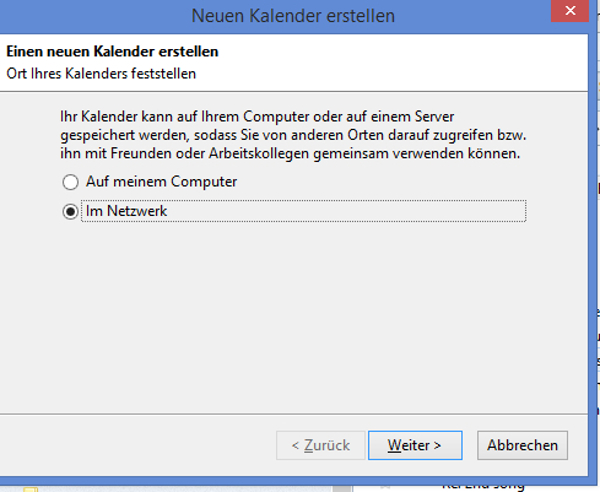
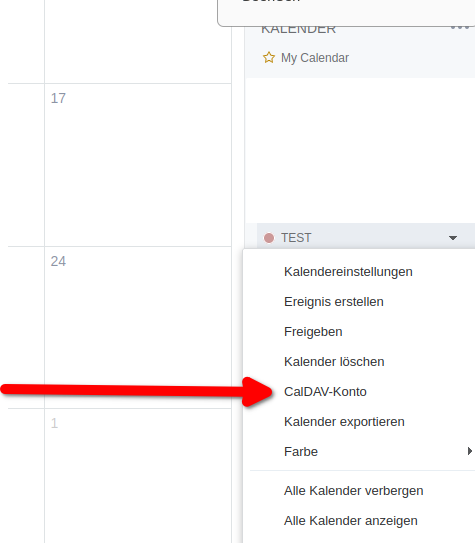
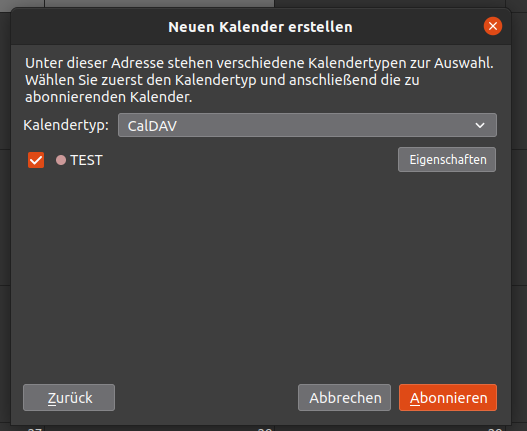
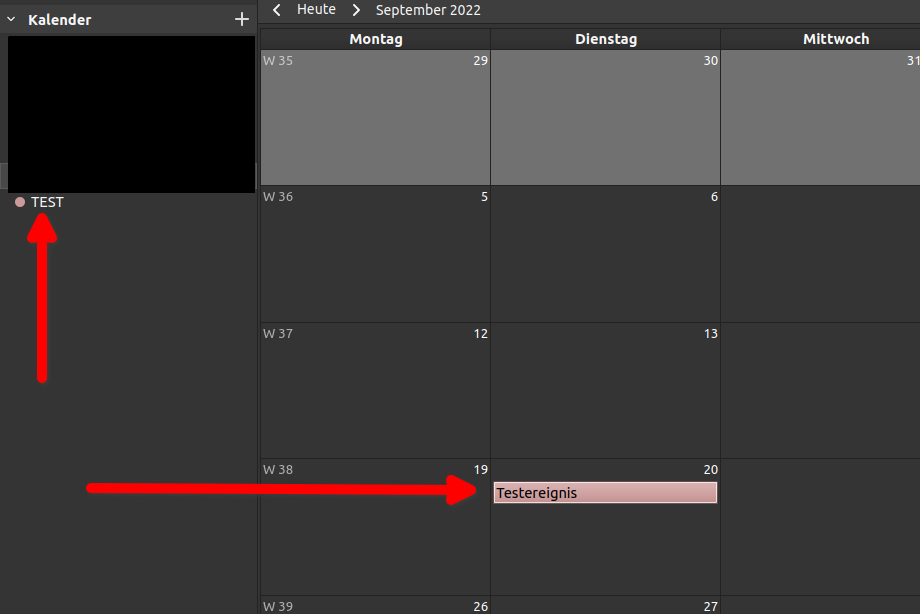
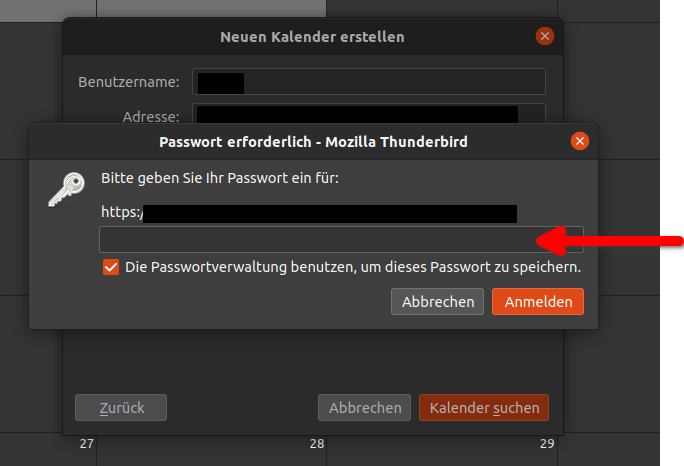
Thunderbird konfigurieren: In Thunderbird die Erweiterung "Lightning" installieren (falls noch nicht vorhanden). Unter "Extras" -> "Einstellungen" -> "Kalender" einen neuen Kalender hinzufügen. Wählen Sie "Neuer Kalender auf Netzwerk" und geben Sie die CalDAV-Adresse von Nextcloud ein (z.B.
https://your.nextcloud.com/remote.php/dav/calendars/yourusername/yourcalendar). Die Anmeldedaten werden benötigt. - iPhone konfigurieren: Öffnen Sie die "Einstellungen" App auf Ihrem iPhone. Gehen Sie zu "Passwörter & Accounts" -> "Account hinzufügen" -> "Andere" -> "CalDAV-Account". Geben Sie die CalDAV-Adresse, Benutzername und Passwort von Nextcloud ein.
Methode 2: Export und Import (CSV/ICS)
Diese Methode ist weniger elegant, aber für kleinere Kalender und seltener Synchronisation geeignet. Der Kalender wird exportiert und manuell auf das andere Gerät importiert.
Vorteile:
- Keine Abhängigkeit von Drittanbietern: Die Daten bleiben lokal.
- Einfach zu verstehen: Der Prozess ist relativ einfach zu verstehen.
Nachteile:
- Keine Echtzeit-Synchronisation: Änderungen müssen manuell exportiert und importiert werden.
- Datenverlustrisiko: Fehler beim Import oder Export können zum Datenverlust führen.
- Umständlich bei häufiger Aktualisierung: Für regelmäßige Updates ungeeignet.
Schritt-für-Schritt Anleitung:
- Export aus Thunderbird: In Thunderbird den Kalender auswählen und "Exportieren" wählen. Das Format ICS (iCalendar) ist am besten geeignet.
- Import auf das iPhone: Die ICS-Datei per E-Mail an sich selbst senden oder über einen Cloud-Dienst (z.B. iCloud Drive) auf das iPhone übertragen. Öffnen Sie die Datei mit der Kalender-App.
Methode 3: Verwendung von Drittanbieter-Apps
Es gibt verschiedene Drittanbieter-Apps, die eine Synchronisation zwischen Thunderbird und dem iPhone ermöglichen. Diese Apps bieten oft zusätzliche Funktionen, können aber auch kostenpflichtig sein und Datenschutzbedenken aufwerfen. Die Auswahl sollte sorgfältig geprüft werden.
Fazit:
Die Synchronisation des Thunderbird Kalenders mit einem iPhone erfordert einen Umweg, da keine direkte Integration besteht. Die Verwendung eines CalDAV/CardDAV-Dienstes ist die empfehlenswerteste Methode, da sie eine zuverlässige und effiziente Synchronisation in Echtzeit ermöglicht. Der Export/Import hingegen ist nur für gelegentliche Synchronisationen geeignet. Die Wahl der Methode hängt von den individuellen Bedürfnissen und dem technischen Know-how ab. Unabhängig von der gewählten Methode ist die sorgfältige Auswahl eines vertrauenswürdigen Anbieters und die Beachtung der Datenschutzbestimmungen essentiell. Es ist ratsam, die verschiedenen Optionen zu vergleichen und diejenige zu wählen, die am besten zu den eigenen Anforderungen passt. Vor der Implementierung sollte immer ein Backup der Kalenderdaten erstellt werden, um im Falle von Fehlern Datenverluste zu vermeiden.
Abschluss
Daher hoffen wir, dass dieser Artikel wertvolle Einblicke in Thunderbird Kalender mit iPhone synchronisieren: Ein umfassender Leitfaden bietet. Wir schätzen Ihre Aufmerksamkeit für unseren Artikel. Bis zum nächsten Artikel!