Thunderbird Kalender: ICS-Kalender einfach importieren – Eine umfassende Anleitung
Verwandte Artikel: Thunderbird Kalender: ICS-Kalender einfach importieren – Eine umfassende Anleitung
Einführung
Bei dieser feierlichen Gelegenheit freuen wir uns, in das das faszinierende Thema rund um Thunderbird Kalender: ICS-Kalender einfach importieren – Eine umfassende Anleitung vertiefen. Lassen Sie uns interessante Informationen zusammenfügen und den Lesern frische Perspektiven bieten.
Table of Content
Thunderbird Kalender: ICS-Kalender einfach importieren – Eine umfassende Anleitung
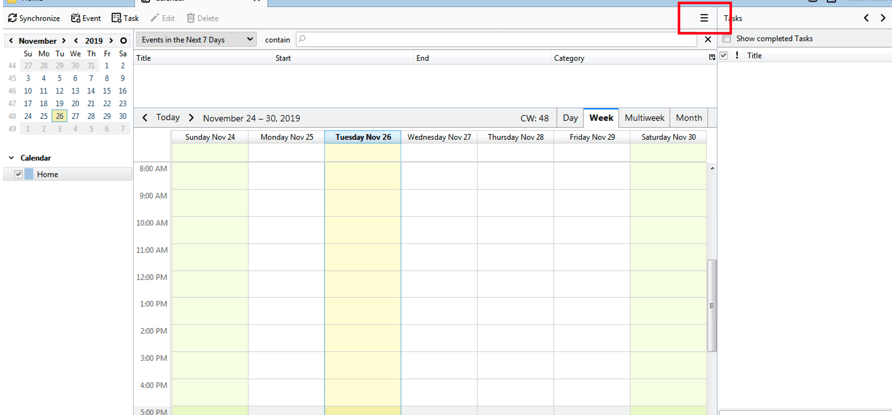
Thunderbird, der beliebte Open-Source-E-Mail-Client, bietet mit seinem integrierten Kalender eine praktische Möglichkeit, Termine und Ereignisse zu verwalten. Doch wie importiert man Kalenderdaten im ICS-Format (iCalendar)? Dieser Artikel liefert eine detaillierte Anleitung, die sowohl Anfänger als auch fortgeschrittene Nutzer durch den Importprozess führt und dabei auf mögliche Probleme und deren Lösungen eingeht.
Was ist ein ICS-Kalender?
ICS (iCalendar) ist ein weit verbreitetes Standardformat für die Darstellung von Kalenderdaten. Es ist textbasiert und enthält alle relevanten Informationen wie Datum, Uhrzeit, Titel, Beschreibung und Ort eines Termins. Viele Online-Kalenderdienste wie Google Kalender, Outlook.com und viele weitere exportieren ihre Kalenderdaten in diesem Format. Dies ermöglicht den einfachen Datenaustausch zwischen verschiedenen Anwendungen und Plattformen.
Methoden zum Importieren von ICS-Kalendern in Thunderbird
Thunderbird bietet mehrere Wege, um ICS-Kalender zu importieren. Die effektivste Methode hängt von der Quelle und der Anzahl der zu importierenden Kalender ab.
Methode 1: Direkter Import über das Kalendermenü (für einzelne ICS-Dateien)
Diese Methode ist ideal für den Import einzelner ICS-Dateien, die man beispielsweise per E-Mail erhalten oder von einer Website heruntergeladen hat.
-
Die ICS-Datei herunterladen: Laden Sie die ICS-Datei auf Ihren Computer herunter. Achten Sie darauf, dass die Datei korrekt heruntergeladen wurde und keine Beschädigungen aufweist.
-
Thunderbird Kalender öffnen: Starten Sie Thunderbird und öffnen Sie den integrierten Kalender.
-
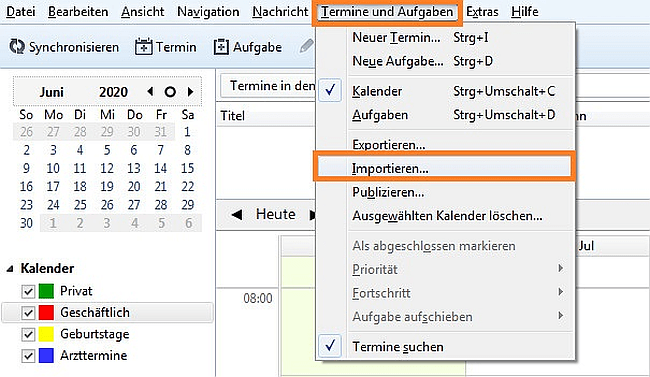
Importfunktion aufrufen: Klicken Sie im Kalender auf das Menü "Datei" und wählen Sie "Importieren". Alternativ können Sie mit Rechtsklick auf den Kalender im linken Bereich das Kontextmenü öffnen und "Importieren" auswählen.
-
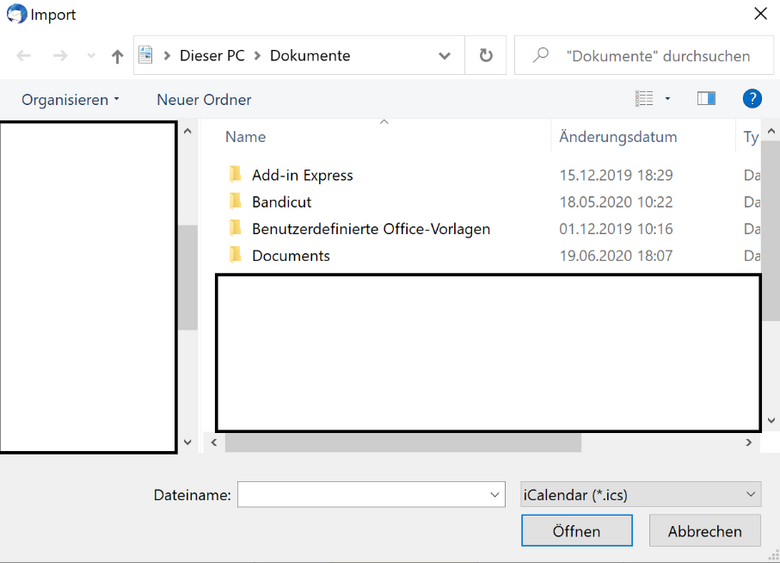
ICS-Datei auswählen: Im sich öffnenden Dialogfenster wählen Sie die Option "Kalenderdaten importieren" und navigieren Sie zu der heruntergeladenen ICS-Datei. Wählen Sie die Datei aus und klicken Sie auf "Öffnen".
-
Import bestätigen: Thunderbird importiert nun die Daten. Ein Fortschrittsbalken zeigt den Importfortschritt an. Nach Abschluss des Imports werden die Termine im ausgewählten Kalender angezeigt. Standardmäßig wird der Import in den Standardkalender durchgeführt. Es ist jedoch möglich, den Kalender auszuwählen, in den die Termine importiert werden sollen.
Methode 2: Abonnieren eines ICS-Kalenders (für regelmäßig aktualisierte Kalender)
Diese Methode eignet sich besonders für Kalender, die regelmäßig aktualisiert werden, wie z.B. öffentliche Feiertagskalender oder Veranstaltungskalender. Anstatt die Daten einmalig zu importieren, abonniert man den Kalender, so dass Thunderbird automatisch die Aktualisierungen herunterlädt.
-
Die ICS-URL ermitteln: Besuchen Sie die Website des Kalenders, den Sie abonnieren möchten. Suchen Sie nach einer Option zum Abonnieren oder Exportieren des Kalenders. Die URL sollte ein Link zu einer ICS-Datei sein (z.B.
https://example.com/calendar.ics). -
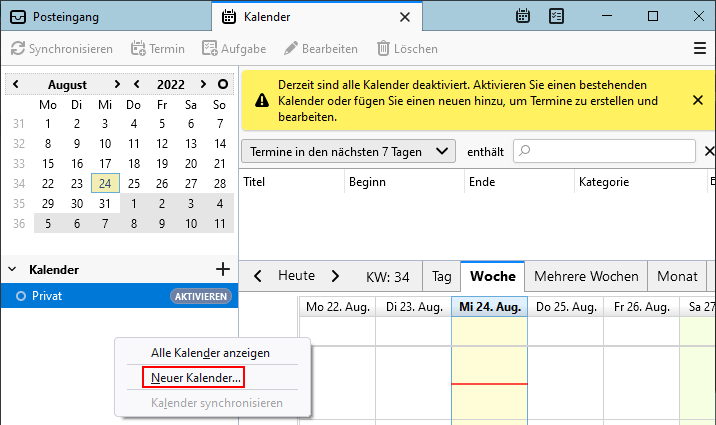
Neuen Kalender erstellen (optional): Es empfiehlt sich, einen neuen Kalender für den abonnierten Kalender anzulegen. Dies verhindert, dass die abonnierten Daten mit Ihren persönlichen Terminen vermischt werden. Erstellen Sie einen neuen Kalender über das Kontextmenü im linken Bereich des Kalenders ("Neuer Kalender").
-
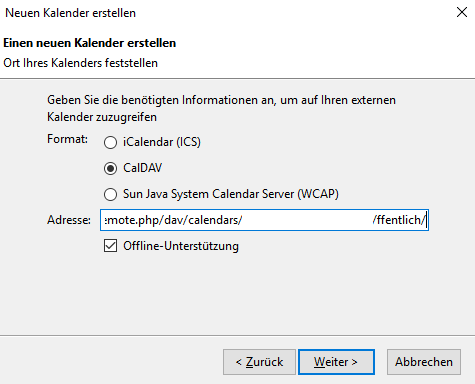
Kalender abonnieren: Im Kalender-Menü von Thunderbird wählen Sie "Neuer Kalender" -> "Aus Netzwerk". Geben Sie die URL der ICS-Datei in das Feld "URL" ein und klicken Sie auf "Hinzufügen".
-
Kalendereinstellungen anpassen (optional): Sie können die Aktualisierungsfrequenz und weitere Einstellungen des abonnierten Kalenders konfigurieren. Klicken Sie dazu mit der rechten Maustaste auf den abonnierten Kalender und wählen Sie "Eigenschaften".
Problembehandlung:
-
Fehler beim Importieren: Prüfen Sie, ob die ICS-Datei korrekt heruntergeladen und nicht beschädigt ist. Versuchen Sie, die Datei mit einem anderen Programm zu öffnen, um sicherzustellen, dass sie valide ist.
-
Doppelte Einträge: Wenn doppelte Einträge auftreten, liegt dies möglicherweise an vorherigen Importen oder einer fehlerhaften ICS-Datei. Überprüfen Sie Ihre Kalenderdaten und entfernen Sie die Duplikate manuell.
-
Falsche Zeitzonen: Stellen Sie sicher, dass die Zeitzoneneinstellungen in Thunderbird korrekt konfiguriert sind. Falsche Zeitzonen können zu fehlerhaften Datums- und Uhrzeitangaben führen.
-
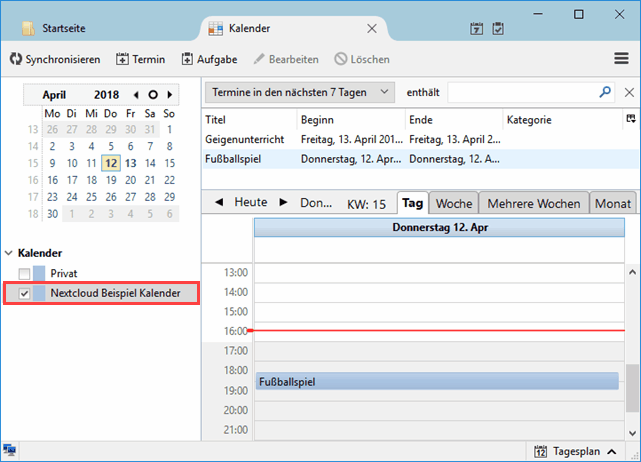
Kalender nicht sichtbar: Überprüfen Sie, ob der importierte Kalender im linken Bereich des Kalenders sichtbar ist. Es kann sein, dass der Kalender ausgeblendet ist. Klicken Sie auf das kleine Dreieck neben dem Kalendernamen, um ihn einzublenden.
Fazit:
Das Importieren von ICS-Kalendern in Thunderbird ist ein einfacher Prozess, der mit wenigen Schritten erledigt werden kann. Die verschiedenen Methoden ermöglichen den flexiblen Umgang mit unterschiedlichen Kalenderdatenquellen. Mit dieser Anleitung können Sie Ihre Kalenderdaten effizient verwalten und von den Vorteilen des integrierten Thunderbird-Kalenders profitieren. Bei Problemen sollten Sie die Fehlermeldungen sorgfältig prüfen und die oben genannten Tipps zur Problembehandlung befolgen. Im Zweifelsfall bietet die Thunderbird-Community online umfassende Hilfe und Support.


Abschluss
Daher hoffen wir, dass dieser Artikel wertvolle Einblicke in Thunderbird Kalender: ICS-Kalender einfach importieren – Eine umfassende Anleitung bietet. Wir schätzen Ihre Aufmerksamkeit für unseren Artikel. Bis zum nächsten Artikel!