Thunderbird Kalender hinzufügen: Eine umfassende Anleitung für Einsteiger und Fortgeschrittene
Verwandte Artikel: Thunderbird Kalender hinzufügen: Eine umfassende Anleitung für Einsteiger und Fortgeschrittene
Einführung
Bei dieser feierlichen Gelegenheit freuen wir uns, in das das faszinierende Thema rund um Thunderbird Kalender hinzufügen: Eine umfassende Anleitung für Einsteiger und Fortgeschrittene vertiefen. Lassen Sie uns interessante Informationen zusammenfügen und den Lesern frische Perspektiven bieten.
Table of Content
Thunderbird Kalender hinzufügen: Eine umfassende Anleitung für Einsteiger und Fortgeschrittene
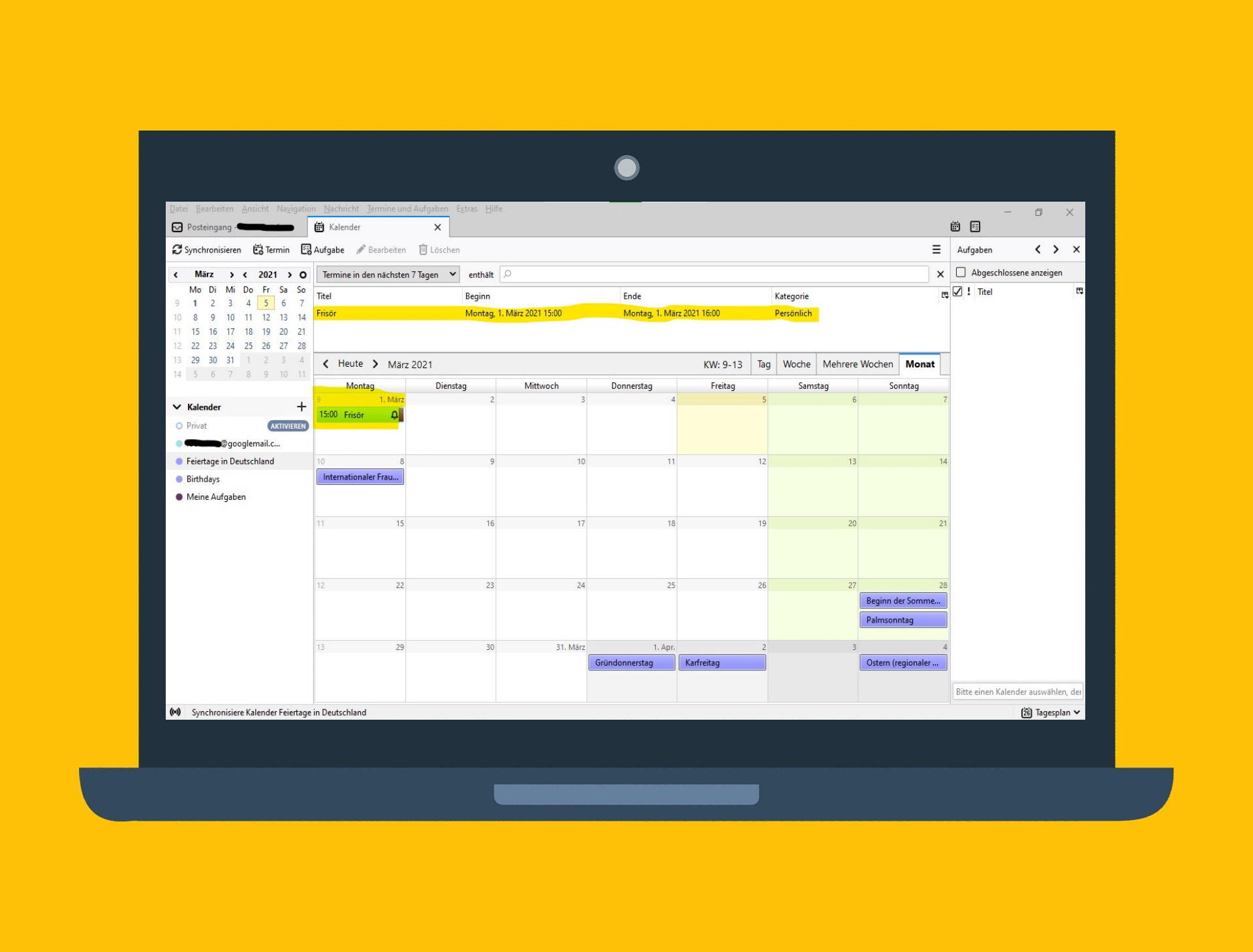
Thunderbird, der beliebte Open-Source-E-Mail-Client, bietet weit mehr als nur die Verwaltung von E-Mails. Mit seinen zahlreichen Erweiterungen, darunter leistungsstarke Kalenderfunktionen, lässt sich Thunderbird zu einem zentralen Organisationspunkt für alle Termine und Aufgaben entwickeln. Dieser Artikel beleuchtet die verschiedenen Möglichkeiten, einen Kalender zu Thunderbird hinzuzufügen, von der einfachen Integration bestehender Kalender bis hin zur Nutzung komplexer Netzwerk-Kalender. Wir richten uns dabei sowohl an Einsteiger, die zum ersten Mal einen Kalender in Thunderbird einrichten, als auch an fortgeschrittene Nutzer, die nach spezifischen Lösungen suchen.
1. Der integrierte Lightning-Kalender:
Der einfachste Weg, einen Kalender in Thunderbird zu verwenden, ist die Integration von Lightning. Lightning ist eine Erweiterung, die Thunderbird um Kalenderfunktionen erweitert und standardmäßig in vielen Thunderbird-Installationen enthalten ist. Ist Lightning nicht installiert, kann es über den Add-ons-Manager (Menü "Extras" -> "Add-ons") problemlos nachinstalliert werden. Nach der Installation und einem Neustart von Thunderbird steht der Kalender zur Verfügung.
Kalender hinzufügen mit Lightning:
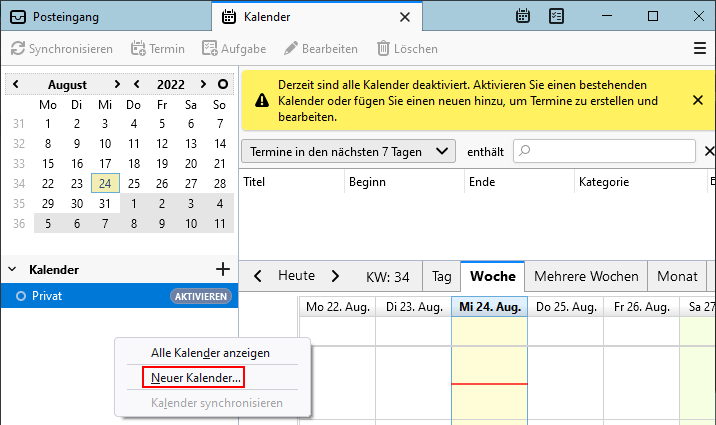
- Neuer Kalender: Klicken Sie im Kalender-Bereich auf das "+"-Symbol oder wählen Sie "Neuer Kalender" im Kontextmenü.
-
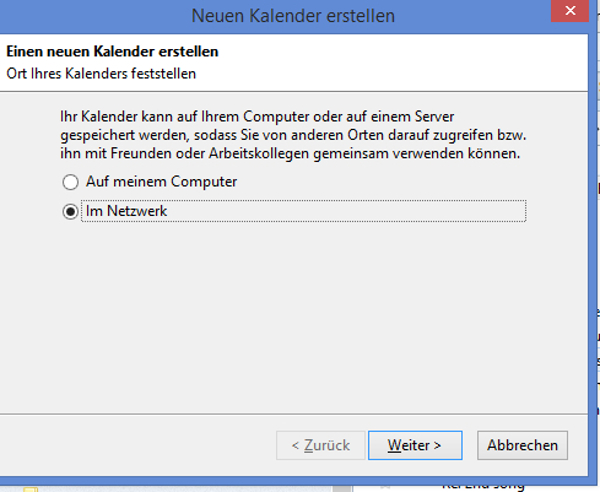
Kalendertyp auswählen: Hier können Sie zwischen verschiedenen Kalendertypen wählen:
- Lokaler Kalender: Dieser Kalender wird lokal auf Ihrem Computer gespeichert. Änderungen sind nur auf diesem Gerät sichtbar. Ideal für persönliche Termine, die nicht mit anderen geteilt werden sollen.
- Netzwerk-Kalender: Dieser Kalender wird von einem Server abgerufen. Änderungen werden synchronisiert, sodass alle verbundenen Nutzer die gleichen Informationen sehen. Geeignet für gemeinsame Kalender oder Kalender von Drittanbietern (z.B. Google Kalender, Outlook.com).
- Abonnierter Kalender: Ähnlich einem Netzwerk-Kalender, aber meist schreibgeschützt. Ideal zum Anzeigen von öffentlichen Kalendern, z.B. Feiertage oder Veranstaltungskalender.
- Kalendereinstellungen: Geben Sie einen Namen für den Kalender an und wählen Sie optional eine Farbe zur besseren Unterscheidung. Bei Netzwerk-Kalendern müssen Sie die entsprechende URL oder die Account-Daten eingeben. Diese Informationen erhalten Sie in der Regel vom Anbieter des Kalenders.
- Speichern: Bestätigen Sie die Eingaben, um den Kalender hinzuzufügen.
2. Netzwerk-Kalender hinzufügen: Die verschiedenen Möglichkeiten
Der Zugriff auf Netzwerk-Kalender ist ein Kernstück der Thunderbird-Kalenderfunktionalität. Hierbei stehen verschiedene Protokoll-Standards zur Verfügung:
-
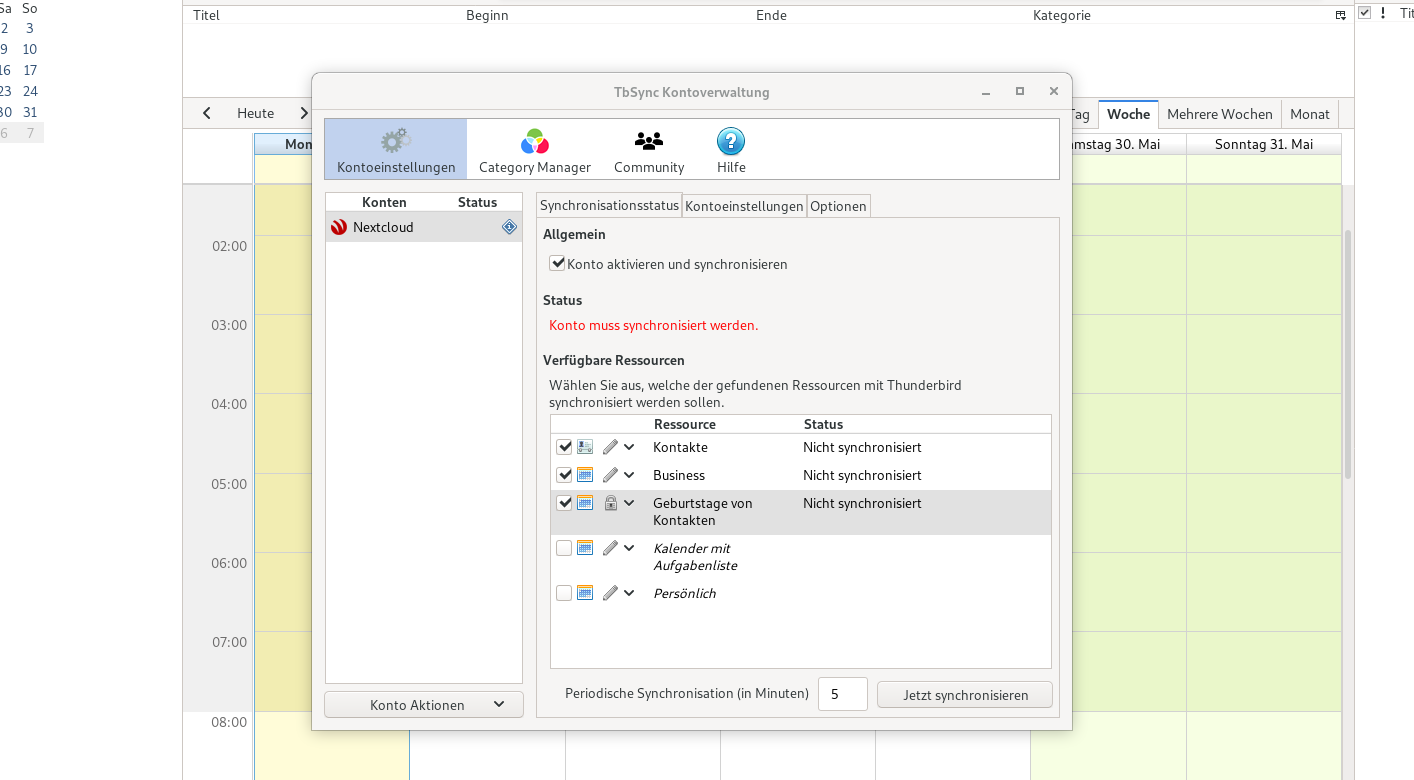
CalDAV: Ein weit verbreitetes Protokoll für die Synchronisierung von Kalendern über ein Netzwerk. Viele Anbieter wie Nextcloud, ownCloud oder auch manche Hosting-Anbieter unterstützen CalDAV. Um einen CalDAV-Kalender hinzuzufügen, benötigen Sie die URL des Kalenders und gegebenenfalls Benutzernamen und Passwort.
-
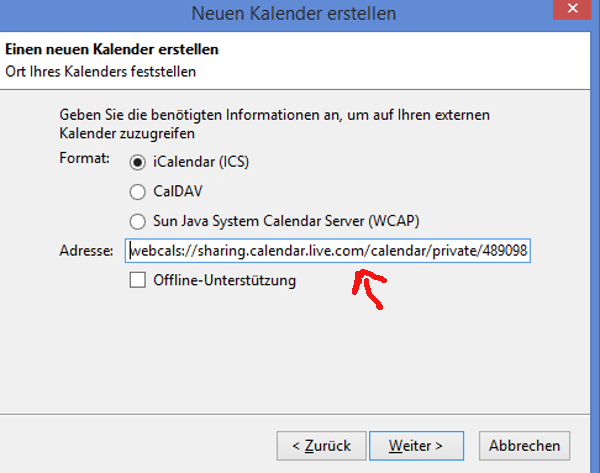
iCalendar (ICS): Ein weit verbreitetes Format für den Austausch von Kalendereinträgen. Sie können einen ICS-Link direkt in Thunderbird einfügen, um einen Kalender zu abonnieren. Dies ist meist schreibgeschützt.
-
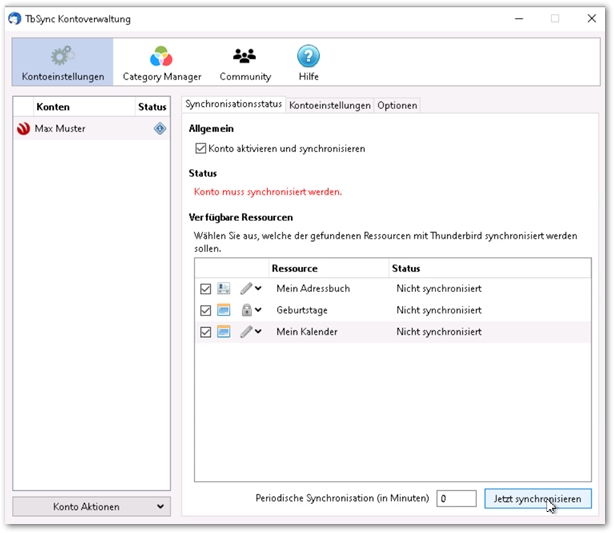
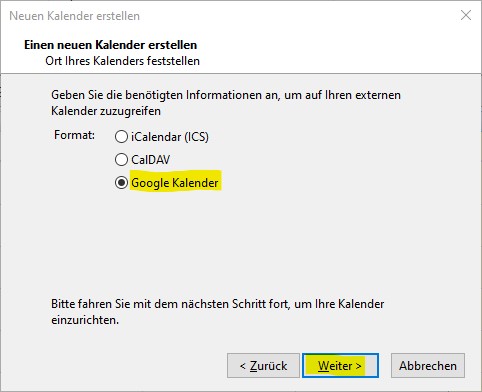
Google Kalender: Thunderbird bietet keine direkte Integration für Google Kalender, aber mit der Erweiterung "Provider for Google Calendar" lässt sich Google Kalender problemlos einbinden. Diese Erweiterung ermöglicht die bidirektionale Synchronisierung. Nach der Installation und der Autorisierung des Zugriffs können Sie Ihren Google Kalender in Thunderbird nutzen.
-
Outlook.com Kalender: Ähnlich wie bei Google Kalender, benötigt auch der Zugriff auf Outlook.com Kalender eine entsprechende Erweiterung oder die Verwendung der CalDAV-Schnittstelle, falls diese vom Anbieter freigegeben wird. Die genaue Vorgehensweise hängt vom jeweiligen Anbieter ab.
3. Problemlösung bei der Kalender-Integration:
Manchmal können Probleme bei der Integration von Kalendern auftreten. Hier einige häufige Fehlerquellen und Lösungsansätze:
-
Falsche URL/Zugangsdaten: Überprüfen Sie die Richtigkeit der eingegebenen URL und der Zugangsdaten. Achten Sie auf Groß- und Kleinschreibung.
-
Firewall/Proxy-Einstellungen: Eine Firewall oder ein Proxy-Server kann den Zugriff auf Netzwerk-Kalender blockieren. Überprüfen Sie die Einstellungen Ihrer Firewall und Ihres Proxy-Servers.
-
Zertifikatsprobleme: Bei der Verbindung zu einem Netzwerk-Kalender kann es zu Zertifikatsproblemen kommen. In solchen Fällen müssen Sie möglicherweise das Zertifikat manuell akzeptieren.
-
Erweiterungskonflikte: Konflikte mit anderen Erweiterungen können die Kalenderfunktionalität beeinträchtigen. Versuchen Sie, andere Erweiterungen vorübergehend zu deaktivieren, um Konflikte auszuschließen.
-
Thunderbird-Update: Ein veraltetes Thunderbird kann zu Kompatibilitätsproblemen führen. Stellen Sie sicher, dass Sie die neueste Version von Thunderbird verwenden.
4. Fortgeschrittene Funktionen des Thunderbird-Kalenders:
Thunderbird bietet neben der grundlegenden Kalenderverwaltung auch fortgeschrittene Funktionen:
-
Terminwiederholungen: Erstellen Sie wiederkehrende Termine mit verschiedenen Wiederholungsintervallen (täglich, wöchentlich, monatlich, jährlich).
-
Erinnerungen: Richten Sie Erinnerungen für Ihre Termine ein, um nichts zu verpassen.
-
Kalenderfreigabe: Teilen Sie Ihre Kalender mit anderen Nutzern, um Termine gemeinsam zu verwalten. Die Möglichkeiten der Freigabe hängen vom verwendeten Kalendertyp ab.
-
Integration mit Aufgaben: Verwenden Sie den integrierten Aufgabenmanager, um Aufgaben zu erstellen und mit Ihren Kalendereinträgen zu verknüpfen.
-
Kalender-Suche: Suchen Sie schnell nach bestimmten Terminen oder Ereignissen in Ihren Kalendern.
5. Fazit:
Thunderbird bietet mit seiner Kalenderfunktionalität eine leistungsstarke und flexible Lösung für die Terminplanung und -verwaltung. Von der einfachen lokalen Kalenderführung bis hin zur komplexen Integration von Netzwerk-Kalendern ist für jeden Bedarf etwas dabei. Mit etwas Übung und dem Verständnis der verschiedenen Möglichkeiten können Sie Thunderbird zu Ihrem zentralen Organisationstool machen und Ihre Termine effizient verwalten. Die vielfältigen Möglichkeiten der Erweiterung und Anpassung machen Thunderbird zu einem unverzichtbaren Werkzeug für alle, die ihre Zeit optimal nutzen möchten. Bei Problemen sollten Sie die Fehlermeldungen genau prüfen und die oben genannten Lösungsansätze ausprobieren. Die umfangreiche Online-Dokumentation und die aktive Community bieten zusätzliche Unterstützung bei der Behebung von Problemen und der Nutzung der fortgeschrittenen Funktionen. Nutzen Sie das volle Potential von Thunderbird und vereinfachen Sie Ihre Organisation mit dem integrierten Kalender!
u0026hash=06a3e4311b2ed41d67b7eabf4351e584c3ca80450613c2ee9d388ce5ae28024c)

Abschluss
Daher hoffen wir, dass dieser Artikel wertvolle Einblicke in Thunderbird Kalender hinzufügen: Eine umfassende Anleitung für Einsteiger und Fortgeschrittene bietet. Wir hoffen, dass Sie diesen Artikel informativ und nützlich finden. Bis zum nächsten Artikel!