Thunderbird Kalender einrichten: Der umfassende Guide für Einsteiger und Fortgeschrittene
Verwandte Artikel: Thunderbird Kalender einrichten: Der umfassende Guide für Einsteiger und Fortgeschrittene
Einführung
Bei dieser feierlichen Gelegenheit freuen wir uns, in das das faszinierende Thema rund um Thunderbird Kalender einrichten: Der umfassende Guide für Einsteiger und Fortgeschrittene vertiefen. Lassen Sie uns interessante Informationen zusammenfügen und den Lesern frische Perspektiven bieten.
Table of Content
Thunderbird Kalender einrichten: Der umfassende Guide für Einsteiger und Fortgeschrittene
Thunderbird, der beliebte Open-Source-E-Mail-Client, bietet mit seinem integrierten Kalender eine praktische Möglichkeit, Termine, Aufgaben und Erinnerungen zu verwalten. Im Gegensatz zu vielen anderen E-Mail-Programmen ist der Kalender in Thunderbird nicht nur ein rudimentäres Add-on, sondern ein vollwertiges Werkzeug mit umfangreichen Funktionen. Dieser Artikel führt Sie Schritt für Schritt durch die Einrichtung und Konfiguration des Thunderbird-Kalenders, sowohl für Anfänger als auch für Nutzer, die bereits Erfahrung mit Kalenderprogrammen haben.
1. Kalender hinzufügen: Die verschiedenen Wege
Bevor Sie Termine eintragen können, müssen Sie zunächst einen Kalender zu Thunderbird hinzufügen. Hierfür stehen Ihnen verschiedene Möglichkeiten zur Verfügung:
-
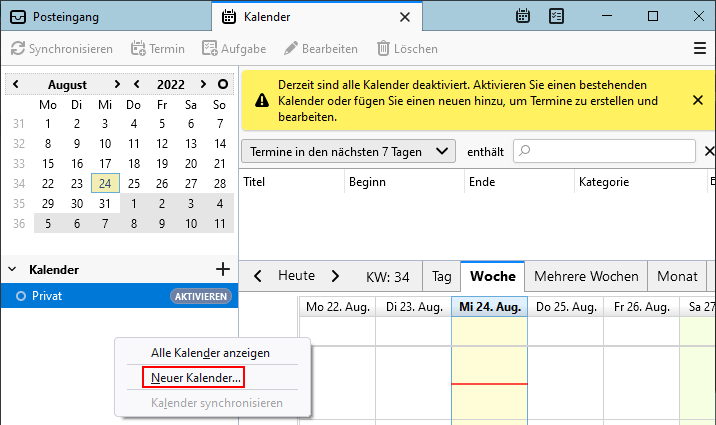
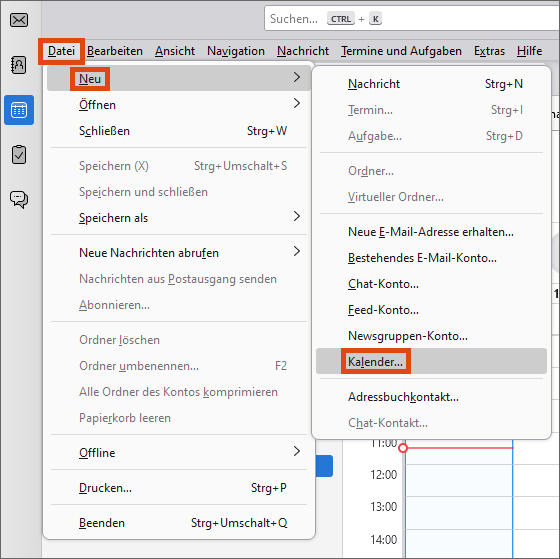
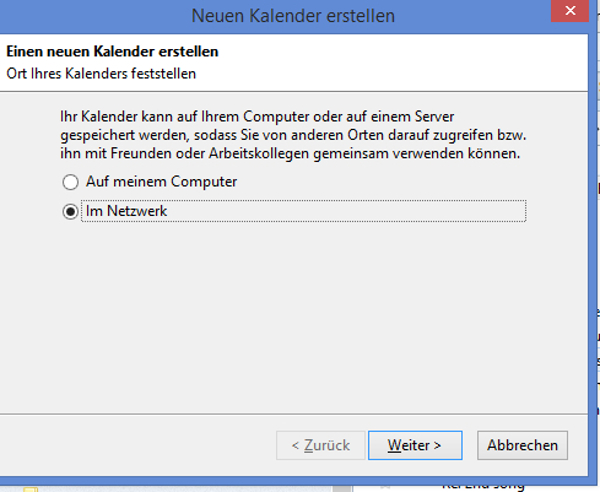
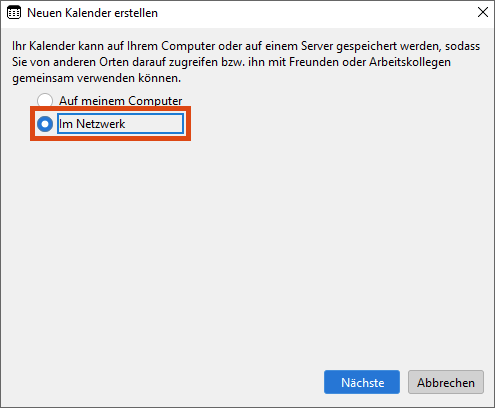
Lokaler Kalender: Dies ist die einfachste Methode. Ein lokaler Kalender speichert Ihre Daten direkt auf Ihrem Computer. Dies ist ideal für private Termine, die nicht mit anderen geteilt werden müssen. Um einen lokalen Kalender hinzuzufügen, klicken Sie im Kalenderbereich auf das Menüsymbol (drei horizontale Linien) und wählen Sie "Neuer Kalender". Wählen Sie dann "Auf diesem Computer speichern" und geben Sie einen Namen für Ihren Kalender ein.
-
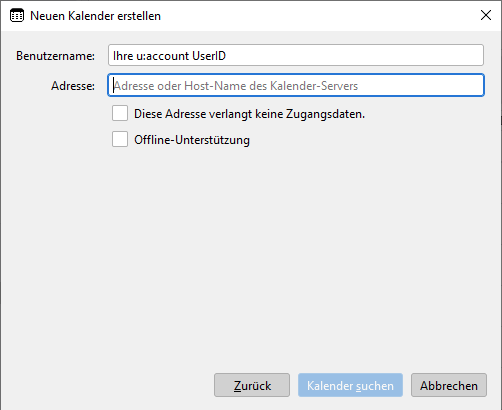
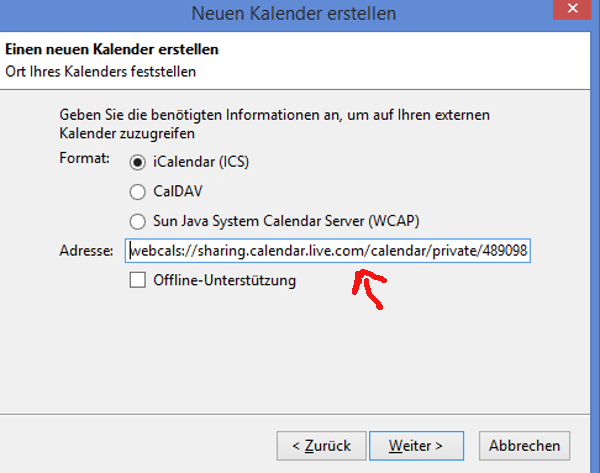
Netzwerk-Kalender (iCalendar/ICS): Sie können Kalenderdaten aus externen Quellen abonnieren, z.B. von Ihrem Google-Kalender, einem Exchange-Server oder anderen Kalenderanbietern, die das iCalendar-Format (ICS) unterstützen. Hierfür wählen Sie im selben Menü "Neuer Kalender" und dann "Von der Netzwerkadresse abonnieren". Geben Sie die URL des ICS-Feeds ein und klicken Sie auf "Fertig". Thunderbird lädt nun die Kalenderdaten herunter und synchronisiert sie regelmäßig. Die URL des ICS-Feeds finden Sie in den Einstellungen Ihres externen Kalenderdienstes.
-
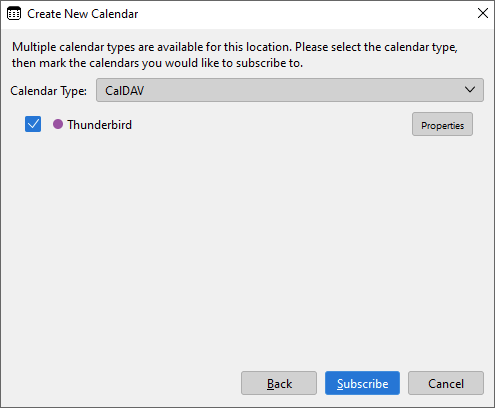
Verbindung zu einem Kalender-Account (z.B. Google Kalender): Für eine nahtlose Synchronisierung mit Diensten wie Google Kalender, können Sie direkt eine Verbindung herstellen. Dies erfordert in der Regel die Eingabe Ihrer Anmeldedaten. Die genaue Vorgehensweise variiert je nach Anbieter. Bei Google Kalender wählen Sie im Menü "Neuer Kalender" die Option "Auf diesem Computer speichern" und anschließend "Account hinzufügen" (oder ähnlich). Thunderbird leitet Sie dann durch den Einrichtungsprozess. Achten Sie auf die Berechtigungseinstellungen, um den Zugriff auf Ihre Daten zu kontrollieren.
2. Kalender konfigurieren: Einstellungen für optimale Nutzung
Nach dem Hinzufügen eines Kalenders können Sie dessen Einstellungen anpassen, um die Darstellung und Funktionalität Ihren Bedürfnissen anzupassen:
-
Kalenderfarben und -namen: Vergeben Sie aussagekräftige Namen für Ihre Kalender und wählen Sie unterschiedliche Farben, um sie besser unterscheiden zu können. Dies ist besonders hilfreich, wenn Sie mehrere Kalender gleichzeitig verwenden. Ändern Sie die Farbe und den Namen durch einen Rechtsklick auf den Kalendernamen im Kalenderbereich.
-
Ansichten: Thunderbird bietet verschiedene Ansichten für Ihren Kalender: Tag, Woche, Monat, Jahr und Liste. Wählen Sie die Ansicht, die am besten zu Ihrem Arbeitsablauf passt. Die Ansicht kann über die Schaltflächen am oberen Rand des Kalenderfensters geändert werden.
-
Erinnerungen: Legen Sie Erinnerungen für Ihre Termine fest, um keine wichtigen Ereignisse zu verpassen. Sie können die Erinnerungszeit (z.B. 15 Minuten, 1 Stunde, 1 Tag vorher) und die Art der Erinnerung (Popup, E-Mail, Sound) konfigurieren. Die Einstellungen hierfür finden Sie in den Eigenschaften eines Termins.
-
Zeitzonen: Stellen Sie sicher, dass die korrekte Zeitzone eingestellt ist, um Terminüberschneidungen zu vermeiden, besonders bei Terminen mit Teilnehmern aus verschiedenen Zeitzonen. Die Zeitzoneneinstellungen finden Sie in den Einstellungen von Thunderbird unter "Erweitert" -> "Konfigurationseditor". Suchen Sie nach "calendar.timezone".
-
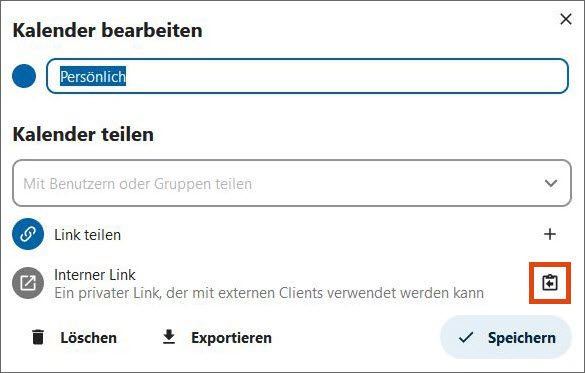
Freigaben: Bei Bedarf können Sie Ihre Kalender mit anderen Nutzern teilen. Die genaue Vorgehensweise hängt von der Art des Kalenders ab. Lokale Kalender können beispielsweise exportiert und als ICS-Datei geteilt werden. Für Kalender, die mit einem Online-Dienst synchronisiert werden, nutzen Sie die Freigabefunktionen des jeweiligen Dienstes (z.B. Google Kalender).
3. Termine und Aufgaben hinzufügen und bearbeiten:
Das Hinzufügen von Terminen und Aufgaben ist intuitiv:
-
Neuer Termin: Klicken Sie auf den gewünschten Tag im Kalender und wählen Sie "Neuer Termin". Geben Sie den Titel, den Zeitpunkt, die Dauer und weitere Details ein. Sie können auch Teilnehmer hinzufügen und Erinnerungen einstellen.
-
Neue Aufgabe: Ähnlich wie bei Terminen können Sie auch Aufgaben hinzufügen. Diese unterscheiden sich von Terminen dadurch, dass sie keinen festen Zeitpunkt haben, sondern nur einen Fälligkeitsdatum.
-
Termin/Aufgabe bearbeiten: Um einen bestehenden Termin oder eine Aufgabe zu bearbeiten, doppelklicken Sie darauf. Sie können dann alle Details ändern.
-
Wiederkehrende Termine: Thunderbird unterstützt wiederkehrende Termine. Sie können festlegen, wie oft ein Termin wiederholt werden soll (täglich, wöchentlich, monatlich, jährlich) und bis zu welchem Datum die Wiederholung fortgesetzt werden soll.
4. Problembehebung und häufige Fragen:
-
Kalender synchronisiert nicht: Überprüfen Sie Ihre Internetverbindung und die Einstellungen Ihres Kalender-Accounts. Stellen Sie sicher, dass die korrekten Anmeldedaten eingegeben wurden und dass der Kalenderdienst erreichbar ist.
-
Kalenderdaten werden nicht angezeigt: Prüfen Sie, ob der Kalender aktiviert ist. Es kann sein, dass der Kalender versehentlich ausgeblendet wurde.
-
Fehlermeldungen: Notieren Sie die Fehlermeldung und suchen Sie im Internet nach Lösungen. Die Thunderbird-Community bietet oft hilfreiche Informationen zur Problembehebung.
-
Kompatibilität: Thunderbird unterstützt verschiedene Kalenderformate, darunter iCalendar (ICS). Achten Sie darauf, dass das von Ihnen verwendete Format von Thunderbird unterstützt wird.
5. Erweiterungen und Add-ons:
Die Funktionalität von Thunderbird kann durch Erweiterungen und Add-ons erweitert werden. Es gibt Add-ons, die zusätzliche Funktionen für den Kalender bieten, wie z.B.:
-
Verbesserte Darstellung: Add-ons können die Darstellung des Kalenders verbessern und zusätzliche Funktionen hinzufügen.
-
Integration mit anderen Anwendungen: Einige Add-ons ermöglichen die Integration des Thunderbird-Kalenders mit anderen Anwendungen.
-
Spezialisierte Funktionen: Es gibt Add-ons für spezifische Bedürfnisse, wie z.B. die Integration mit Projektmanagement-Tools.
Bevor Sie ein Add-on installieren, sollten Sie die Bewertungen und die Beschreibung sorgfältig prüfen, um sicherzustellen, dass es Ihren Anforderungen entspricht und von einer vertrauenswürdigen Quelle stammt.
Fazit:
Der Thunderbird-Kalender ist ein leistungsstarkes und vielseitiges Werkzeug zur Termin- und Aufgabenverwaltung. Mit seiner einfachen Bedienung und den umfangreichen Konfigurationsmöglichkeiten eignet er sich sowohl für private als auch für berufliche Zwecke. Dieser Artikel hat Ihnen einen umfassenden Überblick über die Einrichtung und Nutzung des Thunderbird-Kalenders gegeben. Mit etwas Übung können Sie den Kalender optimal an Ihre Bedürfnisse anpassen und effizient für die Organisation Ihrer Termine und Aufgaben nutzen. Denken Sie daran, die Dokumentation von Thunderbird und die Online-Community zu konsultieren, falls Sie weitere Fragen haben oder auf Probleme stoßen. Viel Erfolg beim Einrichten und Verwenden Ihres Thunderbird-Kalenders!

Abschluss
Daher hoffen wir, dass dieser Artikel wertvolle Einblicke in Thunderbird Kalender einrichten: Der umfassende Guide für Einsteiger und Fortgeschrittene bietet. Wir danken Ihnen, dass Sie sich die Zeit genommen haben, diesen Artikel zu lesen. Bis zum nächsten Artikel!