Samsung Kalender wiederherstellen: Datenrettung und Prävention
Verwandte Artikel: Samsung Kalender wiederherstellen: Datenrettung und Prävention
Einführung
Mit großer Freude werden wir uns mit das faszinierende Thema rund um Samsung Kalender wiederherstellen: Datenrettung und Prävention vertiefen. Lassen Sie uns interessante Informationen zusammenfügen und den Lesern frische Perspektiven bieten.
Table of Content
Samsung Kalender wiederherstellen: Datenrettung und Prävention
![[Gelöst] Wie kann man Samsung Kalender wiederherstellen?](https://imobie-resource.com/de/support/img/einstellungen-aufrufen-zur-wiederherstellung.png)
Der Verlust von Kalendereinträgen kann ärgerlich sein, besonders wenn es sich um wichtige Termine, Geburtstage oder Erinnerungen handelt. Ob versehentliches Löschen, ein Softwarefehler oder ein Hardwaredefekt – die Gründe für den Verlust von Daten im Samsung Kalender sind vielfältig. Glücklicherweise gibt es verschiedene Möglichkeiten, den Samsung Kalender wiederherzustellen und verlorene Daten zurückzubekommen. Dieser Artikel beleuchtet die verschiedenen Methoden, von einfachen Wiederherstellungsfunktionen bis hin zu professionellen Datenrettungswerkzeugen, und gibt wertvolle Tipps zur Prävention zukünftiger Datenverluste.
1. Die Suche nach dem Offensichtlichen: Kürzlich gelöschte Elemente
Bevor Sie zu komplexeren Methoden greifen, sollten Sie zunächst die einfachste Option prüfen: die Funktion "Kürzlich gelöschte Elemente". Die meisten Kalender-Apps, inklusive der Samsung Kalender-App, verfügen über einen Papierkorb oder eine ähnliche Funktion, in der kürzlich gelöschte Einträge für einen bestimmten Zeitraum (meist 30 bis 60 Tage) gespeichert werden.
- So finden Sie gelöschte Kalendereinträge: Öffnen Sie die Samsung Kalender-App. Die genaue Vorgehensweise zur Anzeige der kürzlich gelöschten Elemente kann je nach Android-Version und Kalender-App-Version leicht variieren. Suchen Sie nach einem Menüpunkt wie "Papierkorb", "Gelöschte Elemente" oder "Archivierte Elemente". Hier sollten Ihre gelöschten Kalendereinträge aufgelistet sein.
- Wiederherstellen der Einträge: Wählen Sie die gewünschten Einträge aus und wählen Sie die Option zum Wiederherstellen. Diese befinden sich dann wieder in Ihrem Hauptkalender.
2. Samsung Cloud und Samsung Account:
Samsung bietet mit der Samsung Cloud einen Cloud-Speicherdienst, der Ihre Daten, inklusive Kalendereinträge, synchronisieren kann. Wenn Sie diese Funktion aktiviert hatten, besteht eine hohe Wahrscheinlichkeit, Ihre Daten wiederherzustellen.
- Überprüfung der Synchronisation: Stellen Sie sicher, dass die Synchronisation Ihres Kalenders mit der Samsung Cloud aktiviert ist. Dies finden Sie in den Einstellungen der Samsung Kalender-App unter "Konten" oder "Einstellungen".
- Wiederherstellung aus der Samsung Cloud: Melden Sie sich mit Ihrem Samsung Account auf einem anderen Gerät oder auf Ihrem Computer an und überprüfen Sie, ob Ihre Kalendereinträge in der Samsung Cloud verfügbar sind. Die Wiederherstellung erfolgt in der Regel über die Einstellungen des Samsung Accounts. Falls die Synchronisation nicht korrekt funktioniert hat, ist diese Methode leider nicht hilfreich.
3. Google Kalender Synchronisation:
Viele Samsung-Geräte synchronisieren den Kalender standardmäßig mit einem Google-Konto. Wenn Sie ein Google-Konto mit Ihrem Samsung Kalender verknüpft haben, können Sie versuchen, Ihre Daten über Ihr Google-Konto wiederherzustellen.
- Zugriff auf Google Kalender: Loggen Sie sich in Ihr Google-Konto ein und navigieren Sie zu calendar.google.com.
- Überprüfung der Kalendereinträge: Überprüfen Sie, ob Ihre Kalendereinträge in Ihrem Google Kalender vorhanden sind. Sollten sie vorhanden sein, können Sie sie von dort aus auf Ihr Samsung-Gerät synchronisieren.
4. Datenrettungssoftware:
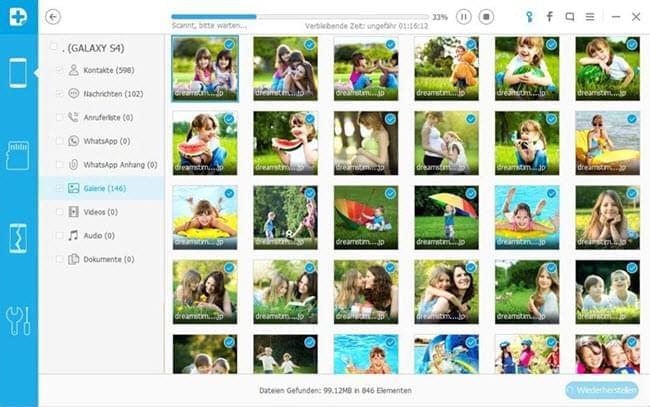
Wenn die oben genannten Methoden nicht zum Erfolg führen, kann der Einsatz von professioneller Datenrettungssoftware notwendig sein. Diese Software kann gelöschte Daten von Ihrem internen Speicher oder Ihrer SD-Karte wiederherstellen. Beachten Sie jedoch, dass der Erfolg nicht garantiert ist und die Verwendung solcher Software oft kostenpflichtig ist.
- Auswahl der Software: Es gibt zahlreiche Datenrettungsprogramme am Markt. Achten Sie auf Bewertungen und wählen Sie ein Programm, das mit Ihrem Samsung-Gerät und dem verwendeten Dateisystem kompatibel ist.
- Vorsicht bei der Installation: Installieren Sie die Software nicht auf dem gleichen Gerät, von dem Sie die Daten wiederherstellen möchten, um eine Überschreibung der Daten zu vermeiden.
- Professionelle Hilfe: Bei komplexen Fällen oder wenn Sie selbst keine Erfahrung mit Datenrettungssoftware haben, sollten Sie sich an einen professionellen Datenrettungsdienst wenden.
5. Factory Reset – Letzter Ausweg (mit Vorsicht!):
Ein Factory Reset sollte nur als allerletzte Option in Betracht gezogen werden, da dabei alle Daten auf dem Gerät gelöscht werden. Dies ist nur sinnvoll, wenn alle anderen Methoden fehlgeschlagen sind und Sie den Kalender als einzigen Grund für den Reset ansehen. Vor einem Factory Reset unbedingt ein Backup aller wichtigen Daten erstellen, soweit noch möglich!
Prävention von Datenverlusten:
Die beste Methode, den Verlust von Kalendereinträgen zu vermeiden, ist präventive Maßnahmen zu treffen:
- Regelmäßige Backups: Erstellen Sie regelmäßig Backups Ihrer Daten, entweder über die Samsung Cloud, Google Drive, andere Cloud-Dienste oder externe Speichermedien.
- Synchronisation aktivieren: Stellen Sie sicher, dass die Synchronisation Ihres Kalenders mit einem Cloud-Dienst aktiviert ist.
- Vorsicht beim Löschen: Seien Sie vorsichtig beim Löschen von Kalendereinträgen. Überprüfen Sie Ihre Aktionen, bevor Sie etwas unwiderruflich löschen.
- Software-Updates: Halten Sie Ihr Android-Betriebssystem und die Samsung Kalender-App auf dem neuesten Stand. Updates enthalten oft Fehlerbehebungen und Verbesserungen der Stabilität.
- Externe Kalender-Apps: Betrachten Sie die Verwendung einer zweiten Kalender-App als Backup. Sollten Sie Daten in der Standard-App verlieren, haben Sie immer noch eine Kopie.
- Vorsicht bei Root-Zugriff: Ein Root-Zugriff kann zu Datenverlust führen. Vermeiden Sie Root-Zugriffe, wenn Sie nicht erfahren sind.
Fazit:
Der Verlust von Kalendereinträgen ist ärgerlich, aber in den meisten Fällen wiederherstellbar. Durch die Anwendung der oben beschriebenen Methoden und die Beachtung der präventiven Maßnahmen können Sie das Risiko von Datenverlusten minimieren und Ihre wertvollen Termine und Erinnerungen schützen. Denken Sie daran, dass die Wiederherstellung von Daten zeitaufwendig sein kann und im schlimmsten Fall professionelle Hilfe erfordert. Je schneller Sie nach dem Datenverlust handeln, desto größer sind die Chancen auf eine erfolgreiche Wiederherstellung.
![[Gelöst] Wie kann man Samsung Kalender wiederherstellen?](https://imobie-resource.com/de/support/img/auf-kalender-klicken-um-sie-wiederherzustellen.png)
![[Gelöst] Wie kann man Samsung Kalender wiederherstellen?](https://imobie-resource.com/de/support/img/kalender-wiederherstellen-ueber-samsung.png)
![[Gelöst] Wie kann man Samsung Kalender wiederherstellen?](https://imobie-resource.com/de/support/img/geraet-tief-wiederherstellen-auswaehlen.png)
![[Gelöst] Wie kann man Samsung Kalender wiederherstellen?](https://imobie-resource.com/de/support/img/kalender-widerherstellen-zum-pc-oder-geraet.png)
![Samsung Daten Wiederherstellen-6 Möglichkeiten [Neueste!]](https://cdn.fonepaw.com/media/de/android-datenrettung/samsung-daten-wiederherstellen-mit-samsung-konto.png)
![[Gelöst] Wie kann man Samsung Kalender wiederherstellen?](https://imobie-resource.com/de/support/img/samsung-kalender-wiederherstellen-0.png)

Abschluss
Daher hoffen wir, dass dieser Artikel wertvolle Einblicke in Samsung Kalender wiederherstellen: Datenrettung und Prävention bietet. Wir schätzen Ihre Aufmerksamkeit für unseren Artikel. Bis zum nächsten Artikel!