Samsung Kalender: Feiertage hinzufügen – Eine umfassende Anleitung
Verwandte Artikel: Samsung Kalender: Feiertage hinzufügen – Eine umfassende Anleitung
Einführung
Mit Begeisterung werden wir uns durch das faszinierende Thema rund um Samsung Kalender: Feiertage hinzufügen – Eine umfassende Anleitung vertiefen. Lassen Sie uns interessante Informationen zusammenfügen und den Lesern frische Perspektiven bieten.
Table of Content
Samsung Kalender: Feiertage hinzufügen – Eine umfassende Anleitung
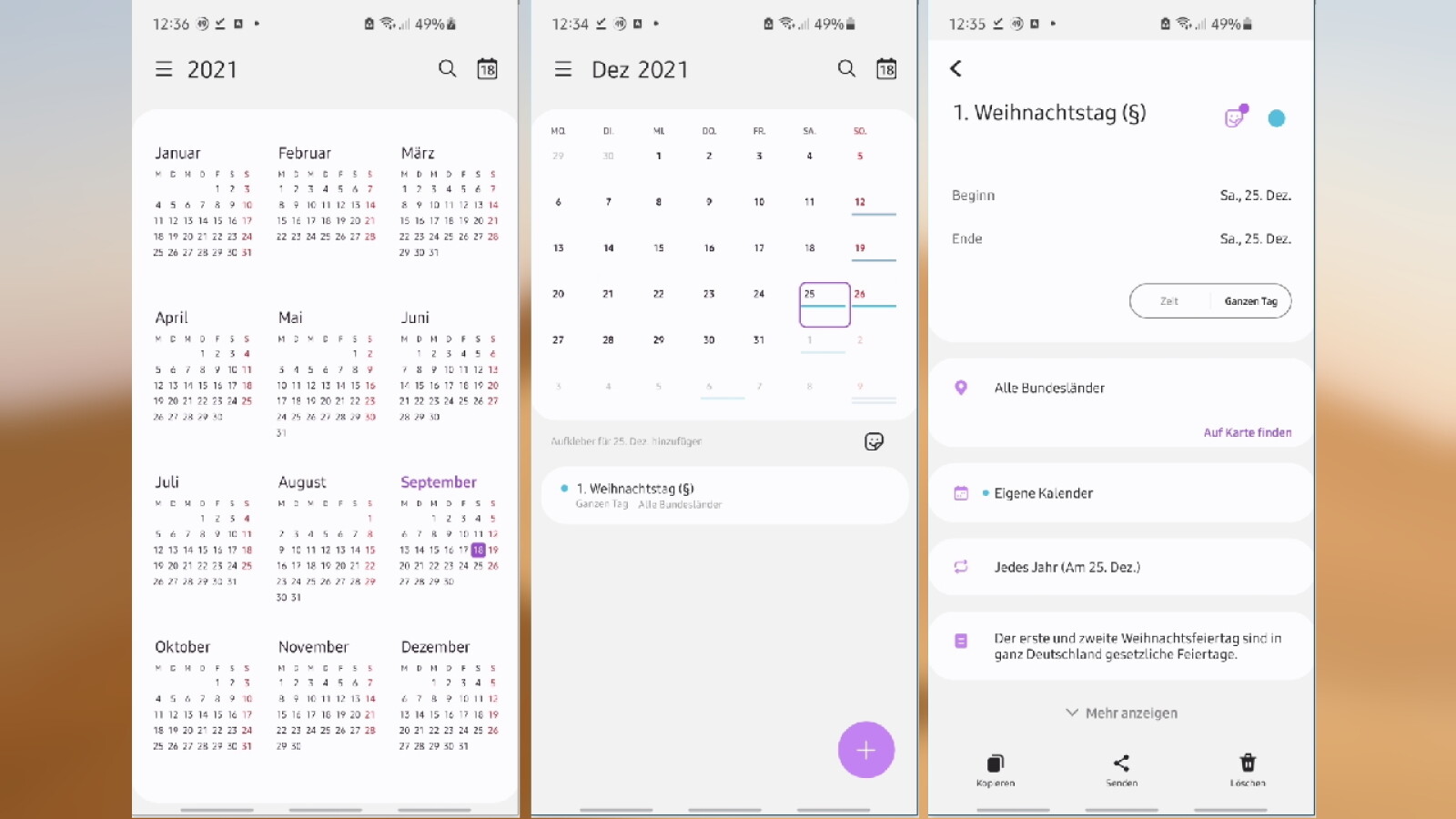
Der Samsung Kalender ist ein fester Bestandteil der Samsung-Smartphone- und Tablet-Erfahrung. Er bietet eine intuitive Oberfläche und zahlreiche Funktionen zur Verwaltung von Terminen, Erinnerungen und natürlich auch Feiertagen. Feiertage automatisch zu importieren und anzuzeigen, steigert die Übersichtlichkeit und erleichtert die Planung. Dieser Artikel bietet eine umfassende Anleitung, wie Sie Feiertage in Ihren Samsung Kalender hinzufügen können, egal ob Sie auf automatische Synchronisierung, manuelle Eingabe oder Drittanbieter-Apps setzen.
Methode 1: Automatischer Import über den Kalender-Account
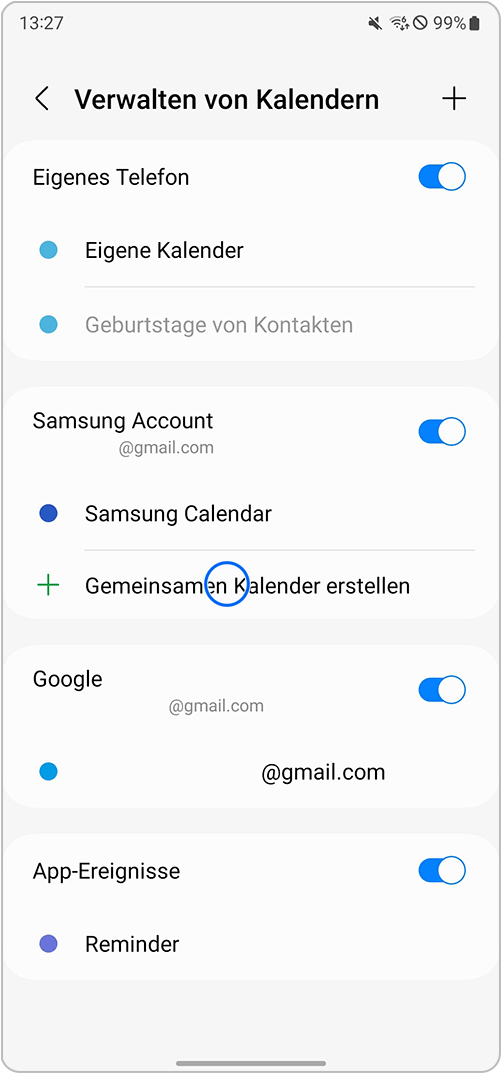
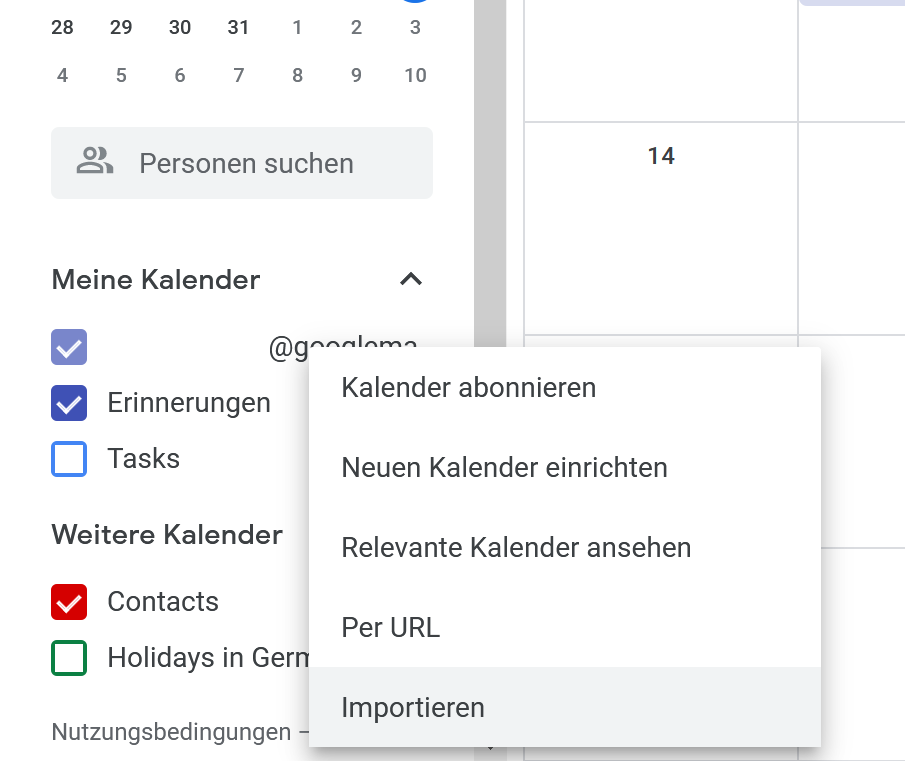
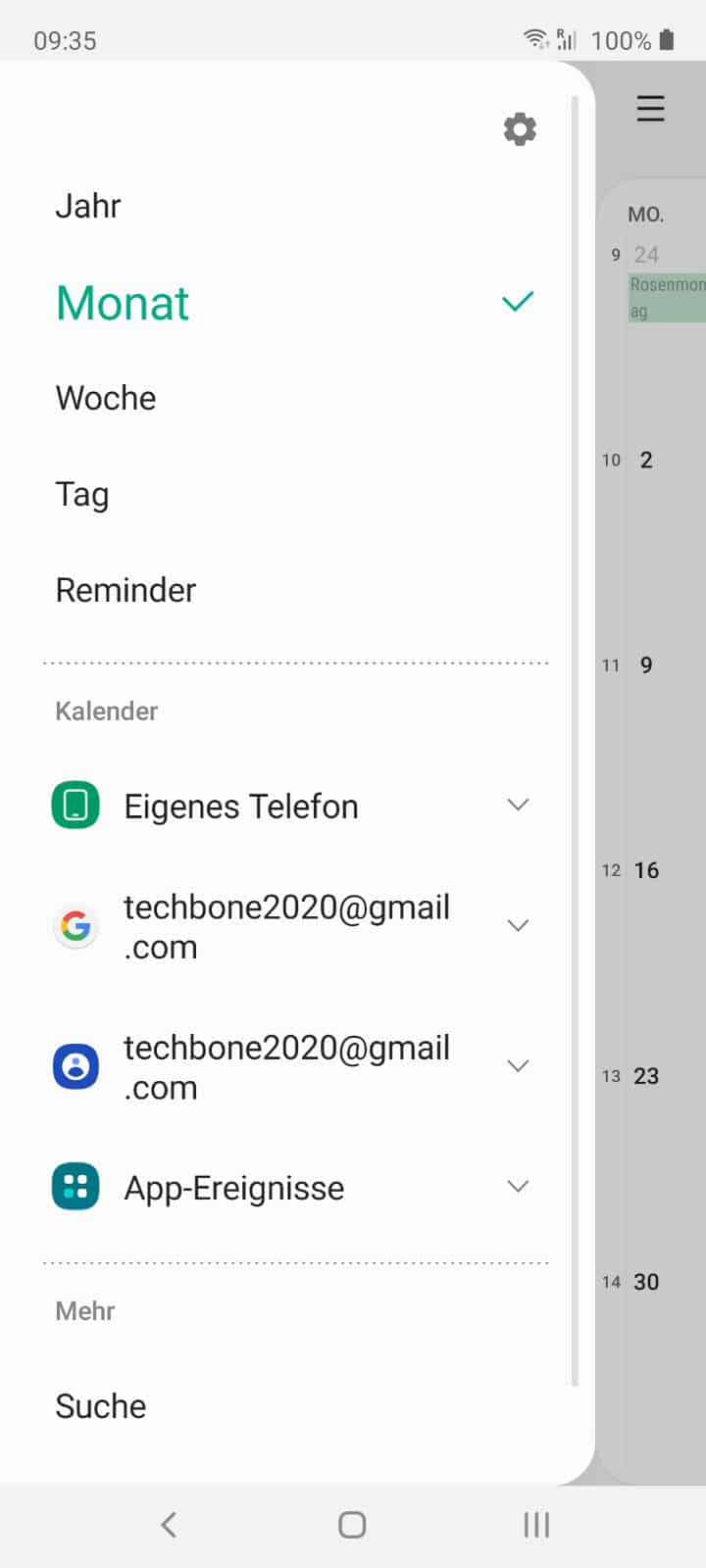
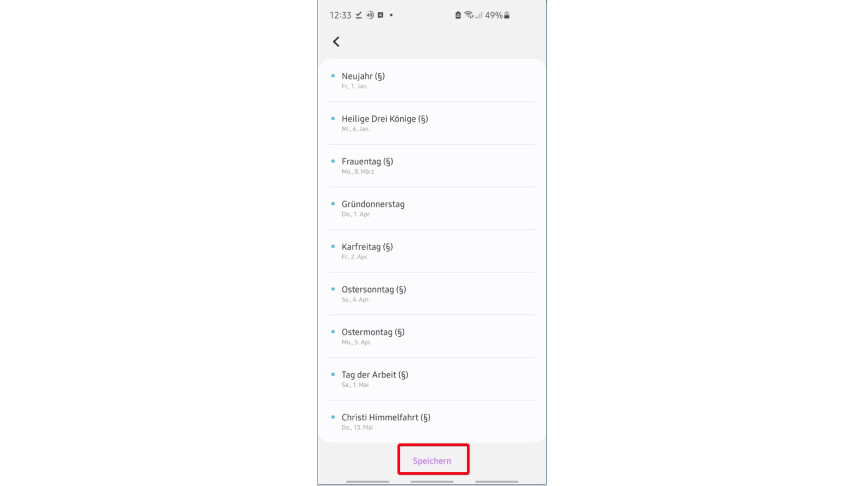
Die einfachste und effizienteste Methode, Feiertage in Ihren Samsung Kalender zu integrieren, ist die automatische Synchronisierung über Ihren gewählten Kalender-Account. Die meisten Kalender-Anbieter, wie Google Kalender, Outlook Kalender oder Exchange, bieten die Möglichkeit, regionale Feiertage automatisch hinzuzufügen.
-
Google Kalender: Wenn Sie einen Google-Account verwenden, ist die Integration von Feiertagen in der Regel bereits standardmäßig aktiviert. Öffnen Sie die Google Kalender-App oder die Webseite. Die Feiertage Ihres Landes sollten automatisch angezeigt werden. Falls nicht, überprüfen Sie die Einstellungen Ihres Kalenders. Sie finden dort oft eine Option zur Auswahl der Region und der zu zeigenden Kalender. Achten Sie darauf, dass der Google Kalender mit Ihrem Samsung Kalender synchronisiert ist. Dies geschieht in der Regel automatisch, wenn Sie sich mit Ihrem Google-Account auf Ihrem Samsung Gerät anmelden.
-
Outlook Kalender/Exchange: Ähnlich wie bei Google Kalender werden Feiertage bei Outlook und Exchange in der Regel automatisch synchronisiert, sofern die entsprechenden Einstellungen in Ihrem Account aktiviert sind. Überprüfen Sie die Einstellungen Ihres Outlook- oder Exchange-Kalenders. Hier finden Sie Optionen zur Auswahl der Region und der Darstellung von Feiertagen. Stellen Sie sicher, dass Ihr Samsung Kalender mit Ihrem Outlook- oder Exchange-Account verknüpft ist. Die Synchronisierung sollte automatisch erfolgen.
-
Andere Kalender-Anbieter: Viele andere Kalender-Anbieter bieten ebenfalls die Möglichkeit, Feiertage automatisch zu importieren. Konsultieren Sie die Hilfedokumentation Ihres jeweiligen Anbieters, um die spezifischen Einstellungen zu finden. Die Vorgehensweise ähnelt in der Regel den oben beschriebenen Schritten.
Methode 2: Manuelle Eingabe von Feiertagen
Falls die automatische Synchronisierung nicht funktioniert oder Sie nur bestimmte Feiertage hinzufügen möchten, besteht die Möglichkeit, diese manuell in Ihren Samsung Kalender einzutragen.
-
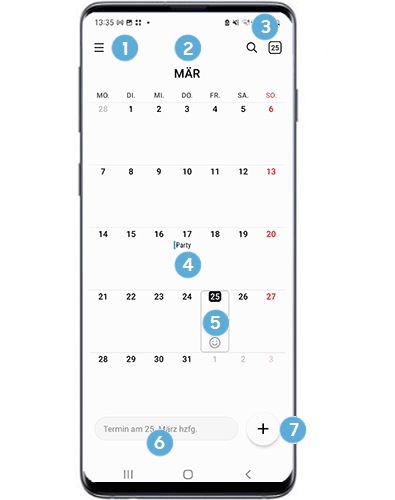
Neuen Termin erstellen: Öffnen Sie den Samsung Kalender und tippen Sie auf das Plus-Symbol (+), um einen neuen Termin zu erstellen.
-
Feiertag eingeben: Geben Sie den Namen des Feiertages (z.B. "Weihnachten", "Neujahr") im Feld "Titel" ein. Tragen Sie das Datum des Feiertages im entsprechenden Feld ein. Sie können optional auch eine Beschreibung hinzufügen.
-
Wiederholung: Für jährlich wiederkehrende Feiertage können Sie die Wiederholungsfunktion nutzen. Wählen sich "Wiederholen" und legen Sie fest, wie oft der Feiertag wiederholt werden soll (z.B. jährlich).
-
Speichern: Speichern Sie den neu erstellten Termin. Der Feiertag wird nun in Ihrem Samsung Kalender angezeigt.
Diese Methode ist zwar etwas zeitaufwendiger, bietet aber die volle Kontrolle darüber, welche Feiertage angezeigt werden. Sie eignet sich besonders für Feiertage, die nicht standardmäßig von Ihrem Kalender-Anbieter unterstützt werden oder für regionale Feiertage, die nicht in den Standard-Kalenderdaten enthalten sind.
Methode 3: Verwendung von Drittanbieter-Apps
Es gibt verschiedene Drittanbieter-Apps im Google Play Store, die sich auf die Verwaltung von Feiertagen spezialisiert haben. Diese Apps bieten oft zusätzliche Funktionen, wie die automatische Aktualisierung der Feiertagsdaten oder die Unterstützung einer Vielzahl von Ländern und Regionen.
-
Suche im Play Store: Suchen Sie im Google Play Store nach "Feiertage Kalender" oder "Holiday Calendar". Es werden zahlreiche Apps angezeigt. Lesen Sie die Bewertungen und Beschreibungen sorgfältig, um die beste App für Ihre Bedürfnisse zu finden.
-
Installation und Einrichtung: Laden Sie die gewählte App herunter und installieren Sie sie. Folgen Sie den Anweisungen zur Einrichtung der App. Die meisten Apps ermöglichen es, die Region und die zu zeigenden Feiertage auszuwählen.
-
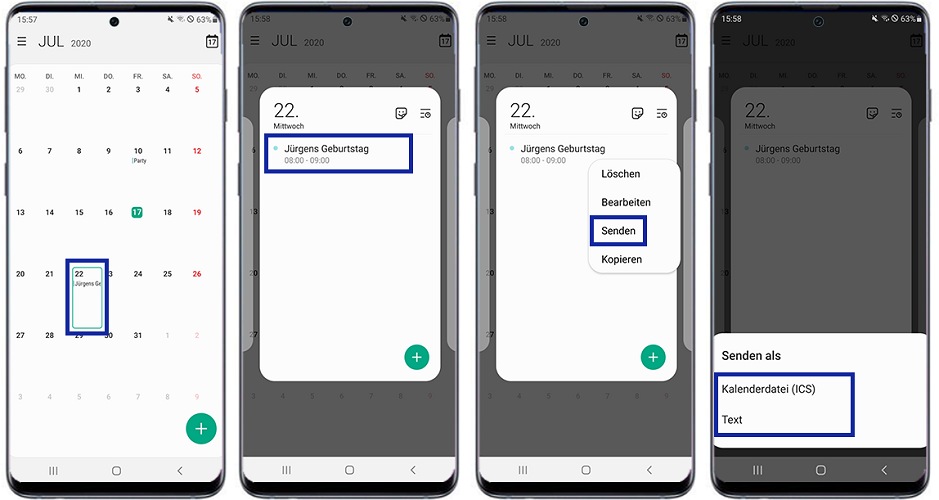
Synchronisierung mit Samsung Kalender: Stellen Sie sicher, dass die App mit Ihrem Samsung Kalender synchronisiert ist. Dies ermöglicht es, die Feiertage in Ihrem Samsung Kalender anzuzeigen.
Die Verwendung von Drittanbieter-Apps kann eine bequeme Alternative zur manuellen Eingabe sein, besonders wenn Sie viele Feiertage aus verschiedenen Ländern oder Regionen hinzufügen möchten. Beachten Sie jedoch, dass die Qualität und Funktionalität der Apps variieren kann.
Problemlösung:
-
Feiertage werden nicht angezeigt: Überprüfen Sie die Einstellungen Ihres Kalender-Accounts und stellen Sie sicher, dass die Feiertage aktiviert und die Synchronisierung mit Ihrem Samsung Kalender aktiv ist. Überprüfen Sie auch die Datums- und Zeiteinstellungen Ihres Geräts.
-
Falsche Feiertage werden angezeigt: Stellen Sie sicher, dass Sie die richtige Region in den Kalender-Einstellungen ausgewählt haben. Falls Sie manuelle Einträge vorgenommen haben, überprüfen Sie die Richtigkeit der Daten.
-
Synchronisierungsprobleme: Starten Sie Ihr Samsung Gerät neu. Überprüfen Sie Ihre Internetverbindung. Deinstallieren und installieren Sie gegebenenfalls die Kalender-App neu.
Fazit:
Das Hinzufügen von Feiertagen zu Ihrem Samsung Kalender ist ein einfacher Prozess, der die Übersichtlichkeit und die Planung erheblich verbessert. Ob Sie die automatische Synchronisierung über Ihren Kalender-Account nutzen, Feiertage manuell hinzufügen oder eine Drittanbieter-App verwenden – die beste Methode hängt von Ihren individuellen Bedürfnissen und Vorlieben ab. Mit den in diesem Artikel beschriebenen Methoden können Sie Ihren Samsung Kalender optimal an Ihre Bedürfnisse anpassen und die Feiertage bequem einsehen. Denken Sie daran, regelmäßig Ihre Kalender-Einstellungen zu überprüfen und die Synchronisierung zu gewährleisten, um stets aktuelle Feiertagsdaten zu haben. Die korrekte Konfiguration Ihrer Kalender-Einstellungen ist der Schlüssel zu einem reibungslosen und informativen Kalendererlebnis.

![Konto hinzufügen - Samsung Kalender [Android 11 - One UI 3] - YouTube](https://i.ytimg.com/vi/_amFJ7HKhU4/maxresdefault.jpg)
Abschluss
Daher hoffen wir, dass dieser Artikel wertvolle Einblicke in Samsung Kalender: Feiertage hinzufügen – Eine umfassende Anleitung bietet. Wir schätzen Ihre Aufmerksamkeit für unseren Artikel. Bis zum nächsten Artikel!