S Planner Kalender löschen: Ein umfassender Leitfaden für Android-Nutzer
Verwandte Artikel: S Planner Kalender löschen: Ein umfassender Leitfaden für Android-Nutzer
Einführung
Mit großer Freude werden wir uns mit das faszinierende Thema rund um S Planner Kalender löschen: Ein umfassender Leitfaden für Android-Nutzer vertiefen. Lassen Sie uns interessante Informationen zusammenfügen und den Lesern frische Perspektiven bieten.
Table of Content
S Planner Kalender löschen: Ein umfassender Leitfaden für Android-Nutzer
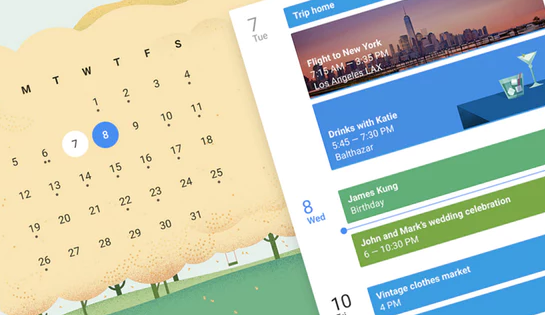
Der S Planner, einst vorinstalliert auf vielen Samsung-Geräten, ist zwar durch die Samsung Kalender-App abgelöst worden, doch finden sich immer noch viele Nutzer, die den alten Kalender verwenden oder mit dessen Daten zu kämpfen haben. Das Löschen des S Planners und seiner Daten kann aus verschiedenen Gründen notwendig sein: Platzprobleme auf dem Gerät, der Wechsel zu einem anderen Kalenderprogramm, die Beseitigung von fehlerhaften Einträgen oder schlichtweg die Bereinigung des Systems. Dieser Artikel bietet einen umfassenden Leitfaden, wie Sie den S Planner Kalender und seine Daten effektiv und sicher von Ihrem Android-Gerät entfernen können.
1. Unterscheidungen und Herausforderungen:
Bevor wir zum eigentlichen Löschen kommen, ist es wichtig, zwischen dem "Löschen des S Planner Kalenders" und dem "Löschen der Daten des S Planner Kalenders" zu unterscheiden.
-
Löschen der App: Das einfache Deinstallieren der S Planner App entfernt die Anwendung selbst vom Gerät. Allerdings bleiben die Kalenderdaten, sofern nicht separat gelöscht, erhalten. Diese Daten können weiterhin auf dem Gerät Platz belegen und potenziell Probleme verursachen.
-
Löschen der Kalenderdaten: Dies bezieht sich auf das Entfernen der eigentlichen Termine, Erinnerungen und sonstigen Informationen, die im S Planner gespeichert waren. Dies ist der entscheidende Schritt, wenn Sie den S Planner komplett entfernen und den Speicherplatz freigeben möchten. Hierbei ist Vorsicht geboten, da gelöschte Daten in der Regel nicht wiederherstellbar sind.
Die Herausforderung besteht darin, dass der S Planner, im Gegensatz zu modernen Kalender-Apps, nicht immer eine intuitive Möglichkeit zum vollständigen Datenlöschen bietet. Die Vorgehensweise hängt auch von der Android-Version und der spezifischen S Planner Version ab, die auf Ihrem Gerät installiert ist.
2. Methoden zum Löschen des S Planner Kalenders:
Hier werden verschiedene Methoden beschrieben, um den S Planner und seine Daten zu entfernen. Es ist ratsam, die Methoden der Reihe nach auszuprobieren.
a) Deinstallation der App (einfachste Methode):
Die einfachste Methode ist die Deinstallation der App. Dies ist jedoch nur der erste Schritt und löscht nicht die Kalenderdaten.
-
Über die Einstellungen: Öffnen Sie die Einstellungen Ihres Android-Geräts, navigieren Sie zu "Apps" oder "Anwendungen", suchen Sie den S Planner und wählen Sie ihn aus. Tippen Sie auf "Deinstallieren". Bestätigen Sie die Deinstallation.
-
Über den Google Play Store (falls möglich): Wenn der S Planner noch im Google Play Store aufgeführt ist, können Sie ihn auch dort deinstallieren. Dies ist jedoch in den meisten Fällen nicht möglich, da der S Planner in der Regel vorinstalliert ist und nicht über den Play Store verwaltet wird.
b) Löschen der Kalenderdaten über die Einstellungen:
Nach der Deinstallation der App sollten Sie die Kalenderdaten separat löschen. Der genaue Pfad kann je nach Android-Version variieren. Suchen Sie in den Einstellungen nach folgenden Optionen:
- "Konten" oder "Accounts": Hier können Sie möglicherweise den S Planner Account finden und dessen Daten löschen.
- "Speicher" oder "Storage": Hier können Sie möglicherweise den Speicherplatz des S Planners überprüfen und gegebenenfalls Daten löschen.
- "Apps" oder "Anwendungen": Auch hier können Sie den S Planner (auch nach der Deinstallation) wiederfinden und gegebenenfalls verbleibende Daten löschen. Achten Sie auf Optionen wie "Daten löschen" oder "Cache leeren".
c) Manuelles Löschen der Daten (fortgeschrittene Methode):
Falls die vorherigen Methoden nicht erfolgreich waren, kann ein manuelles Löschen der Daten notwendig sein. Dies erfordert jedoch ein gewisses technisches Verständnis und sollte nur mit Vorsicht durchgeführt werden. Es besteht die Gefahr, wichtige Systemdateien zu löschen.
-
Dateimanager: Verwenden Sie einen Dateimanager (z.B. der vorinstallierte Dateimanager oder eine App aus dem Google Play Store), um die Daten des S Planners zu finden. Der Speicherort kann variieren, aber oft befinden sich die Daten im Ordner "Android/data". Suchen Sie nach einem Ordner, der den Namen "com.samsung.calendar" enthält (oder ähnlich). Löschen Sie diesen Ordner. Achtung: Dies ist ein riskanter Schritt und sollte nur durchgeführt werden, wenn Sie wissen, was Sie tun.
-
Root-Zugriff (nicht empfohlen): Mit Root-Zugriff haben Sie vollen Zugriff auf das Dateisystem. Sie könnten damit die Daten des S Planners gezielt entfernen. Dies wird jedoch stark abgeraten, da es zu schwerwiegenden Systemfehlern führen kann. Nur erfahrene Benutzer sollten dies in Erwägung ziehen.
d) Werkseinstellungen (letzte Möglichkeit):
Als letzte Möglichkeit bleibt die Wiederherstellung der Werkseinstellungen. Dies löscht alle Daten auf Ihrem Gerät, einschließlich Fotos, Apps und Einstellungen. Dies sollte nur als absolute letzte Option in Betracht gezogen werden, wenn alle anderen Methoden fehlgeschlagen sind. Sichern Sie unbedingt Ihre wichtigen Daten, bevor Sie diese Option wählen.
3. Präventive Maßnahmen:
Um zukünftige Probleme mit dem Löschen von Kalenderdaten zu vermeiden, sollten Sie folgende Punkte beachten:
- Wechsel zu einer anderen Kalender-App: Verwenden Sie stattdessen die Samsung Kalender App oder eine andere beliebte Kalender-App wie Google Kalender. Diese Apps bieten in der Regel bessere Möglichkeiten zur Datenverwaltung und -sicherung.
- Regelmäßige Datensicherung: Sichern Sie Ihre Kalenderdaten regelmäßig, z.B. durch die Synchronisierung mit einem Cloud-Dienst wie Google Drive oder Samsung Cloud. So können Sie Ihre Daten im Falle eines Problems wiederherstellen.
- Vorsicht bei der Installation von Apps: Installieren Sie nur Apps aus vertrauenswürdigen Quellen, um das Risiko von Malware und anderen Problemen zu minimieren.
4. Fazit:
Das Löschen des S Planner Kalenders und seiner Daten kann eine Herausforderung sein, da die Methode je nach Gerät und Android-Version variieren kann. Es ist wichtig, die verschiedenen Methoden in der beschriebenen Reihenfolge auszuprobieren, beginnend mit den einfachsten und weniger riskanten Optionen. Bei Unsicherheit sollten Sie professionelle Hilfe in Anspruch nehmen oder die letzte Option, die Wiederherstellung der Werkseinstellungen, nur als allerletzten Ausweg betrachten. Die Präventiven Maßnahmen helfen, zukünftige Probleme zu vermeiden und eine reibungslose Kalenderverwaltung zu gewährleisten. Denken Sie daran, Ihre Daten immer zu sichern, um Datenverlust zu vermeiden.

![Termin löschen - Samsung Kalender [Android 11 - One UI 3] - YouTube](https://i.ytimg.com/vi/R6f-q-nT2gM/maxresdefault.jpg)
Abschluss
Daher hoffen wir, dass dieser Artikel wertvolle Einblicke in S Planner Kalender löschen: Ein umfassender Leitfaden für Android-Nutzer bietet. Wir schätzen Ihre Aufmerksamkeit für unseren Artikel. Bis zum nächsten Artikel!