Outlook synchronisiert Kalender nicht: Ursachen und Lösungen
Verwandte Artikel: Outlook synchronisiert Kalender nicht: Ursachen und Lösungen
Einführung
Mit großer Freude werden wir uns mit das faszinierende Thema rund um Outlook synchronisiert Kalender nicht: Ursachen und Lösungen vertiefen. Lassen Sie uns interessante Informationen zusammenfügen und den Lesern frische Perspektiven bieten.
Table of Content
Outlook synchronisiert Kalender nicht: Ursachen und Lösungen
Outlook ist für viele Nutzer ein unverzichtbares Werkzeug im Arbeitsalltag. Die Kalenderfunktion ist dabei zentral, um Termine, Meetings und Aufgaben zu verwalten und mit Kollegen zu teilen. Wenn die Outlook-Kalendersynchronisierung jedoch ausfällt, entsteht schnell Chaos und Frustration. Dieser Artikel beleuchtet die häufigsten Ursachen für Synchronisierungsprobleme mit dem Outlook-Kalender und bietet detaillierte Lösungsansätze.
1. Die häufigsten Ursachen für Synchronisierungsprobleme:
Die Gründe, warum der Outlook-Kalender nicht synchronisiert, sind vielfältig und reichen von einfachen Konfigurationsproblemen bis hin zu komplexen technischen Fehlern. Hier eine Übersicht der häufigsten Ursachen:
-
Verbindungsprobleme: Eine instabile oder fehlende Internetverbindung ist die häufigste Ursache. Ohne funktionierende Verbindung kann Outlook weder Daten empfangen noch senden. Dies betrifft sowohl die Synchronisierung mit Exchange-Servern als auch mit Cloud-Diensten wie iCloud oder Google Calendar.
-
Serverprobleme: Probleme auf dem Server, mit dem Outlook synchronisiert wird (z.B. Exchange-Server, Cloud-Anbieter), können die Synchronisierung ebenfalls verhindern. Ausfälle, Wartungsarbeiten oder Überlastung des Servers sind häufige Gründe. Hier ist man als Nutzer oft auf die Behebung durch den Server-Anbieter angewiesen.
-
Falsche Kontoeinstellungen: Falsche oder unvollständige Konfiguration der E-Mail-Konten in Outlook kann zu Synchronisierungsproblemen führen. Dies betrifft insbesondere die Serveradressen, Ports und Authentifizierungsdaten.
-
Konflikt mit anderen Programmen: Antivirus-Software, Firewalls oder andere Sicherheitsprogramme können die Kommunikation zwischen Outlook und dem Server blockieren und die Synchronisierung verhindern.
-
Beschädigte Outlook-Daten: Beschädigte PST- oder OST-Dateien (Outlook-Datendateien) können zu einer Vielzahl von Problemen führen, darunter auch die fehlende Kalendersynchronisierung.
-
Softwarekonflikte: Inkompatibilitäten zwischen Outlook und anderen installierten Programmen können die Synchronisierung beeinträchtigen. Dies kann insbesondere bei älteren Outlook-Versionen oder ungeeigneten Add-Ins der Fall sein.
-
Profileinstellungen: Ein fehlerhaftes oder beschädigtes Outlook-Profil kann die Synchronisierung des Kalenders verhindern.
-
Offline-Modus: Steht Outlook im Offline-Modus, findet natürlich keine Synchronisierung statt. Dies ist zwar eine beabsichtigte Funktion, kann aber oft übersehen werden.
-
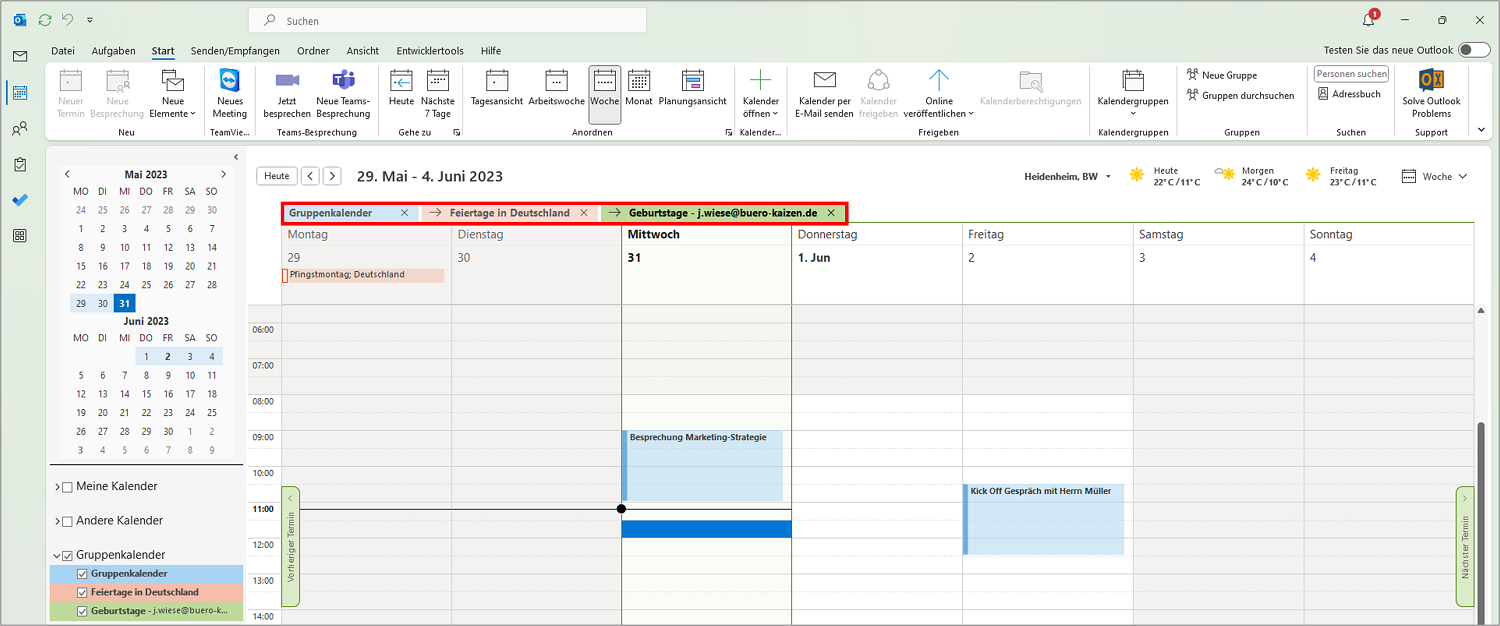
Kalenderfreigaben: Probleme mit den Freigabeeinstellungen des Kalenders können die Synchronisierung mit anderen Nutzern behindern.
-
Größenbeschränkungen: Bei sehr großen Kalendern kann es zu Leistungsproblemen und Synchronisierungsproblemen kommen.
2. Lösungsansätze zur Behebung von Synchronisierungsproblemen:
Die Lösung des Problems hängt von der Ursache ab. Hier eine Schritt-für-Schritt-Anleitung zur Fehlerbehebung:
2.1 Überprüfung der Internetverbindung:
- Stellen Sie sicher, dass Sie eine stabile Internetverbindung haben. Führen Sie einen Speedtest durch, um die Verbindungsgeschwindigkeit zu überprüfen.
- Starten Sie Ihren Router und Modem neu.
2.2 Überprüfung der Serververfügbarkeit:
- Kontaktieren Sie Ihren E-Mail-Provider oder den Anbieter Ihres Cloud-Dienstes, um nach Serverausfällen oder Wartungsarbeiten zu fragen.
- Überprüfen Sie die Statusseite des Anbieters, falls verfügbar.
2.3 Überprüfung der Kontoeinstellungen:
- Öffnen Sie in Outlook die Kontoeinstellungen (Datei -> Kontoeinstellungen).
- Überprüfen Sie die Einstellungen Ihres E-Mail-Kontos, insbesondere die Serveradressen, Ports und Authentifizierungsdaten. Vergleichen Sie diese mit den Angaben Ihres E-Mail-Providers.
- Stellen Sie sicher, dass die richtige Kontoart (z.B. POP3, IMAP, Exchange) ausgewählt ist.
2.4 Deaktivieren von Sicherheitsprogrammen:
- Deaktivieren Sie vorübergehend Ihre Antivirus-Software und Firewall, um zu überprüfen, ob diese die Synchronisierung blockieren. Schalten Sie die Programme danach wieder ein.
2.5 Reparatur von Outlook:
- Führen Sie eine Reparatur von Microsoft Outlook durch. Dies kann über die Systemsteuerung unter "Programme und Funktionen" erfolgen. Wählen Sie Microsoft Outlook und klicken Sie auf "Ändern". Wählen Sie die Option "Reparieren".
2.6 Erstellung eines neuen Outlook-Profils:
- Erstellen Sie ein neues Outlook-Profil. Dies kann helfen, Probleme mit einem beschädigten Profil zu beheben. Die Anleitung dazu finden Sie in der Outlook-Hilfe. Achten Sie darauf, Ihre Daten zu sichern, bevor Sie ein neues Profil erstellen.
2.7 Überprüfung der Offline-Einstellungen:
- Stellen Sie sicher, dass Outlook nicht im Offline-Modus arbeitet. Dies können Sie in den Einstellungen überprüfen.
2.8 Überprüfung der Kalendereinstellungen und Freigaben:
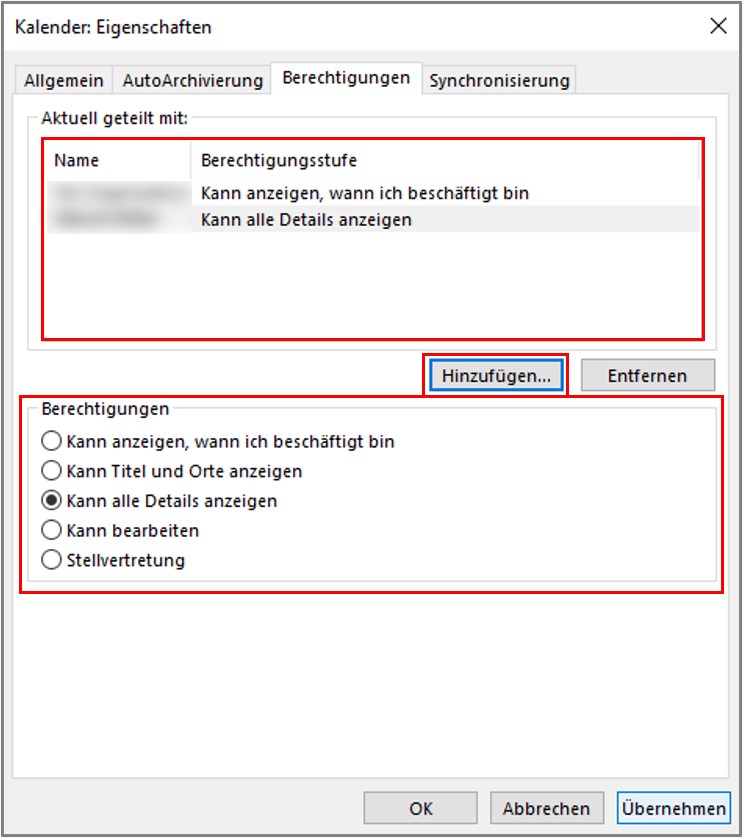
- Überprüfen Sie die Freigabeeinstellungen Ihres Kalenders und stellen Sie sicher, dass die entsprechenden Berechtigungen vergeben sind.
2.9 Reduzierung der Kalendergröße:
- Löschen Sie alte und unnötige Kalendereinträge, um die Größe des Kalenders zu reduzieren.
2.10 Überprüfung auf Softwarekonflikte:
- Deinstallieren Sie kürzlich installierte Programme, die möglicherweise Konflikte mit Outlook verursachen.
2.11 Überprüfung der OST-Datei:
- Wenn Sie eine OST-Datei verwenden (Offline-Ordner), überprüfen Sie diese auf Fehler. Eine Reparatur oder ein Neuerstellen der OST-Datei kann notwendig sein.
3. Wann professionelle Hilfe notwendig ist:
Wenn die oben genannten Schritte nicht zum Erfolg führen, ist es ratsam, sich professionelle Hilfe zu suchen. Dies kann der IT-Support Ihres Unternehmens oder ein qualifizierter IT-Spezialist sein. Komplexe Probleme, wie z.B. beschädigte Datenbanken oder Serverprobleme, erfordern oft spezialisiertes Wissen und Werkzeuge zur Behebung.
4. Vorbeugung von Synchronisierungsproblemen:
Um zukünftige Synchronisierungsprobleme zu vermeiden, sollten Sie folgende Maßnahmen ergreifen:
- Regelmäßige Sicherung Ihrer Outlook-Daten.
- Aktualisierung von Outlook und dem Betriebssystem auf die neueste Version.
- Regelmäßige Überprüfung der Kontoeinstellungen.
- Vermeidung von übermäßigen Kalendereinträgen.
- Installation eines zuverlässigen Antivirus-Programms und einer Firewall.
Durch die systematische Überprüfung der genannten Punkte und die Anwendung der Lösungsansätze sollte die Synchronisierung des Outlook-Kalenders wiederhergestellt werden können. Im Zweifelsfall sollte professionelle Hilfe in Anspruch genommen werden, um den Arbeitsablauf nicht unnötig zu beeinträchtigen. Eine funktionierende Kalendersynchronisierung ist essentiell für die effiziente Organisation und Zusammenarbeit.

![Outlook-Kalender wird nicht synchronisiert [Fix] - TWCB (DE)](https://cdn.thewindowsclub.blog/wp-content/uploads/2024/03/outlook-calendar-not-syncing-1-640x375.webp)

Abschluss
Daher hoffen wir, dass dieser Artikel wertvolle Einblicke in Outlook synchronisiert Kalender nicht: Ursachen und Lösungen bietet. Wir danken Ihnen, dass Sie sich die Zeit genommen haben, diesen Artikel zu lesen. Bis zum nächsten Artikel!