Outlook Kalender synchronisiert nicht: Ursachen, Lösungen und Prävention
Verwandte Artikel: Outlook Kalender synchronisiert nicht: Ursachen, Lösungen und Prävention
Einführung
Bei dieser feierlichen Gelegenheit freuen wir uns, in das das faszinierende Thema rund um Outlook Kalender synchronisiert nicht: Ursachen, Lösungen und Prävention vertiefen. Lassen Sie uns interessante Informationen zusammenfügen und den Lesern frische Perspektiven bieten.
Table of Content
Outlook Kalender synchronisiert nicht: Ursachen, Lösungen und Prävention
Der Outlook Kalender ist für viele ein unverzichtbares Werkzeug zur Organisation des Alltags. Wenn die Synchronisation jedoch ausfällt, entsteht schnell Chaos und Frustration. Termine verschwinden, Erinnerungen funktionieren nicht, und die Übersicht über anstehende Aufgaben geht verloren. Dieser Artikel beleuchtet die häufigsten Ursachen, wenn der Outlook Kalender nicht synchronisiert, bietet detaillierte Lösungsansätze und gibt Tipps zur Prävention zukünftiger Probleme.
Ursachen für Synchronisierungsprobleme:
Die Gründe, warum der Outlook Kalender die Synchronisation verweigert, sind vielfältig und reichen von einfachen Konfigurationsproblemen bis hin zu komplexen technischen Fehlern. Hier eine Übersicht der häufigsten Ursachen:
1. Netzwerkprobleme:
- Verbindungsabbrüche: Eine instabile Internetverbindung oder ein temporärer Ausfall des Netzwerks verhindert die Kommunikation zwischen Outlook und dem Server (z.B. Exchange, Outlook.com, Google Kalender). Dies führt zu Synchronisationsfehlern oder -abbrüchen.
- Firewall- oder Proxy-Einstellungen: Firewalls und Proxyserver können den Datenverkehr zwischen Outlook und dem Server blockieren, wenn sie nicht korrekt konfiguriert sind. Aus Sicherheitsgründen filtern sie oft Verbindungen, die als potenziell gefährlich eingestuft werden.
- DNS-Probleme: Ein fehlerhaftes DNS (Domain Name System) kann die Auflösung von Serveradressen verhindern, was die Synchronisation unmöglich macht.
2. Server-seitige Probleme:
- Serverausfälle: Ausfälle auf dem Server, mit dem Outlook synchronisiert wird (z.B. Exchange Server des Unternehmens oder der Outlook.com-Server), führen natürlich zu Synchronisationsproblemen. Hier ist man auf die Behebung durch den Serverbetreiber angewiesen.
- Wartungsarbeiten: Geplante Wartungsarbeiten am Server können die Synchronisation vorübergehend unterbrechen. Informationen darüber findet man oft auf der Webseite des Serveranbieters.
- Serverüberlastung: Bei hoher Serverauslastung kann die Synchronisation verlangsamt oder ganz verhindert werden.
3. Outlook-seitige Probleme:
- Fehlerhafte Outlook-Installation: Eine beschädigte Outlook-Installation kann zu diversen Problemen führen, darunter auch Synchronisationsfehler.
- Konflikt mit Add-ins: Zusätzliche Add-ins für Outlook können mit der Kalenderfunktion interferieren und Synchronisierungsprobleme verursachen. Das Deaktivieren von Add-ins kann hier Abhilfe schaffen.
- Fehlerhafte Profildatei: Eine beschädigte Outlook-Profildatei (.pst oder .ost) kann die Synchronisation beeinträchtigen.
- Speicherplatzprobleme: Wenn der lokale Speicherplatz auf dem Rechner knapp wird, kann dies die Synchronisation negativ beeinflussen.
- Inkompatible Outlook-Version: Eine veraltete oder inkompatible Outlook-Version kann ebenfalls zu Synchronisierungsproblemen führen. Ein Update auf die neueste Version kann Abhilfe schaffen.
- Offline-Modus: Steht Outlook im Offline-Modus, findet keine Synchronisation statt. Der Online-Modus muss aktiviert werden.
4. Probleme mit dem Konto:
- Falsche Anmeldeinformationen: Falsche Benutzernamen oder Passwörter verhindern die Verbindung zum Server und damit die Synchronisation.
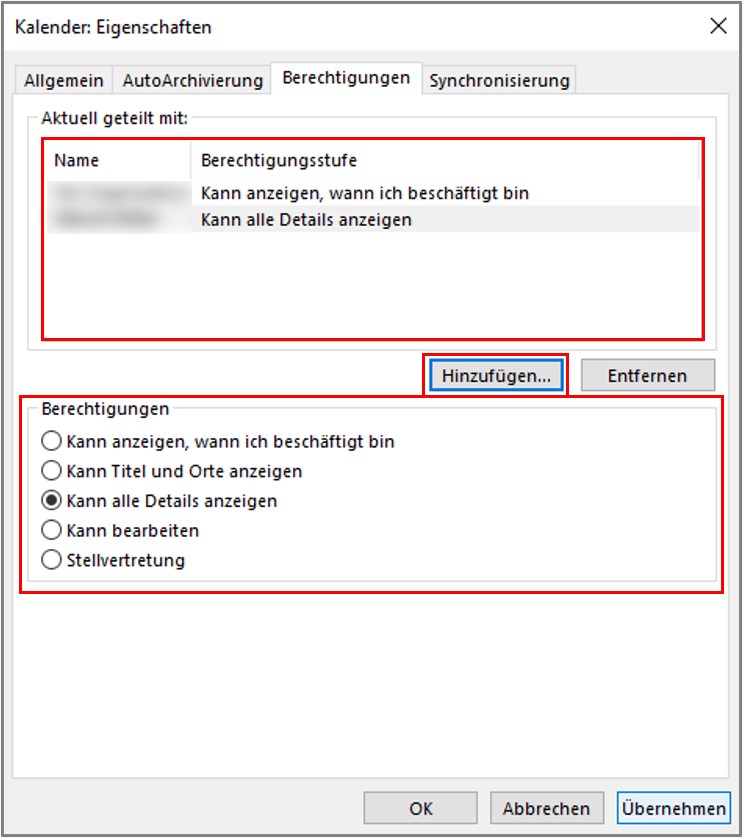
- Berechtigungsfehler: Fehlende Berechtigungen auf dem Server können den Zugriff auf den Kalender und die Synchronisation verhindern.
- Kontoeinstellungen: Falsche oder unvollständige Kontoeinstellungen können die Synchronisation beeinträchtigen.
Lösungsansätze:
Die Lösung hängt von der Ursache des Problems ab. Hier ein systematischer Lösungsansatz:
1. Basismaßnahmen:
- Neustart des Computers: Ein einfacher Neustart kann temporäre Fehler beheben.
- Internetverbindung prüfen: Stellen Sie sicher, dass die Internetverbindung stabil ist und der Netzwerkzugriff funktioniert.
- Firewall und Proxy überprüfen: Prüfen Sie die Firewall- und Proxy-Einstellungen und stellen Sie sicher, dass Outlook nicht blockiert wird.
- Outlook im Online-Modus starten: Stellen Sie sicher, dass Outlook nicht im Offline-Modus arbeitet.
- Passwort überprüfen: Überprüfen Sie, ob das Passwort korrekt eingegeben wurde.
2. Outlook-spezifische Maßnahmen:
- Add-ins deaktivieren: Deaktivieren Sie temporär alle Add-ins, um Konflikte auszuschließen.
- Outlook reparieren: Versuchen Sie, Outlook über die Systemsteuerung zu reparieren.
- Neues Outlook-Profil erstellen: Erstellen Sie ein neues Outlook-Profil und konfigurieren Sie Ihr Konto neu.
- Profildatei überprüfen: Überprüfen Sie die Outlook-Profildatei auf Beschädigungen (z.B. mit dem integrierten Reparaturtool von Outlook).
- Outlook aktualisieren: Installieren Sie die neuesten Updates für Outlook.
3. Server-seitige Maßnahmen:
- Serverstatus überprüfen: Prüfen Sie den Status des Servers auf der Webseite des Anbieters.
- Support kontaktieren: Wenden Sie sich an den Support des Serveranbieters, falls Probleme auf Serverseite vorliegen.
4. Konto-spezifische Maßnahmen:
- Kontoeinstellungen überprüfen: Überprüfen Sie die Kontoeinstellungen in Outlook und stellen Sie sicher, dass sie korrekt konfiguriert sind.
- Berechtigungen überprüfen: Prüfen Sie Ihre Berechtigungen auf dem Server.
Prävention zukünftiger Probleme:
- Regelmäßige Backups: Erstellen Sie regelmäßig Backups Ihrer Outlook-Daten, um Datenverlust zu vermeiden.
- Automatische Updates: Aktivieren Sie automatische Updates für Outlook, um immer die neuesten Sicherheits- und Leistungsverbesserungen zu erhalten.
- Stabile Internetverbindung: Stellen Sie eine stabile Internetverbindung sicher.
- Regelmäßige Überprüfung der Kontoeinstellungen: Überprüfen Sie regelmäßig die Kontoeinstellungen in Outlook.
- Vorsicht bei Add-ins: Installieren Sie nur Add-ins von vertrauenswürdigen Quellen.
Fazit:
Synchronisierungsprobleme mit dem Outlook Kalender können vielfältige Ursachen haben. Ein systematischer Lösungsansatz, beginnend mit einfachen Maßnahmen und fortschreitend zu komplexeren Schritten, ist entscheidend für die Problemlösung. Regelmäßige Wartung und Vorsichtsmaßnahmen helfen, zukünftige Probleme zu vermeiden und die zuverlässige Funktion des Outlook Kalenders zu gewährleisten. Im Zweifelsfall sollte der Support des jeweiligen E-Mail-Anbieters oder ein IT-Spezialist konsultiert werden.
![Outlook-Kalender wird nicht synchronisiert [Fix] - TWCB (DE)](https://cdn.thewindowsclub.blog/wp-content/uploads/2024/03/outlook-calendar-not-syncing-1-640x375.webp)


Abschluss
Daher hoffen wir, dass dieser Artikel wertvolle Einblicke in Outlook Kalender synchronisiert nicht: Ursachen, Lösungen und Prävention bietet. Wir hoffen, dass Sie diesen Artikel informativ und nützlich finden. Bis zum nächsten Artikel!