Outlook Kalender synchronisieren mit dem iPhone: Der umfassende Guide
Verwandte Artikel: Outlook Kalender synchronisieren mit dem iPhone: Der umfassende Guide
Einführung
Mit Begeisterung werden wir uns durch das faszinierende Thema rund um Outlook Kalender synchronisieren mit dem iPhone: Der umfassende Guide vertiefen. Lassen Sie uns interessante Informationen zusammenfügen und den Lesern frische Perspektiven bieten.
Table of Content
Outlook Kalender synchronisieren mit dem iPhone: Der umfassende Guide
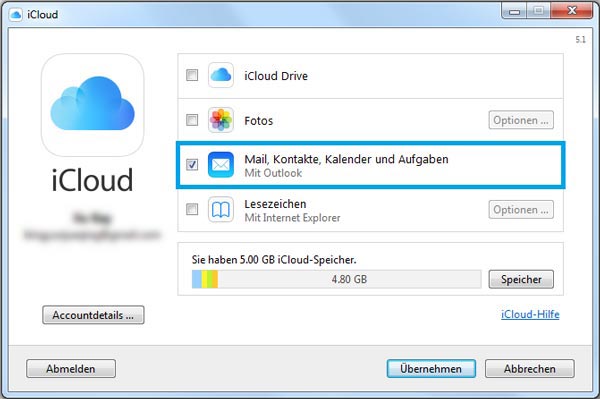
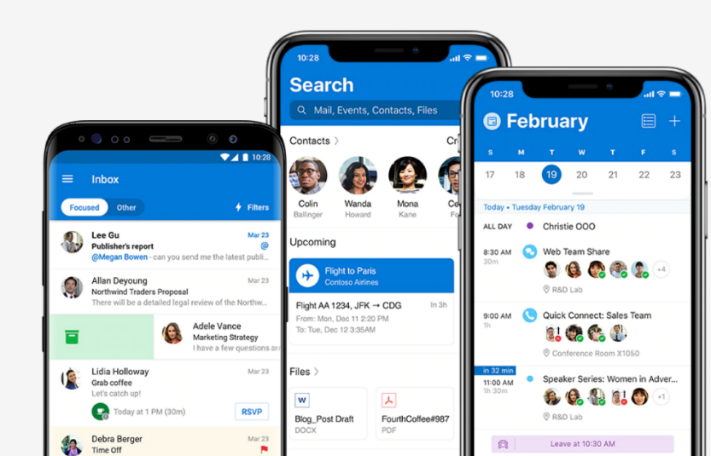
Die nahtlose Synchronisierung von Outlook-Kalendern mit dem iPhone ist für viele Nutzer essentiell. Ob berufliche Termine, private Verabredungen oder wichtige Erinnerungen – die Verfügbarkeit aller Kalenderdaten auf beiden Geräten ist unerlässlich für eine effiziente Organisation. Dieser Artikel bietet einen umfassenden Überblick über die verschiedenen Methoden, Probleme und Lösungsansätze zur Synchronisierung von Outlook-Kalendern mit Ihrem iPhone.
Methoden der Synchronisierung:
Es gibt mehrere Wege, um Ihren Outlook-Kalender mit Ihrem iPhone zu synchronisieren. Die effektivste Methode hängt von verschiedenen Faktoren ab, wie der verwendeten Outlook-Version (Desktop, Web, Outlook.com), der iOS-Version Ihres iPhones und Ihren individuellen Bedürfnissen.
1. Über iCloud:
Diese Methode eignet sich am besten, wenn Sie einen Outlook.com-Account (früher Hotmail, Live) verwenden oder Ihre Outlook-Daten über Exchange mit iCloud synchronisieren können.
- Voraussetzungen: Ein aktiver iCloud-Account auf Ihrem iPhone und die Möglichkeit, Ihren Outlook-Kalender mit iCloud zu verbinden. Bei manchen Unternehmenskonten ist dies möglicherweise nicht möglich aufgrund von Sicherheitsrichtlinien.
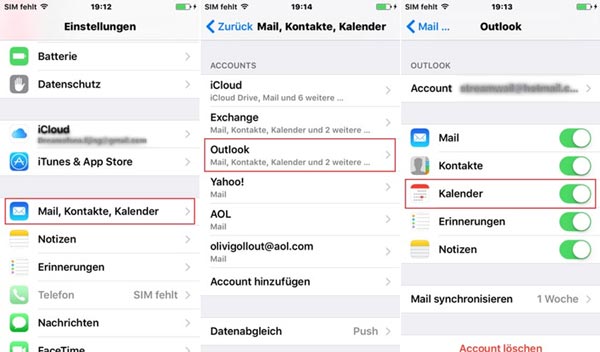
- Prozess: Sie müssen Ihren Outlook-Kalender zunächst mit Ihrem iCloud-Account synchronisieren. Dies geschieht in der Regel über die Outlook-Webanwendung. Anschließend wird der iCloud-Kalender automatisch mit Ihrem iPhone synchronisiert, sofern iCloud auf Ihrem iPhone aktiviert ist.
- Vorteile: Einfache Einrichtung, automatische Synchronisierung, keine zusätzlichen Apps erforderlich.
- Nachteile: Funktioniert nicht mit allen Outlook-Konten (insbesondere nicht mit Exchange-Konten, die nicht mit iCloud kompatibel sind).
2. Über Exchange ActiveSync (EAS):
Exchange ActiveSync ist die Standardmethode für die Synchronisierung von Outlook-Kalendern in Unternehmensumgebungen und bei Verwendung von Microsoft Exchange Server.
- Voraussetzungen: Ein Exchange-Konto, das von Ihrem Unternehmen oder Dienstleister bereitgestellt wird. Die korrekten Exchange-Servereinstellungen müssen bekannt sein.
- Prozess: Sie geben die Exchange-Serverinformationen (Serveradresse, Benutzername, Passwort) in den E-Mail-Einstellungen Ihres iPhones ein. Der Kalender wird dann automatisch synchronisiert.
- Vorteile: Zuverlässig, sicher, unterstützt oft zusätzliche Funktionen wie Aufgaben und Kontakte.
- Nachteile: Erfordert die Kenntnis der Exchange-Servereinstellungen. Die Einrichtung kann komplexer sein als bei iCloud. Die Synchronisierung kann durch Netzwerkprobleme beeinträchtigt werden.
3. Über CalDAV:
CalDAV ist ein standardisiertes Protokoll für die Synchronisierung von Kalendern. Es bietet eine flexible Alternative zu Exchange ActiveSync, insbesondere für Nutzer, die keine Exchange-Umgebung nutzen.
- Voraussetzungen: Ein CalDAV-Server, der Ihren Outlook-Kalender unterstützt. Viele Anbieter von Cloud-Speicherlösungen bieten CalDAV-Unterstützung an. Sie benötigen möglicherweise eine Drittanbieter-App, um die Verbindung herzustellen.
- Prozess: Die Einrichtung erfolgt über die CalDAV-Einstellungen Ihres iPhones. Sie müssen die URL des CalDAV-Servers und Ihre Anmeldeinformationen eingeben.
- Vorteile: Flexibel, kompatibel mit verschiedenen Anbietern, offen standardisiert.
- Nachteile: Die Einrichtung kann etwas komplexer sein. Nicht alle Outlook-Installationen unterstützen CalDAV direkt. Die Verfügbarkeit hängt von Ihrem E-Mail-Anbieter ab.
4. Über Drittanbieter-Apps:
Es gibt zahlreiche Drittanbieter-Apps im App Store, die die Synchronisierung von Outlook-Kalendern mit dem iPhone ermöglichen. Diese Apps bieten oft zusätzliche Funktionen wie Kalenderverwaltung, Terminplanung und Erinnerungen.
- Voraussetzungen: Die Installation einer Drittanbieter-App. Die meisten Apps benötigen Zugriff auf Ihre Outlook-Daten.
- Prozess: Die Einrichtung variiert je nach App. In der Regel müssen Sie Ihre Outlook-Anmeldeinformationen eingeben und die gewünschten Kalender auswählen.
- Vorteile: Zusätzliche Funktionen, oft benutzerfreundlichere Oberfläche.
- Nachteile: Kostenpflichtige Apps sind möglich, Datenschutzbedenken können bestehen, Abhängigkeit von der App-Entwicklung und -Wartung.
Probleme bei der Synchronisierung und Lösungsansätze:
Trotz der verschiedenen Möglichkeiten kann es zu Problemen bei der Synchronisierung kommen. Hier sind einige häufige Probleme und deren Lösungsansätze:
- Keine Verbindung zum Server: Überprüfen Sie Ihre Internetverbindung, die Serveradresse und Ihre Anmeldeinformationen. Stellen Sie sicher, dass der Server erreichbar ist.
- Falsche Server-Einstellungen: Überprüfen Sie die Exchange- oder CalDAV-Server-Einstellungen auf Richtigkeit. Wenden Sie sich gegebenenfalls an Ihren IT-Administrator oder E-Mail-Anbieter.
- Authentifizierungsprobleme: Stellen Sie sicher, dass Sie die korrekten Anmeldeinformationen verwenden und dass Ihr Passwort korrekt ist. Versuchen Sie gegebenenfalls, Ihr Passwort zurückzusetzen.
- Synchronisierungsprobleme: Starten Sie Ihr iPhone und Ihren Computer neu. Überprüfen Sie die Einstellungen für die Datensynchronisierung in Outlook und auf Ihrem iPhone.
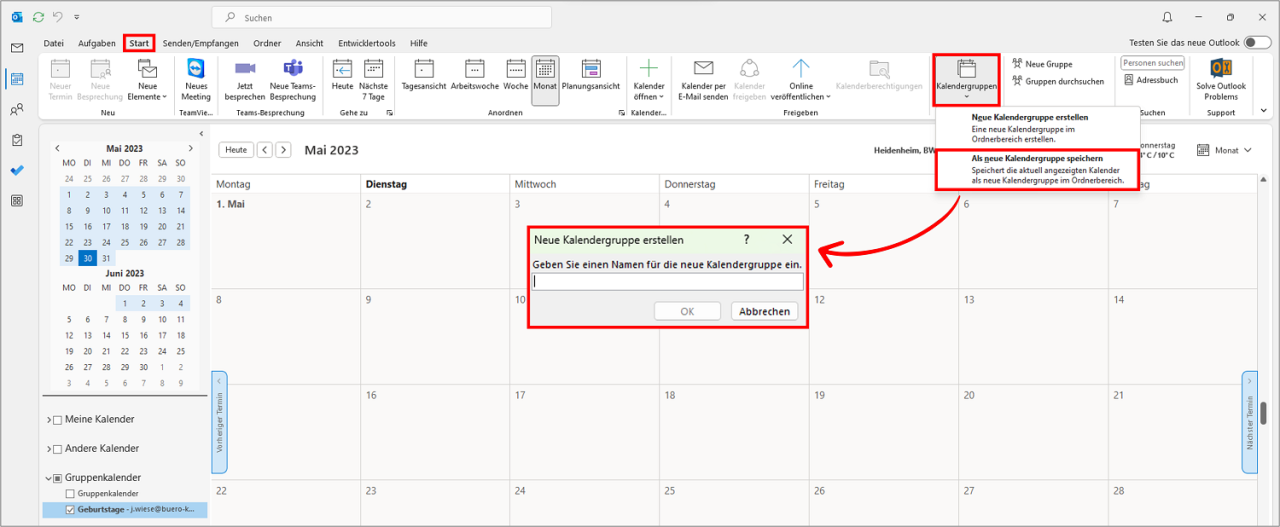
- Kalenderdaten werden nicht angezeigt: Überprüfen Sie, ob der Kalender in Outlook und auf Ihrem iPhone aktiviert ist. Stellen Sie sicher, dass die richtigen Kalender ausgewählt sind.
- Doppelte Einträge: Dies kann durch fehlerhafte Synchronisierung oder durch die Verwendung mehrerer Synchronisationsmethoden entstehen. Überprüfen Sie Ihre Einstellungen und entfernen Sie gegebenenfalls doppelte Einträge manuell.
Tipps für eine optimale Synchronisierung:
- Regelmäßige Synchronisierung: Stellen Sie sicher, dass die automatische Synchronisierung aktiviert ist.
- Stabile Internetverbindung: Eine stabile Internetverbindung ist essentiell für eine zuverlässige Synchronisierung.
- Aktuelle Software: Halten Sie Ihr iPhone und Outlook auf dem neuesten Stand.
- Sicherheitskopien: Erstellen Sie regelmäßig Sicherheitskopien Ihrer Daten.
- Kontrolle der Synchronisationseinstellungen: Überprüfen Sie regelmäßig Ihre Synchronisationseinstellungen und passen Sie sie bei Bedarf an.
Fazit:
Die Synchronisierung von Outlook-Kalendern mit dem iPhone ist ein wichtiger Aspekt der mobilen Produktivität. Die Wahl der richtigen Methode hängt von Ihren individuellen Bedürfnissen und Ihrer IT-Infrastruktur ab. Durch die Beachtung der oben genannten Tipps und Lösungsansätze kann eine reibungslose und zuverlässige Synchronisierung gewährleistet werden, die Ihnen hilft, Ihre Zeit effektiv zu verwalten und Ihre Termine stets im Blick zu behalten. Bei anhaltenden Problemen sollten Sie sich an Ihren IT-Administrator oder den Support Ihres E-Mail-Anbieters wenden.
![[Outlook] Wie kann man Outlook Kalender auf iPhone einrichten](https://imobie-resource.com/de/support/img/outlook-kalender-auf-iphone-einrichten1.png)


![[2024] Outlook Kalender mit iPhone synchronisieren - ohne iTunes](https://www.copytrans.de/app/uploads/sites/2/2021/05/outlook-kalender-auf-iphone-590x433.png)
Abschluss
Daher hoffen wir, dass dieser Artikel wertvolle Einblicke in Outlook Kalender synchronisieren mit dem iPhone: Der umfassende Guide bietet. Wir danken Ihnen, dass Sie sich die Zeit genommen haben, diesen Artikel zu lesen. Bis zum nächsten Artikel!