Outlook Kalender sichern: Ein umfassender Leitfaden zum Schutz Ihrer Termine
Verwandte Artikel: Outlook Kalender sichern: Ein umfassender Leitfaden zum Schutz Ihrer Termine
Einführung
Mit Begeisterung werden wir uns durch das faszinierende Thema rund um Outlook Kalender sichern: Ein umfassender Leitfaden zum Schutz Ihrer Termine vertiefen. Lassen Sie uns interessante Informationen zusammenfügen und den Lesern frische Perspektiven bieten.
Table of Content
Outlook Kalender sichern: Ein umfassender Leitfaden zum Schutz Ihrer Termine

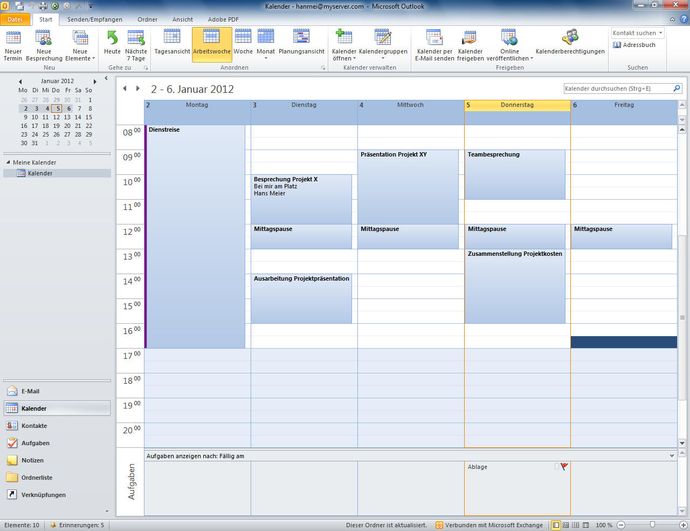
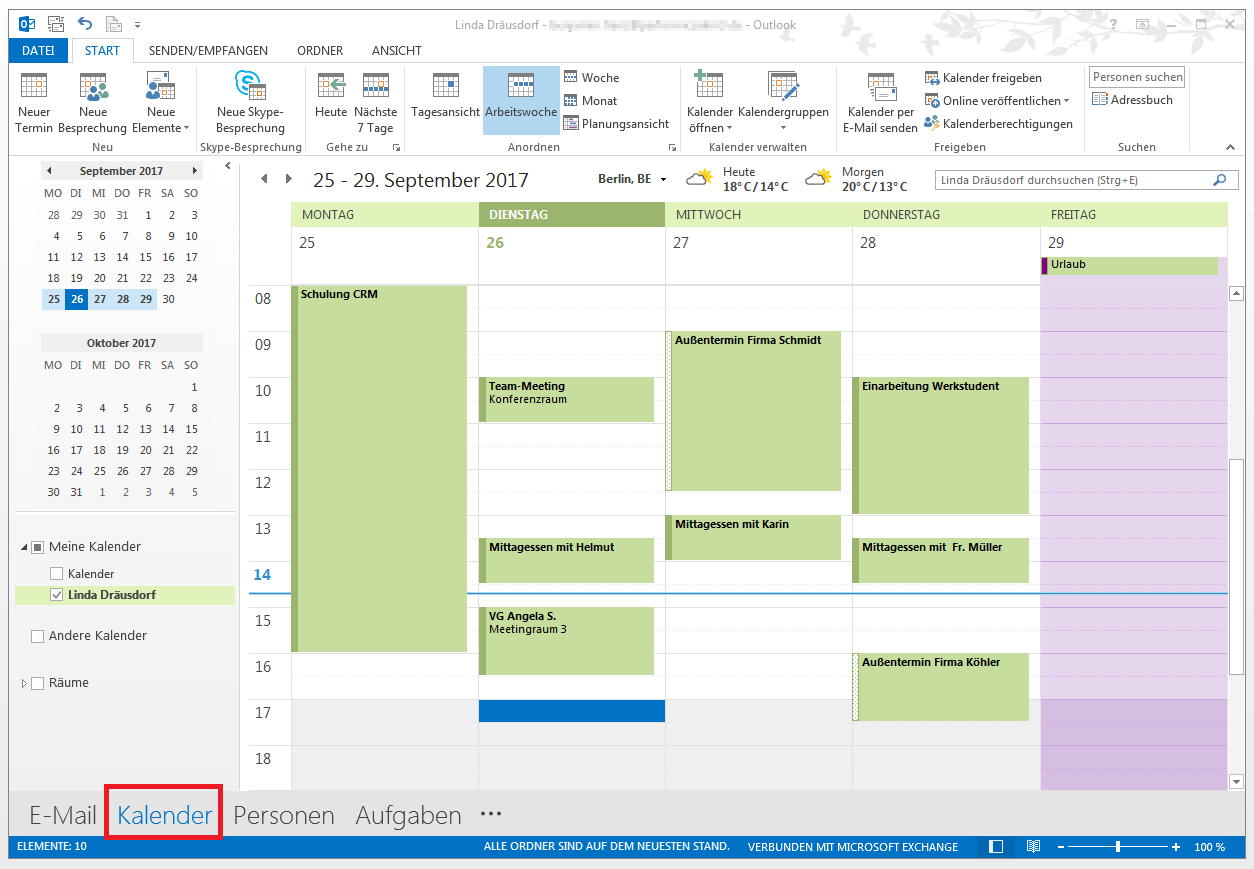
Der Outlook Kalender ist für viele ein zentraler Bestandteil der täglichen Organisation. Termine, Erinnerungen, Aufgaben – all das ist hier gespeichert und essentiell für den beruflichen und privaten Ablauf. Ein Datenverlust, sei es durch Hardwaredefekt, Softwarefehler oder schlimmer noch, durch einen Cyberangriff, kann daher verheerende Folgen haben. Deshalb ist das regelmäßige Sichern des Outlook Kalenders unerlässlich. Dieser Artikel bietet einen umfassenden Leitfaden zu verschiedenen Sicherungsmethoden, von einfachen manuellen Verfahren bis hin zu automatisierten Lösungen. Wir beleuchten die Vor- und Nachteile jeder Methode und geben Ihnen praktische Tipps für die optimale Sicherung Ihrer wertvollen Daten.
1. Die Bedeutung der Datensicherung für den Outlook Kalender
Der Verlust von Kalendereinträgen bedeutet mehr als nur den Verlust von Terminen. Es kann zu erheblichen finanziellen Schäden führen, wenn beispielsweise wichtige Meetings, Fristen oder Kundenkontakte verloren gehen. Im privaten Bereich kann der Verlust von Geburtstagen, Jubiläen oder Arztterminen zu erheblichen Unannehmlichkeiten führen. Die Wiederherstellung von manuell eingetragenen Daten ist zeitaufwendig und fehleranfällig. Eine regelmäßige und zuverlässige Datensicherung minimiert dieses Risiko erheblich und sorgt für die notwendige Sicherheit.
2. Methoden zur Sicherung des Outlook Kalenders
Es gibt verschiedene Wege, den Outlook Kalender zu sichern. Die Wahl der optimalen Methode hängt von Ihren individuellen Bedürfnissen, Ihrem technischen Know-how und den zur Verfügung stehenden Ressourcen ab.
2.1 Manuelle Sicherung als PST-Datei:
Die einfachste Methode ist die manuelle Sicherung als PST-Datei (Personal Storage Table). Diese Methode eignet sich besonders für Benutzer, die nur gelegentlich eine Sicherung benötigen und mit den grundlegenden Outlook-Funktionen vertraut sind.
- Vorgehensweise: In Outlook navigieren Sie zu "Datei" -> "Öffnen und Exportieren" -> "Import/Export". Wählen Sie "Eine Datei exportieren" und dann "Outlook-Datendatei (.pst)". Wählen Sie den Kalender und den Speicherort für die PST-Datei. Der Exportprozess kann je nach Größe des Kalenders einige Zeit in Anspruch nehmen.
- Vorteile: Einfach zu verstehen und durchzuführen. Die PST-Datei ist portabel und kann auf anderen Computern verwendet werden.
- Nachteile: Zeitaufwendig, keine automatische Sicherung, manuelles Management der Sicherungskopien. Die PST-Datei kann durch Beschädigung ebenfalls verloren gehen.
2.2 Automatische Sicherung mit Drittanbieter-Software:
Zahlreiche Drittanbieter-Programme bieten automatisierte Sicherungslösungen für Outlook, inklusive des Kalenders. Diese Programme bieten in der Regel zusätzliche Funktionen wie Versionsverwaltung, verschlüsselte Sicherungen und Cloud-Speicherung.
- Vorteile: Automatisierung des Sicherungsprozesses, zusätzliche Sicherheitsfunktionen, oftmals benutzerfreundliche Oberfläche.
- Nachteile: Kostenpflichtig, Abhängigkeit von der Software, potenzielles Sicherheitsrisiko durch die Nutzung von Drittanbieter-Software.
2.3 Sicherung über Cloud-Dienste:
Moderne Cloud-Dienste wie OneDrive, Google Drive oder Dropbox ermöglichen die automatische Synchronisierung von Outlook-Daten, inklusive des Kalenders. Änderungen werden in Echtzeit in der Cloud gespeichert.
- Vorteile: Automatische Sicherung, Zugriff von überall, Versionsverwaltung bei einigen Anbietern.
- Nachteile: Abhängigkeit von der Internetverbindung, Datenschutzbedenken, Kosten für zusätzlichen Speicherplatz bei großen Datenmengen.
2.4 Sicherung über Exchange Server (für Exchange-Nutzer):
Falls Sie Ihren Outlook Kalender über einen Exchange Server verwalten, ist die Datensicherung in der Regel bereits durch den Serveradministrator gewährleistet. Fragen Sie Ihren Administrator nach den genauen Sicherungsverfahren.
- Vorteile: Professionelle Sicherung durch den Administrator, in der Regel umfassende Sicherungsstrategien.
- Nachteile: Keine Kontrolle über den Sicherungsprozess, Abhängigkeit vom Administrator.
3. Optimierung der Sicherungstrategie
Eine effektive Sicherungstrategie beinhaltet mehr als nur die Wahl einer Methode. Hier sind einige wichtige Aspekte zu beachten:
- Regelmäßigkeit: Führen Sie regelmäßige Sicherungen durch, idealerweise täglich oder zumindest wöchentlich. Je häufiger Sie sichern, desto geringer ist der Datenverlust im Falle eines Problems.
- Mehrere Sicherungsmethoden: Verwenden Sie idealerweise mehrere Sicherungsmethoden, um ein höheres Maß an Sicherheit zu erreichen. Eine lokale Sicherung kombiniert mit einer Cloud-Sicherung bietet beispielsweise einen optimalen Schutz.
- Test der Wiederherstellung: Führen Sie regelmäßig einen Test der Wiederherstellung durch, um sicherzustellen, dass Ihre Sicherungen funktionieren und die Daten wiederhergestellt werden können.
- Speicherort: Speichern Sie Ihre Sicherungen an einem sicheren Ort, idealerweise an einem separaten Datenträger oder in der Cloud. Vermeiden Sie die Speicherung der Sicherungen auf dem gleichen Laufwerk wie die Originaldateien.
- Verschlüsselung: Verschlüsseln Sie Ihre Sicherungen, um den Zugriff auf Ihre Daten durch unbefugte Personen zu verhindern.
- Versionsverwaltung: Nutzen Sie eine Software mit Versionsverwaltung, um ältere Versionen Ihrer Kalendereinträge wiederherstellen zu können.
4. Wiederherstellung des Outlook Kalenders
Die Wiederherstellung des Outlook Kalenders hängt von der gewählten Sicherungsmethode ab. Bei einer PST-Datei importieren Sie diese über "Datei" -> "Öffnen und Exportieren" -> "Import/Export". Bei Cloud-Diensten synchronisieren Sie die Daten einfach neu. Bei Drittanbieter-Software folgen Sie den Anweisungen des jeweiligen Programms.
5. Fazit: Vorsorge ist besser als Nachsorge
Der Verlust von Kalendereinträgen kann erhebliche Folgen haben. Eine regelmäßige und zuverlässige Sicherung des Outlook Kalenders ist daher unerlässlich. Die Wahl der richtigen Methode hängt von Ihren individuellen Bedürfnissen und Ressourcen ab. Durch die Kombination verschiedener Methoden und die Beachtung der oben genannten Tipps können Sie den Schutz Ihrer wertvollen Daten optimieren und sich vor Datenverlust schützen. Vernachlässigen Sie die Datensicherung nicht – Ihre Zeit und Ihre Daten sind es wert! Investieren Sie Zeit und gegebenenfalls Ressourcen in eine solide Sicherungsstrategie, um im Falle eines Datenverlusts schnell und effektiv reagieren zu können. Die Kosten für eine professionelle Sicherungslösung sind im Vergleich zum möglichen Schaden durch Datenverlust minimal. Denken Sie daran: Vorsorge ist besser als Nachsorge!


Abschluss
Daher hoffen wir, dass dieser Artikel wertvolle Einblicke in Outlook Kalender sichern: Ein umfassender Leitfaden zum Schutz Ihrer Termine bietet. Wir danken Ihnen, dass Sie sich die Zeit genommen haben, diesen Artikel zu lesen. Bis zum nächsten Artikel!