Outlook Kalender öffnen: Ein umfassender Leitfaden für effizientes Zeitmanagement
Verwandte Artikel: Outlook Kalender öffnen: Ein umfassender Leitfaden für effizientes Zeitmanagement
Einführung
Mit Begeisterung werden wir uns durch das faszinierende Thema rund um Outlook Kalender öffnen: Ein umfassender Leitfaden für effizientes Zeitmanagement vertiefen. Lassen Sie uns interessante Informationen zusammenfügen und den Lesern frische Perspektiven bieten.
Table of Content
Outlook Kalender öffnen: Ein umfassender Leitfaden für effizientes Zeitmanagement
Microsoft Outlook ist für viele Berufstätige und Privatpersonen ein unverzichtbares Werkzeug für die Organisation und Verwaltung von E-Mails, Terminen und Kontakten. Der integrierte Kalender spielt dabei eine zentrale Rolle. Doch wie öffnet man den Outlook Kalender schnell und effizient, und wie nutzt man seine vielfältigen Funktionen optimal? Dieser Artikel bietet einen umfassenden Leitfaden für alle Anwender, vom Anfänger bis zum erfahrenen Nutzer.
1. Der schnelle Zugriff: Verschiedene Wege zum Outlook Kalender
Der erste Schritt zum effizienten Zeitmanagement ist ein schneller und unkomplizierter Zugriff auf den Outlook Kalender. Hierfür bieten sich verschiedene Möglichkeiten an, abhängig von der verwendeten Outlook-Version und dem Betriebssystem:
-
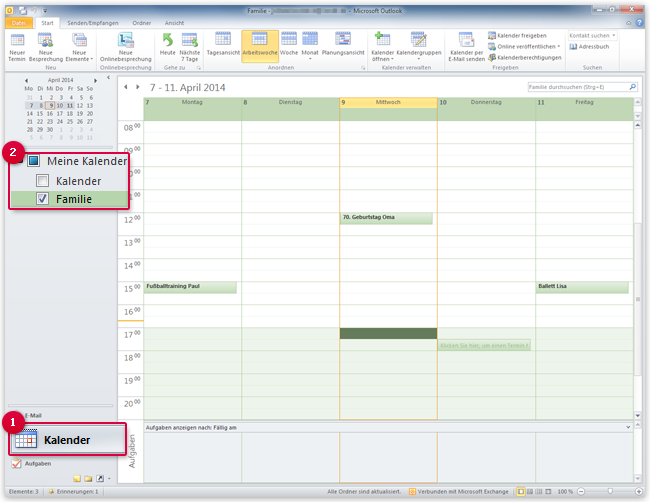
Direkter Start über das Programm-Icon: Die einfachste Methode ist das Anklicken des Outlook-Symbols auf dem Desktop oder im Startmenü. Nach dem Öffnen des Programms wird standardmäßig die E-Mail-Ansicht angezeigt. Um den Kalender zu öffnen, muss man lediglich auf das Kalendersymbol in der unteren Navigationsleiste klicken. Diese Methode ist ideal für Nutzer, die regelmäßig auf den Kalender zugreifen.
-
Schnellstartleiste: Viele Nutzer pinnen das Kalendersymbol an die Schnellstartleiste. Ein einfacher Klick genügt dann, um den Kalender direkt zu öffnen, ohne den Hauptbildschirm von Outlook durchlaufen zu müssen. Diese Methode spart besonders Zeit, wenn man den Kalender häufig nutzt.
-
Suchfunktion: Die Windows-Suchfunktion (oder die Spotlight-Suche auf macOS) kann ebenfalls verwendet werden, um schnell den Outlook Kalender zu finden. Einfach "Outlook Kalender" eingeben und das passende Ergebnis auswählen.
-
Taskleiste (Windows): Wenn Outlook bereits geöffnet ist, kann man mit einem Rechtsklick auf das Outlook-Symbol in der Taskleiste und der Auswahl "Kalender" direkt zur Kalenderansicht wechseln, ohne das Hauptfenster zu verlassen.
-
Outlook auf dem Web: Nutzen Sie Outlook über einen Webbrowser (outlook.com oder über die Webapp Ihres Unternehmens), finden Sie den Kalender meist prominent in der oberen Navigationsleiste. Ein Klick genügt, um ihn zu öffnen.
2. Die Kalenderansicht optimieren: Individuelle Einstellungen für mehr Übersicht
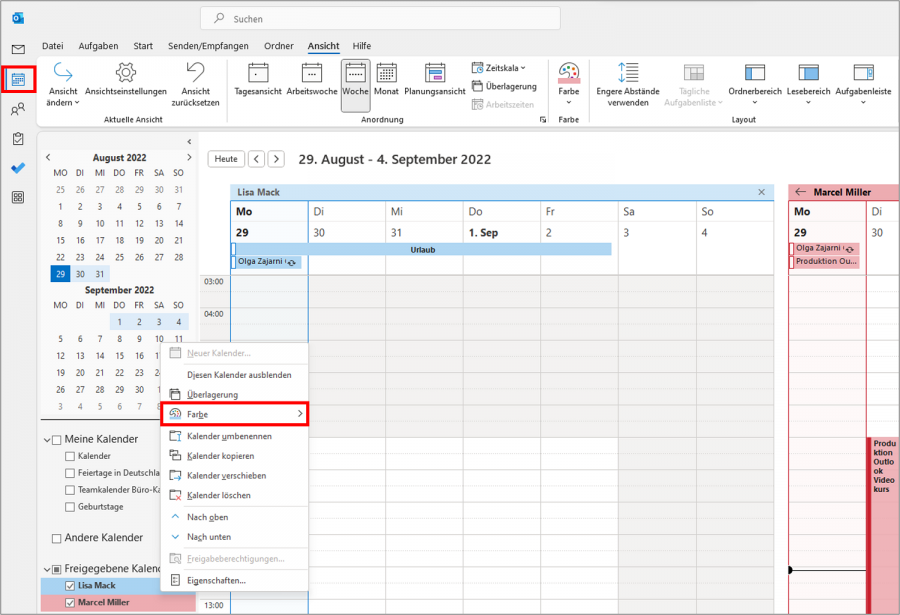
Der Outlook Kalender bietet verschiedene Ansichten, um die Termine optimal darzustellen. Die Auswahl der richtigen Ansicht hängt stark von den individuellen Bedürfnissen und dem Umfang der Termine ab:
-
Tagansicht: Ideal für die Übersicht über die Termine an einem bestimmten Tag.
-
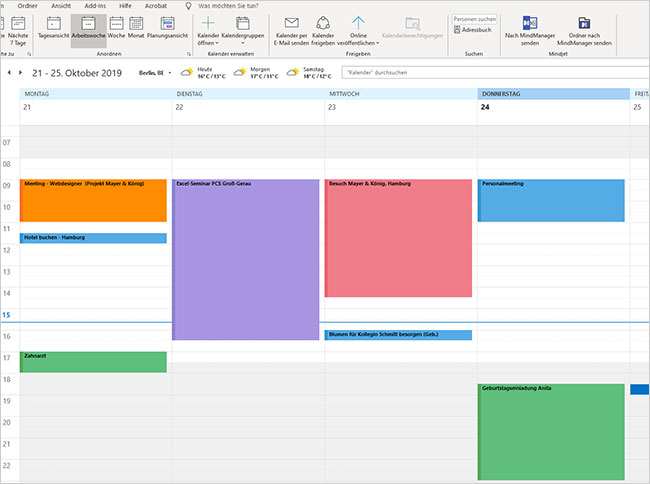
Wochenansicht: Bietet einen Überblick über die Termine einer Woche. Hier lassen sich Termine gut im Kontext der Woche planen.
-
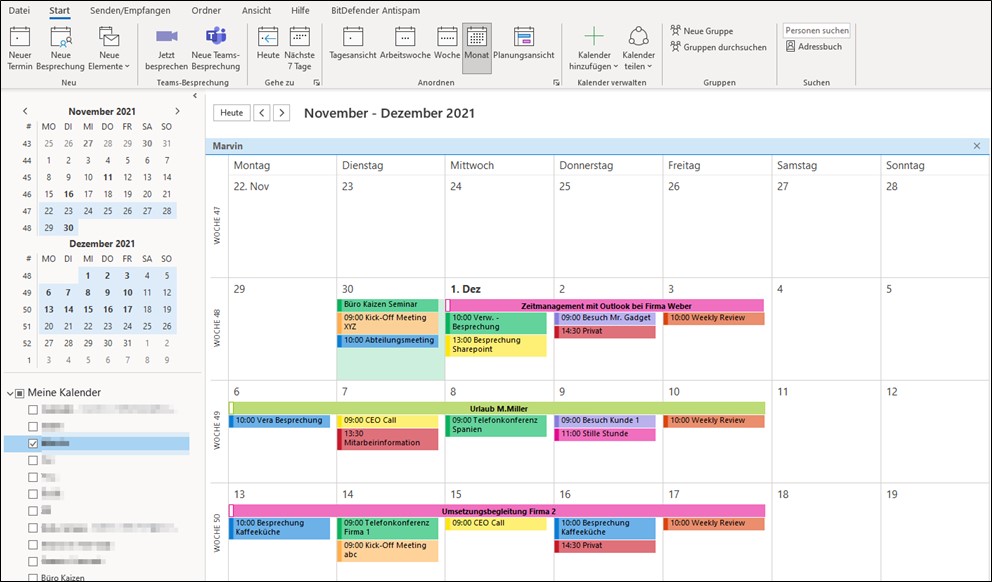
Monatsansicht: Geeignet für die langfristige Planung und die Übersicht über den gesamten Monat.
-
Arbeitswochenansicht: Zeigt die Termine einer Arbeitswoche an, wobei die Wochenenden ausgeblendet werden können.
-
Jahransicht: Bietet eine Übersicht über das gesamte Jahr und ist hilfreich für die langfristige Planung von Projekten oder Urlaub.
Die Ansicht kann jederzeit über die Schaltflächen in der oberen Navigationsleiste des Kalenders geändert werden. Zusätzlich lassen sich die Ansichten individualisieren: Man kann beispielsweise die Größe der Kalendereinträge anpassen, die Zeitzone einstellen oder zusätzliche Kalender hinzufügen.
3. Mehrere Kalender verwalten: Effizientes Arbeiten mit verschiedenen Kalendern
Outlook ermöglicht die Verwaltung mehrerer Kalender gleichzeitig. Dies ist besonders hilfreich, wenn man sowohl berufliche als auch private Termine verwalten muss oder an mehreren Projekten arbeitet. Man kann beispielsweise einen Kalender für private Termine, einen für berufliche Termine und einen für Projekte erstellen. Die verschiedenen Kalender werden nebeneinander angezeigt, was eine übersichtliche Darstellung ermöglicht. Das Hinzufügen von Kalendern erfolgt über die Optionen in den Kalendereinstellungen.
4. Termine erstellen und bearbeiten: Die wichtigsten Funktionen im Detail
Das Erstellen und Bearbeiten von Terminen ist eine Kernfunktion des Outlook Kalenders. Hierbei bietet Outlook eine Vielzahl an Möglichkeiten:
-
Termin erstellen: Über den Button "Neuer Termin" kann ein neuer Termin erstellt werden. Hier kann man den Termintitel, den Zeitpunkt, die Dauer, den Ort, Teilnehmer und eine Beschreibung eingeben. Zusätzlich können Erinnerungen eingerichtet werden, um rechtzeitig an den Termin erinnert zu werden.
-
Wiederkehrende Termine: Für regelmäßig stattfindende Termine bietet Outlook die Möglichkeit, wiederkehrende Termine zu erstellen. Man kann die Häufigkeit (täglich, wöchentlich, monatlich, jährlich) und den Zeitraum festlegen.
-
Termine verschieben und löschen: Termine lassen sich einfach per Drag-and-Drop verschieben oder mit einem Rechtsklick löschen.
-
Termindetails: In den Details eines Termins können zahlreiche Informationen hinterlegt werden, wie z.B. Anhänge, private Notizen oder Kategorien zur besseren Organisation.
5. Integration mit anderen Outlook-Funktionen: Synergien nutzen
Der Outlook Kalender ist eng mit anderen Outlook-Funktionen verknüpft. So lassen sich beispielsweise E-Mails direkt mit Terminen verknüpfen oder Kontakte direkt zu Terminen hinzufügen. Diese Integration ermöglicht ein effizienteres Arbeiten und eine bessere Übersicht über alle wichtigen Informationen.
6. Outlook Kalender auf mobilen Geräten: Immer und überall Zugriff
Der Outlook Kalender ist auch auf mobilen Geräten (Smartphones und Tablets) verfügbar. Die Outlook-App ermöglicht den Zugriff auf den Kalender von überall aus und bietet die gleichen Funktionen wie die Desktop-Version. Dies ist besonders hilfreich für die spontane Planung von Terminen oder die Überprüfung des Kalenders unterwegs.
7. Problemlösung: Häufige Fehler und deren Behebung
Manchmal kann es zu Problemen beim Öffnen oder Verwenden des Outlook Kalenders kommen. Hier sind einige häufige Fehler und deren mögliche Lösungen:
-
Kalender wird nicht angezeigt: Überprüfen Sie die Einstellungen und stellen Sie sicher, dass der Kalender aktiviert ist. Ein Neustart von Outlook kann ebenfalls helfen.
-
Termine werden nicht angezeigt: Prüfen Sie die Filtereinstellungen und stellen Sie sicher, dass die gewünschten Kalender angezeigt werden. Ein möglicher Konflikt mit anderen Programmen sollte ausgeschlossen werden.
-
Synchronisierungsprobleme: Stellen Sie sicher, dass die Verbindung zum Server besteht und die Synchronisierung aktiviert ist.
-
Performanceprobleme: Ein großer Datensatz kann zu Performanceproblemen führen. Überprüfen Sie die Anzahl der Termine und löschen Sie gegebenenfalls unnötige Einträge.
8. Fazit: Der Outlook Kalender – ein unverzichtbares Werkzeug für effizientes Zeitmanagement
Der Outlook Kalender ist ein mächtiges Werkzeug für die Organisation und Verwaltung von Terminen. Durch die verschiedenen Ansichten, die Möglichkeit zur Verwaltung mehrerer Kalender und die Integration mit anderen Outlook-Funktionen bietet er ein hohes Maß an Flexibilität und Effizienz. Mit den richtigen Einstellungen und etwas Übung kann der Outlook Kalender ein unverzichtbarer Bestandteil des täglichen Arbeitsablaufs werden und zu einem effizienteren Zeitmanagement beitragen. Dieser Artikel sollte als umfassender Leitfaden dienen, um das volle Potential des Outlook Kalenders zu erschließen. Die kontinuierliche Auseinandersetzung mit den Funktionen und Möglichkeiten des Kalenders wird zu einem optimierten Workflow und einer verbesserten Organisation führen.




Abschluss
Daher hoffen wir, dass dieser Artikel wertvolle Einblicke in Outlook Kalender öffnen: Ein umfassender Leitfaden für effizientes Zeitmanagement bietet. Wir schätzen Ihre Aufmerksamkeit für unseren Artikel. Bis zum nächsten Artikel!