Outlook Kalender mit iPhone Kalender synchronisieren: Der ultimative Guide
Verwandte Artikel: Outlook Kalender mit iPhone Kalender synchronisieren: Der ultimative Guide
Einführung
Mit großer Freude werden wir uns mit das faszinierende Thema rund um Outlook Kalender mit iPhone Kalender synchronisieren: Der ultimative Guide vertiefen. Lassen Sie uns interessante Informationen zusammenfügen und den Lesern frische Perspektiven bieten.
Table of Content
Outlook Kalender mit iPhone Kalender synchronisieren: Der ultimative Guide
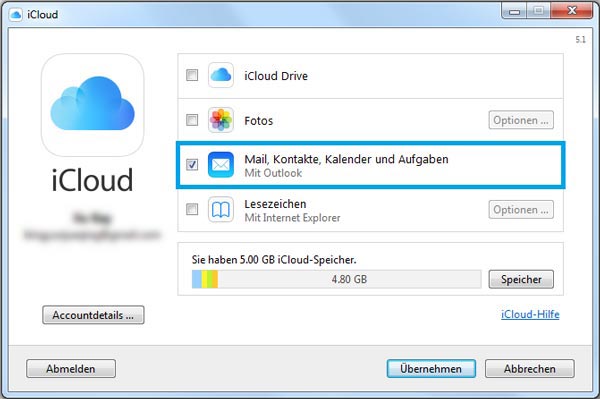
Die perfekte Synchronisation zwischen Outlook Kalender und Ihrem iPhone Kalender ist essentiell für eine effiziente Zeitplanung und Organisation. Verpasste Termine, doppelte Einträge und ein unübersichtlicher Kalender sind frustrierend und kosten wertvolle Zeit. Dieser umfassende Guide zeigt Ihnen alle Möglichkeiten, Ihre Outlook- und iPhone-Kalender reibungslos miteinander zu synchronisieren, egal ob Sie ein Exchange-Konto, ein Outlook.com-Konto oder ein anderes IMAP/POP3-Konto verwenden.
1. Die verschiedenen Synchronisationsmethoden:
Es gibt verschiedene Wege, um Outlook und Ihr iPhone Kalender zu synchronisieren. Die beste Methode hängt von Ihrem Outlook-Kontotyp und Ihren individuellen Bedürfnissen ab.
a) Exchange-Konto:
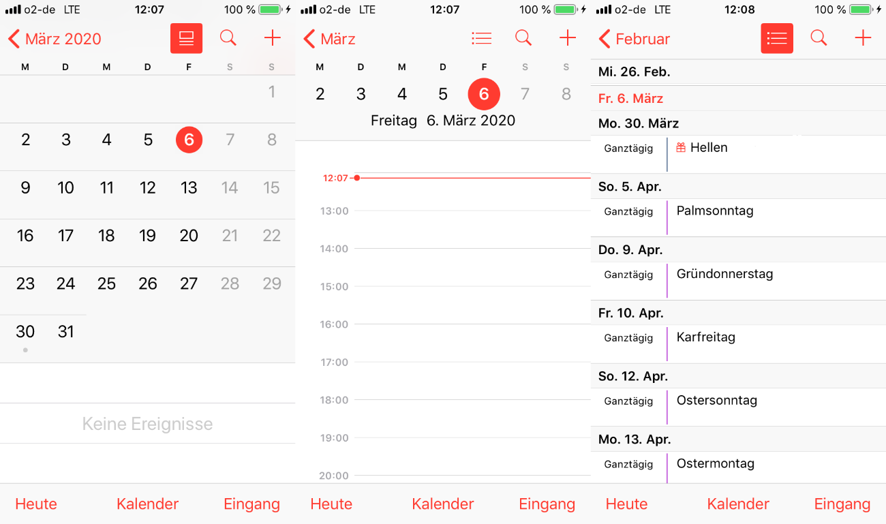
Die einfachste und meist empfohlene Methode ist die Nutzung eines Exchange-Kontos. Wenn Ihr Outlook-Kalender über ein Exchange-Konto (z.B. über Ihren Arbeitgeber oder eine Schule) verwaltet wird, wird die Synchronisation in der Regel automatisch und nahtlos funktionieren. Nach der Einrichtung Ihres Exchange-Kontos auf Ihrem iPhone (unter "Einstellungen" > "Mail" > "Konten" > "Konto hinzufügen" > "Exchange") werden alle Ihre Kalender, Kontakte und E-Mails automatisch synchronisiert. Änderungen, die Sie auf Ihrem iPhone vornehmen, werden sofort in Outlook und umgekehrt reflektiert. Diese Methode bietet die zuverlässigste und aktuellste Synchronisation.
b) Outlook.com (früher Hotmail):
Auch Outlook.com-Konten lassen sich problemlos mit Ihrem iPhone synchronisieren. Ähnlich wie bei Exchange-Konten, fügen Sie Ihr Outlook.com-Konto unter "Einstellungen" > "Mail" > "Konten" > "Konto hinzufügen" > "Outlook.com" hinzu. Die Synchronisation erfolgt in der Regel automatisch und in Echtzeit. Beachten Sie jedoch, dass die Synchronisationsgeschwindigkeit von Ihrer Internetverbindung abhängt.
c) IMAP/POP3-Konten:
Bei IMAP- und POP3-Konten ist die Synchronisation etwas komplexer. Diese Konten synchronisieren in der Regel nur E-Mails, nicht automatisch Kalender. Um Ihren Outlook-Kalender mit Ihrem iPhone zu synchronisieren, müssen Sie den Kalender exportieren und importieren oder eine Drittanbieter-App verwenden (siehe Punkt 3). Der Export erfolgt meist im .ics-Format (iCalendar). Dieser kann dann auf Ihrem iPhone importiert werden. Allerdings ist diese Methode nicht ideal für eine Echtzeit-Synchronisation. Änderungen müssen manuell exportiert und importiert werden.
2. Konfiguration auf dem iPhone:
Unabhängig von der gewählten Synchronisationsmethode, sollten Sie folgende Punkte auf Ihrem iPhone überprüfen:
- Kalender-App: Stellen Sie sicher, dass die Kalender-App auf Ihrem iPhone aktuell ist. Updates können Fehler beheben und die Synchronisation verbessern.
- Internetverbindung: Eine stabile Internetverbindung ist entscheidend für die zuverlässige Synchronisation. Überprüfen Sie Ihre WLAN- oder mobile Datenverbindung.
- Kontoeinstellungen: Überprüfen Sie die Kontoeinstellungen auf Ihrem iPhone, um sicherzustellen, dass die Kalender-Synchronisation aktiviert ist. Dies geschieht in der Regel in den Einstellungen des jeweiligen Kontos. Suchen Sie nach Optionen wie "Kalender synchronisieren" oder ähnlichen Bezeichnungen.
- Benachrichtigungen: Stellen Sie sicher, dass Sie Benachrichtigungen für Kalendereinträge erhalten. Dies kann in den Einstellungen der Kalender-App konfiguriert werden.
- Kalender-Berechtigungen: Überprüfen Sie, ob die Kalender-App die notwendigen Berechtigungen auf Ihrem iPhone hat. Dies kann in den Einstellungen unter "Datenschutz" > "Kalender" überprüft werden.
3. Drittanbieter-Apps und Lösungen:
Falls die Standard-Synchronisationsmethoden nicht funktionieren oder Sie zusätzliche Funktionen benötigen, können Drittanbieter-Apps eine Lösung bieten. Diese Apps bieten oft erweiterte Funktionen wie die Synchronisation mit mehreren Kalendern, die Möglichkeit, Kalendereinträge von verschiedenen Quellen zu kombinieren und zusätzliche Organisationstools. Achten Sie jedoch darauf, dass Sie nur Apps von vertrauenswürdigen Entwicklern verwenden und die Datenschutzbestimmungen sorgfältig lesen. Beispiele für solche Apps sind (Stand: Oktober 2023, Verfügbarkeit kann sich ändern):
- Fantastical: Eine beliebte Kalender-App mit vielen Zusatzfunktionen.
- Calendars 5: Eine weitere gut bewertete Kalender-App mit Fokus auf Übersichtlichkeit und Benutzerfreundlichkeit.
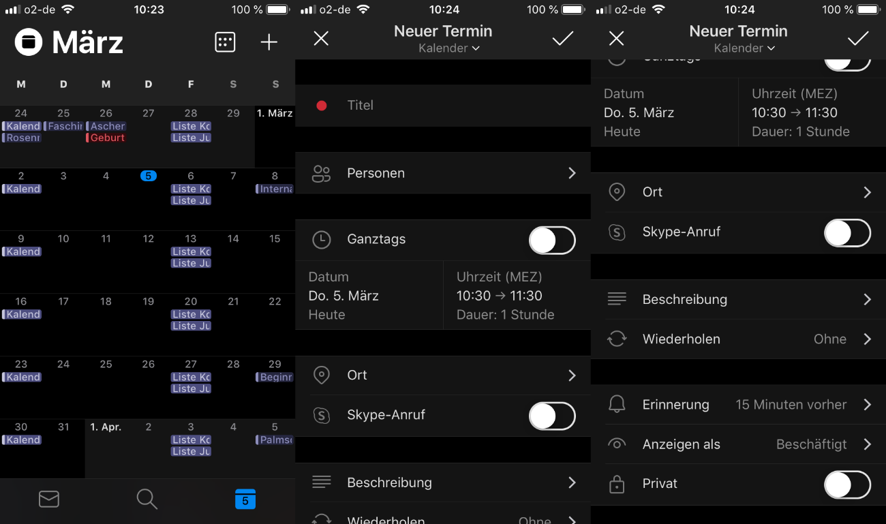
- Outlook Mobile App: Die offizielle Outlook-App für iOS bietet ebenfalls eine zuverlässige Synchronisation mit Outlook-Konten.
4. Fehlerbehebung:
Falls die Synchronisation zwischen Outlook und Ihrem iPhone Kalender nicht funktioniert, können folgende Schritte zur Fehlerbehebung hilfreich sein:
- Neustart: Starten Sie sowohl Ihr iPhone als auch Ihren Computer neu. Oft beheben einfache Neustarts kleinere Softwareprobleme.
- Konto entfernen und neu hinzufügen: Entfernen Sie das Outlook-Konto von Ihrem iPhone und fügen Sie es erneut hinzu. Stellen Sie sicher, dass Sie die korrekten Anmeldeinformationen verwenden.
- Datum und Uhrzeit überprüfen: Stellen Sie sicher, dass Datum und Uhrzeit auf Ihrem iPhone korrekt eingestellt sind. Falsche Datum- und Uhrzeiteinstellungen können zu Synchronisationsproblemen führen.
- Internetverbindung überprüfen: Eine instabile Internetverbindung kann die Synchronisation behindern. Versuchen Sie, eine andere WLAN-Verbindung oder Ihre mobile Datenverbindung zu verwenden.
- Outlook-Einstellungen überprüfen: Prüfen Sie die Einstellungen in Ihrem Outlook-Programm, um sicherzustellen, dass die Kalender-Synchronisation aktiviert ist.
- App-Daten löschen: Als letzten Schritt können Sie versuchen, die App-Daten der Kalender-App auf Ihrem iPhone zu löschen. Beachten Sie, dass dies alle Ihre Kalendereinträge auf dem iPhone löscht, die Daten werden aber in der Regel von Ihrem Outlook-Konto wiederhergestellt.
- Kontaktieren Sie den Support: Wenn alle oben genannten Schritte fehlschlagen, wenden Sie sich an den Support von Microsoft oder Apple, um weitere Unterstützung zu erhalten.
5. Zusätzliche Tipps für eine optimale Synchronisation:
- Regelmäßige Backups: Erstellen Sie regelmäßig Backups Ihres iPhones, um Datenverlust zu vermeiden.
- Kalender-Freigaben: Nutzen Sie die Kalender-Freigabe-Funktion, um Kalendereinträge mit anderen Personen zu teilen.
- Farbcodierung: Verwenden Sie die Farbcodierungsfunktion, um verschiedene Kalender und Termine visuell zu unterscheiden.
- Benutzerdefinierte Ansichten: Erstellen Sie benutzerdefinierte Kalenderansichten, um Ihre Termine effizienter zu verwalten.
Fazit:
Die Synchronisation zwischen Outlook Kalender und Ihrem iPhone Kalender ist mit den richtigen Methoden und etwas Geduld problemlos möglich. Ob Sie ein Exchange-, Outlook.com- oder ein anderes Konto verwenden, es gibt eine passende Lösung für Ihre Bedürfnisse. Bei Problemen sollten Sie die oben genannten Fehlerbehebungsschritte ausprobieren. Mit einer reibungslosen Synchronisation können Sie Ihre Zeit effizienter verwalten und Ihre Termine immer im Blick behalten. Denken Sie daran, regelmäßig Ihre Einstellungen zu überprüfen und gegebenenfalls Anpassungen vorzunehmen, um eine optimale Synchronisation zu gewährleisten.
![Outlook iPhone: einrichten & synchronisieren [Anleitung]](https://www.buero-kaizen.de/wp-content/uploads/outlook-kalender-synchronisieren-mit-dem-iphone.png)


![[2024] Outlook Kalender mit iPhone synchronisieren - ohne iTunes](https://www.copytrans.de/app/uploads/sites/2/2021/05/outlook-kalender-auf-iphone-590x433.png)
![[Outlook] Wie kann man Outlook Kalender auf iPhone einrichten](https://imobie-resource.com/de/daily-tip/img/daily-tip-wm-2018-spielplan-deutschland3.png)
![[2024] Outlook Kalender mit iPhone synchronisieren - ohne iTunes](https://www.copytrans.de/app/uploads/sites/2/2021/05/ctc-kalender-transfer-fertig-768x541.png)
Abschluss
Daher hoffen wir, dass dieser Artikel wertvolle Einblicke in Outlook Kalender mit iPhone Kalender synchronisieren: Der ultimative Guide bietet. Wir schätzen Ihre Aufmerksamkeit für unseren Artikel. Bis zum nächsten Artikel!