Outlook Kalender mit iCloud synchronisieren: Ein umfassender Leitfaden
Verwandte Artikel: Outlook Kalender mit iCloud synchronisieren: Ein umfassender Leitfaden
Einführung
Bei dieser feierlichen Gelegenheit freuen wir uns, in das das faszinierende Thema rund um Outlook Kalender mit iCloud synchronisieren: Ein umfassender Leitfaden vertiefen. Lassen Sie uns interessante Informationen zusammenfügen und den Lesern frische Perspektiven bieten.
Table of Content
Outlook Kalender mit iCloud synchronisieren: Ein umfassender Leitfaden
Die Synchronisierung von Kalendern zwischen verschiedenen Plattformen ist für viele Nutzer essentiell, um Termine, Erinnerungen und Aufgaben stets im Blick zu behalten. Besonders die Kombination aus Microsoft Outlook, dem etablierten E-Mail- und Kalenderprogramm, und iCloud, Apples Ökosystem, stellt viele vor Herausforderungen. Dieser Artikel beleuchtet die verschiedenen Methoden zur Synchronisierung von Outlook Kalendern mit iCloud, erklärt die Vor- und Nachteile jeder Methode und bietet detaillierte Anleitungen für eine erfolgreiche Einrichtung.
Die Herausforderung: Zwei unterschiedliche Welten
Microsoft Outlook und iCloud nutzen unterschiedliche Protokollstandards und Datenstrukturen. Eine direkte, native Synchronisierung ist daher nicht möglich. Um die Kalenderdaten auszutauschen, bedarf es Umwege über verschiedene Methoden, die jeweils ihre eigenen Stärken und Schwächen aufweisen.
Methode 1: WebDAV (weniger empfohlen)
iCloud bietet einen WebDAV-Zugang zu seinen Kalendern. Theoretisch könnte man diesen in Outlook über die Funktion "Internetkalender abonnieren" hinzufügen. Diese Methode ist jedoch in der Praxis oft problematisch und wird daher weniger empfohlen. Die Synchronisierung ist oft unzuverlässig, fehleranfällig und bietet nur eingeschränkte Funktionen. Änderungen, die in Outlook vorgenommen werden, spiegeln sich nicht immer zuverlässig in iCloud wider und umgekehrt. Hinzu kommt, dass die WebDAV-Schnittstelle von Apple nicht immer stabil ist und Änderungen unterliegen kann.
Methode 2: CalDAV (empfohlen für fortgeschrittene Nutzer)
CalDAV ist ein standardisiertes Protokoll für die Synchronisierung von Kalendern. Während iCloud CalDAV offiziell nicht unterstützt, gibt es Drittanbieter-Lösungen und Programme, die diese Funktion ermöglichen. Diese Programme fungieren als Brücke zwischen Outlook und iCloud und ermöglichen eine bidirektionale Synchronisierung. Der Vorteil von CalDAV liegt in der höheren Stabilität und Zuverlässigkeit im Vergleich zu WebDAV. Allerdings erfordert die Einrichtung und Konfiguration dieser Programme oft technisches Know-how und ist nicht für jeden Nutzer geeignet. Die Auswahl des richtigen Programms ist entscheidend, da die Qualität und Stabilität stark variieren kann.
Methode 3: Outlook.com (empfohlen für einfache Synchronisierung)
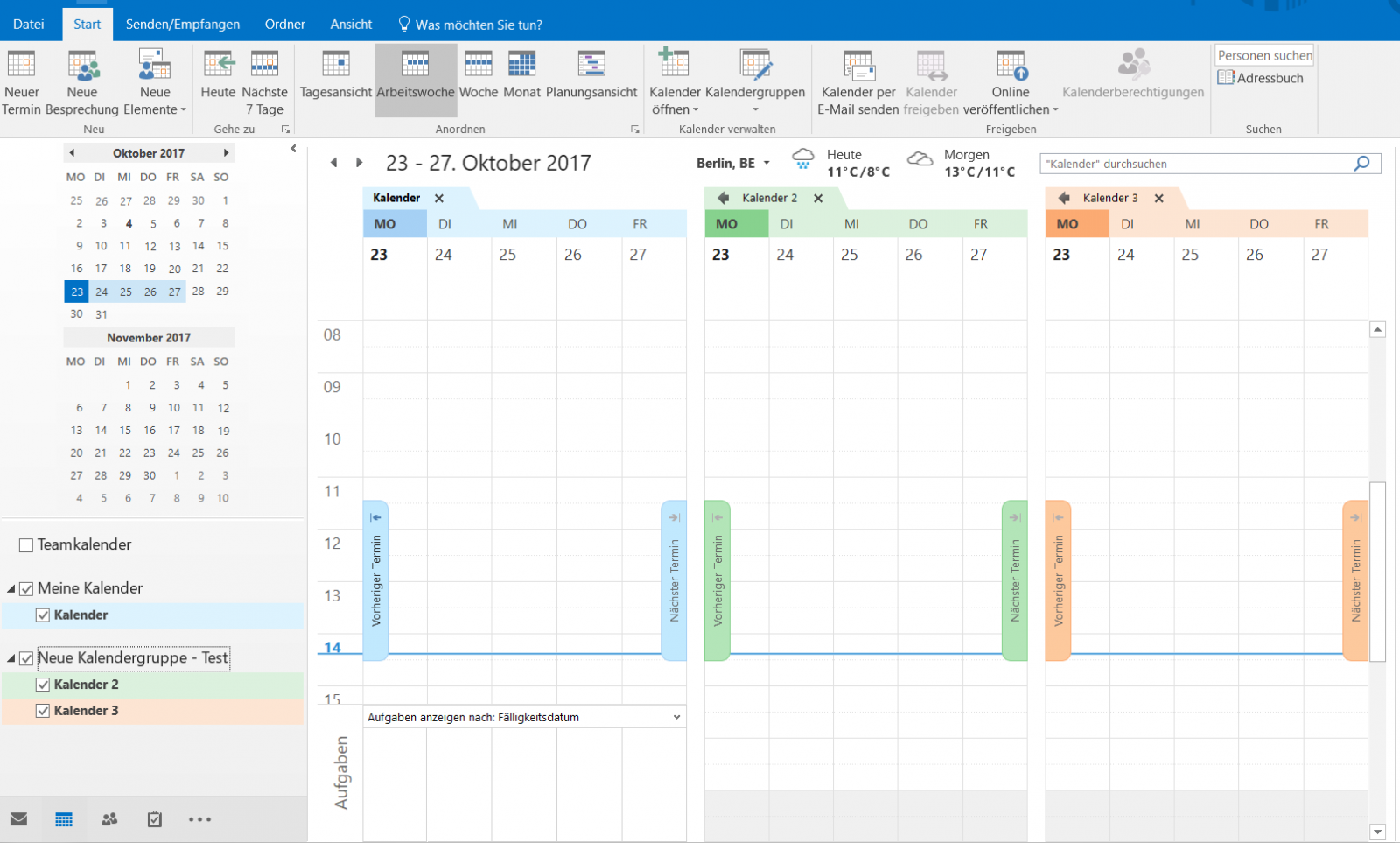
Eine einfachere und oft zuverlässigere Methode besteht darin, den iCloud Kalender mit einem Outlook.com Konto zu synchronisieren und anschließend das Outlook.com Konto mit der Desktop-Version von Outlook zu verbinden. Dies funktioniert über die integrierten Funktionen beider Dienste.
-
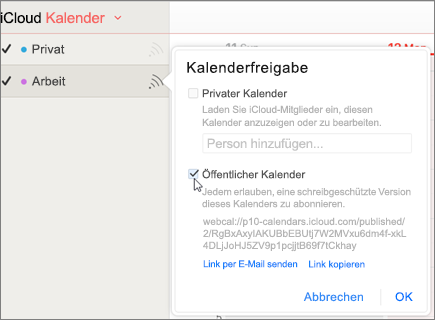
Schritt 1: iCloud Kalender mit Outlook.com synchronisieren: Loggen Sie sich in Ihrem iCloud-Konto ein und navigieren Sie zu den Kalendereinstellungen. Dort finden Sie die Option, den Kalender mit anderen Kalendern zu teilen. Wählen Sie "Öffentlich" oder "Freigeben" und geben Sie Ihre Outlook.com E-Mail-Adresse an. Dies ermöglicht die Synchronisierung des iCloud Kalenders mit Ihrem Outlook.com Konto.
-
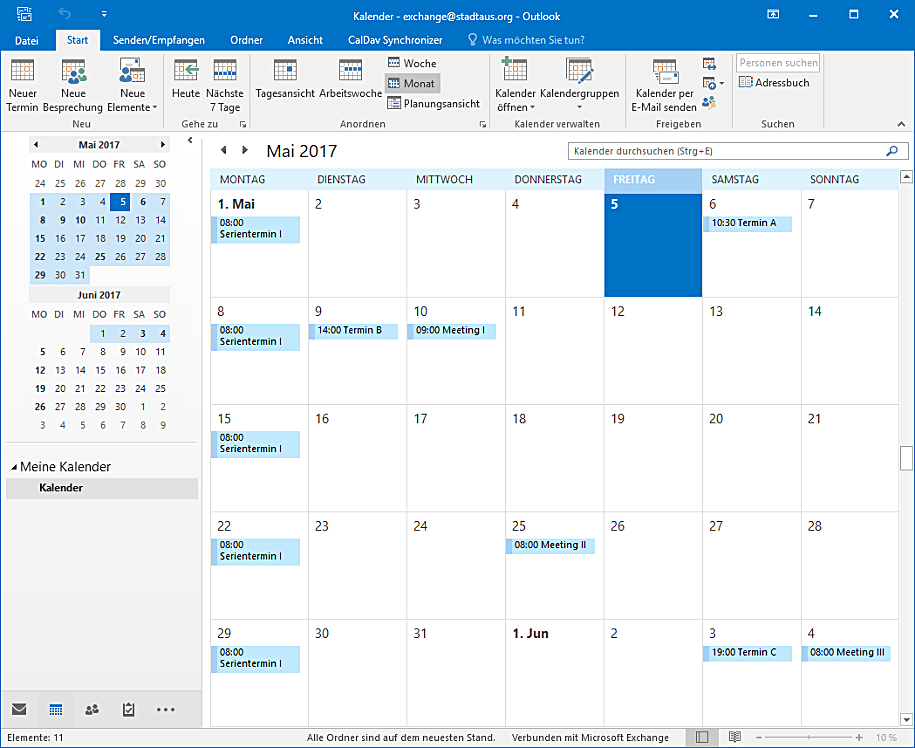
Schritt 2: Outlook.com mit Outlook Desktop synchronisieren: In der Desktop-Version von Outlook können Sie Ihr Outlook.com Konto hinzufügen. Nach der Einrichtung wird der synchronisierte iCloud Kalender automatisch angezeigt und aktualisiert sich regelmäßig.
Diese Methode ist relativ einfach einzurichten und bietet eine gute Synchronisierung. Der Nachteil ist die zusätzliche Zwischenschicht über Outlook.com. Änderungen müssen erst über Outlook.com synchronisiert werden, was zu einer leichten Verzögerung führen kann.
Methode 4: Drittanbieter-Software (empfohlen für umfassende Funktionen)
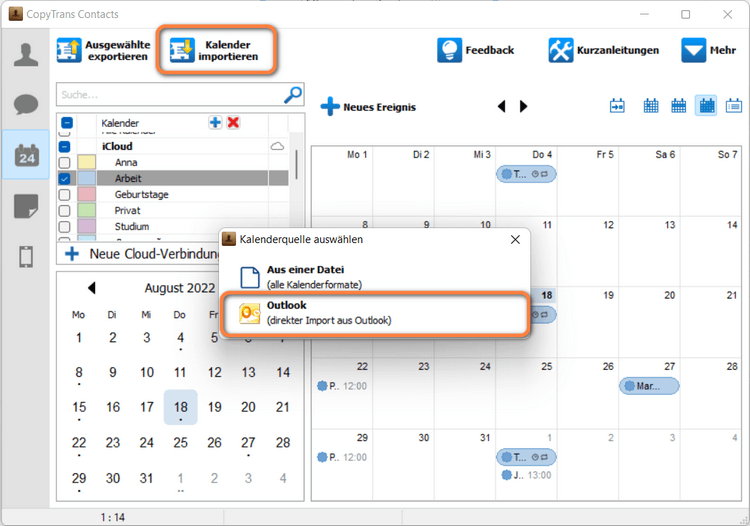
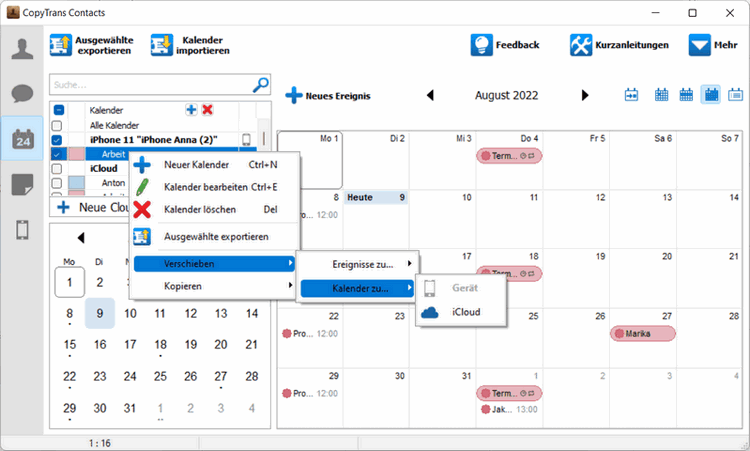
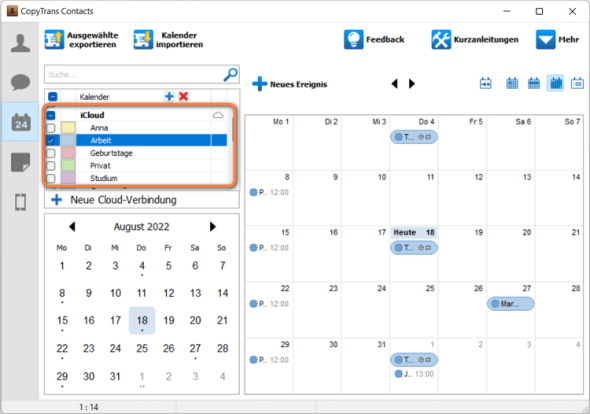
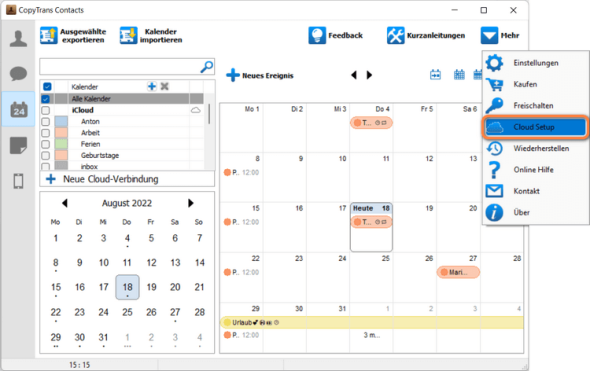
Zahlreiche Drittanbieter-Programme bieten eine umfassende Synchronisierung zwischen Outlook und iCloud. Diese Programme übernehmen die Komplexität der Datenübertragung und bieten oft zusätzliche Funktionen wie automatische Konvertierung von Terminen, Erinnerungen und Aufgaben. Die Auswahl des richtigen Programms hängt von den individuellen Bedürfnissen und dem technischen Verständnis ab. Es ist wichtig, die Bewertungen und die Kompatibilität mit den jeweiligen Outlook- und iCloud-Versionen zu prüfen. Einige Programme sind kostenpflichtig, andere bieten eine kostenlose Testversion an.
Vorteile und Nachteile der verschiedenen Methoden im Überblick:
| Methode | Vorteile | Nachteile | Komplexität | Empfohlen für |
|---|---|---|---|---|
| WebDAV | Einfach einzurichten (theoretisch) | Unzuverlässig, fehleranfällig, eingeschränkte Funktionen | Niedrig | Nicht empfohlen |
| CalDAV | Zuverlässigere Synchronisierung | Erfordert technisches Know-how, Auswahl des richtigen Programms entscheidend | Hoch | Fortgeschrittene Nutzer |
| Outlook.com | Einfach einzurichten, zuverlässige Synchronisierung | Zusätzliche Zwischenschicht, leichte Verzögerung bei Änderungen | Mittel | Einfache Synchronisierung |
| Drittanbieter-SW | Umfassende Funktionen, oft zuverlässig, automatische Konvertierung | Kostenpflichtig (oft), Auswahl des richtigen Programms entscheidend | Mittel bis Hoch | Umfassende Funktionen |
Wichtige Aspekte bei der Synchronisierung:
- Datenvolumen: Große Kalender mit vielen Terminen benötigen mehr Zeit für die Synchronisierung.
- Internetverbindung: Eine stabile Internetverbindung ist essentiell für eine zuverlässige Synchronisierung.
- Software-Updates: Halten Sie Ihre Software (Outlook, iCloud, Drittanbieter-Programme) auf dem neuesten Stand.
- Sicherheitsaspekte: Verwenden Sie nur seriöse Drittanbieter-Software und achten Sie auf die Datenschutzbestimmungen.
- Fehlerbehebung: Bei Problemen überprüfen Sie die Einstellungen der jeweiligen Programme und suchen Sie nach Hilfestellungen im Internet oder bei den Anbietern.
Fazit:
Die Synchronisierung von Outlook Kalendern mit iCloud ist nicht trivial, aber mit der richtigen Methode gut umsetzbar. Für einfache Synchronisierung empfiehlt sich die Verwendung von Outlook.com als Brücke. Für fortgeschrittene Nutzer mit höheren Ansprüchen an Zuverlässigkeit und Funktionen bieten CalDAV-Lösungen oder Drittanbieter-Software mehr Möglichkeiten. Unabhängig von der gewählten Methode ist eine stabile Internetverbindung und regelmäßige Software-Updates unerlässlich für eine reibungslose Synchronisierung. Die sorgfältige Auswahl der Methode und die Beachtung der Sicherheitsaspekte sind entscheidend für einen erfolgreichen und problemlosen Datenaustausch zwischen Outlook und iCloud.

Abschluss
Daher hoffen wir, dass dieser Artikel wertvolle Einblicke in Outlook Kalender mit iCloud synchronisieren: Ein umfassender Leitfaden bietet. Wir hoffen, dass Sie diesen Artikel informativ und nützlich finden. Bis zum nächsten Artikel!