Outlook Kalender KW anzeigen: Eine umfassende Anleitung zur Wochennummern-Darstellung
Verwandte Artikel: Outlook Kalender KW anzeigen: Eine umfassende Anleitung zur Wochennummern-Darstellung
Einführung
Mit Begeisterung werden wir uns durch das faszinierende Thema rund um Outlook Kalender KW anzeigen: Eine umfassende Anleitung zur Wochennummern-Darstellung vertiefen. Lassen Sie uns interessante Informationen zusammenfügen und den Lesern frische Perspektiven bieten.
Table of Content
Outlook Kalender KW anzeigen: Eine umfassende Anleitung zur Wochennummern-Darstellung
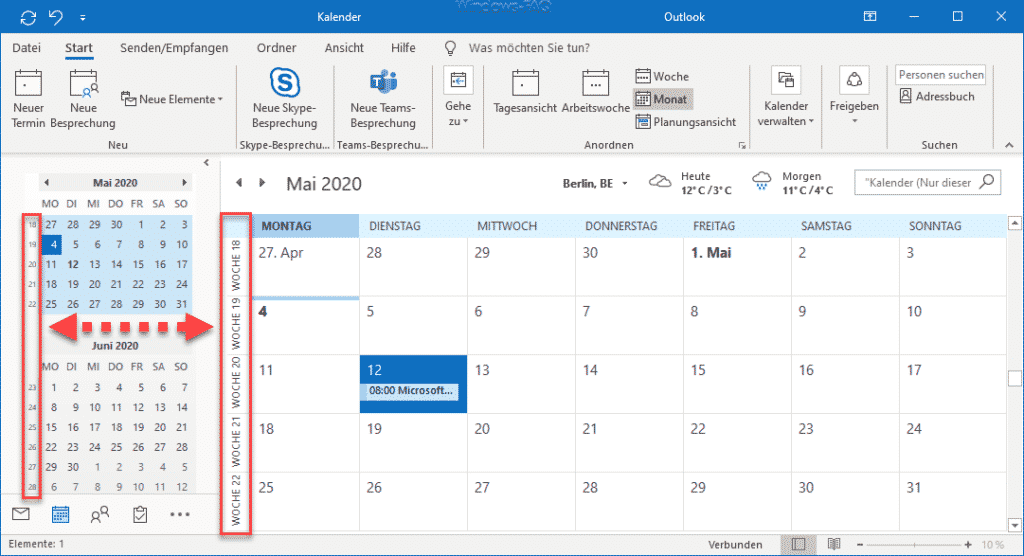
Die Wochennummer (KW) im Outlook-Kalender stellt für viele Nutzer eine wichtige Orientierungshilfe dar, insbesondere in beruflichen Kontexten mit projektbezogenen Terminen oder regelmäßigen Berichten. Doch die Anzeige der KW ist nicht standardmäßig in jedem Outlook-Kalender aktiviert. Dieser Artikel bietet eine umfassende Anleitung, wie Sie die Wochennummern in Ihrem Outlook-Kalender einblenden und optimal nutzen können, egal ob Sie Outlook für Windows, Mac oder im Web verwenden. Wir beleuchten verschiedene Methoden, mögliche Probleme und geben Tipps zur individuellen Anpassung.
Die verschiedenen Outlook-Versionen und ihre Besonderheiten:
Bevor wir in die detaillierten Anleitungen einsteigen, ist es wichtig zu betonen, dass die Vorgehensweise je nach Outlook-Version (Windows, Mac, Outlook im Web) leicht variieren kann. Microsoft aktualisiert seine Software regelmäßig, daher kann es auch zu minimalen Unterschieden in den Menüpunkten kommen. Die grundlegenden Prinzipien bleiben jedoch gleich.
Outlook für Windows:
Die gängigste Methode, die KW im Outlook-Kalender für Windows anzuzeigen, ist die Anpassung der Kalenderansicht.
- Schritt 1: Kalender öffnen: Öffnen Sie Ihren Outlook-Kalender.
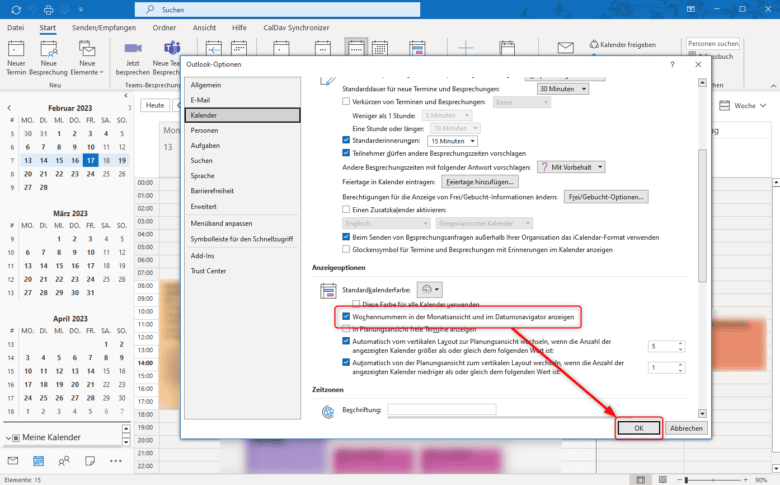
- Schritt 2: Ansicht anpassen: Klicken Sie auf die Registerkarte "Ansicht". Hier finden Sie verschiedene Optionen zur Anpassung Ihrer Kalenderdarstellung.
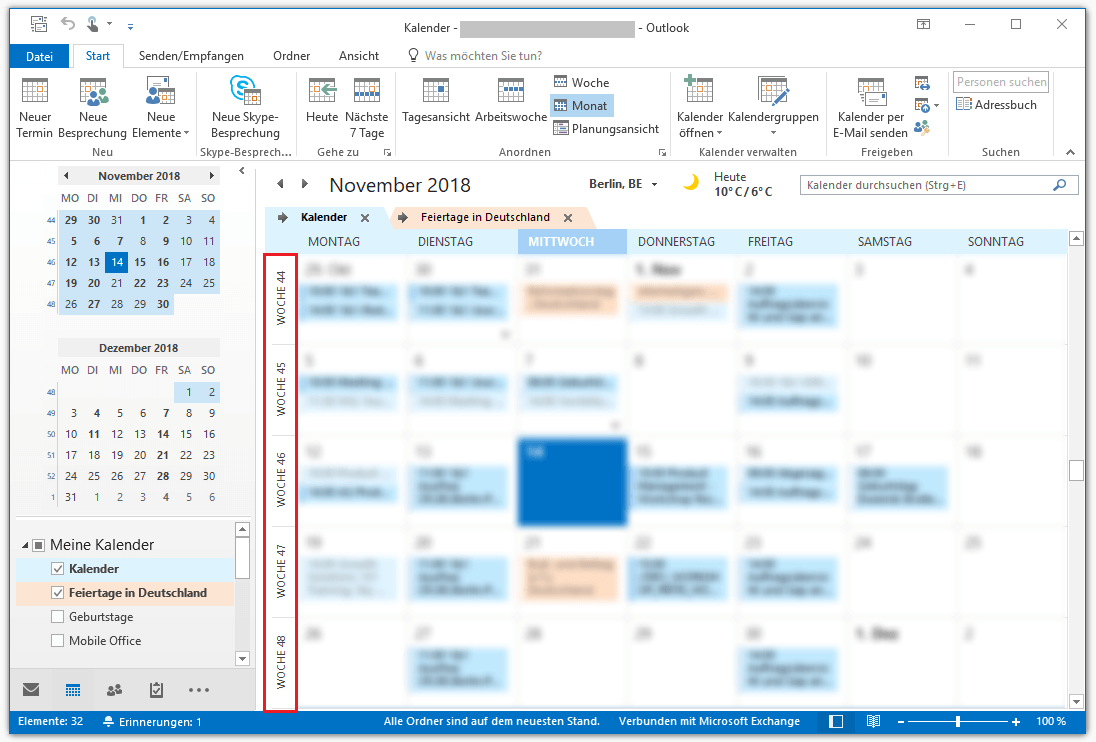
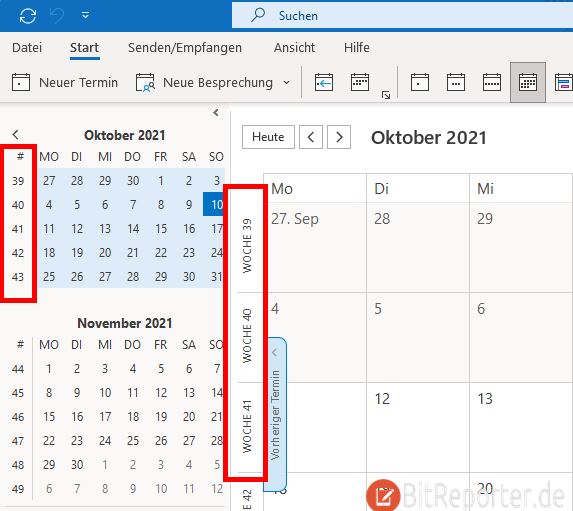
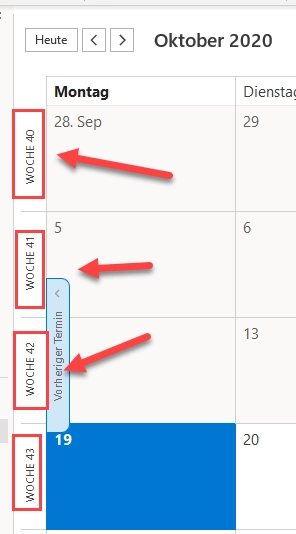
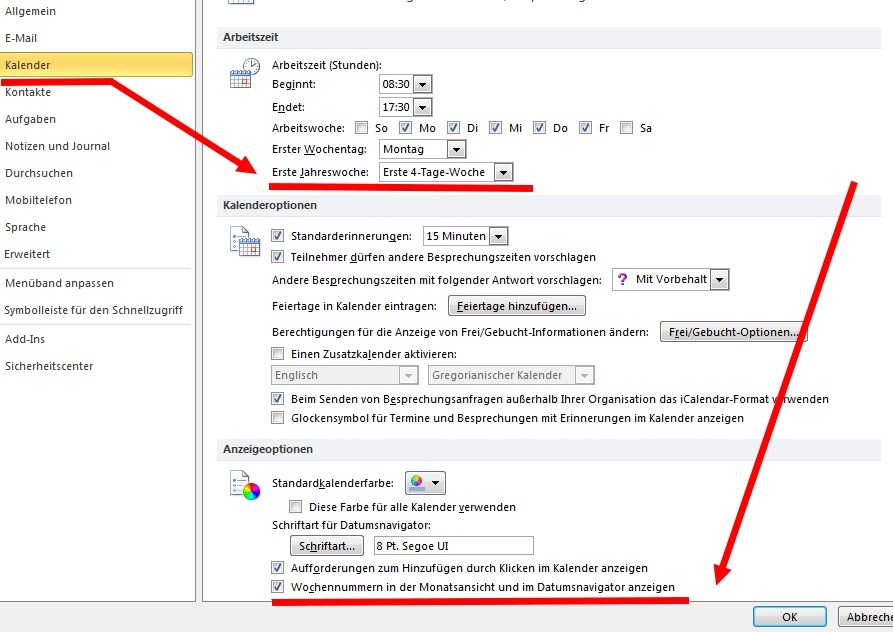
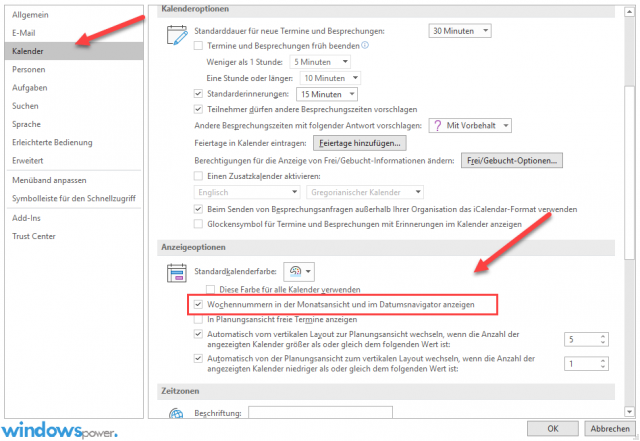
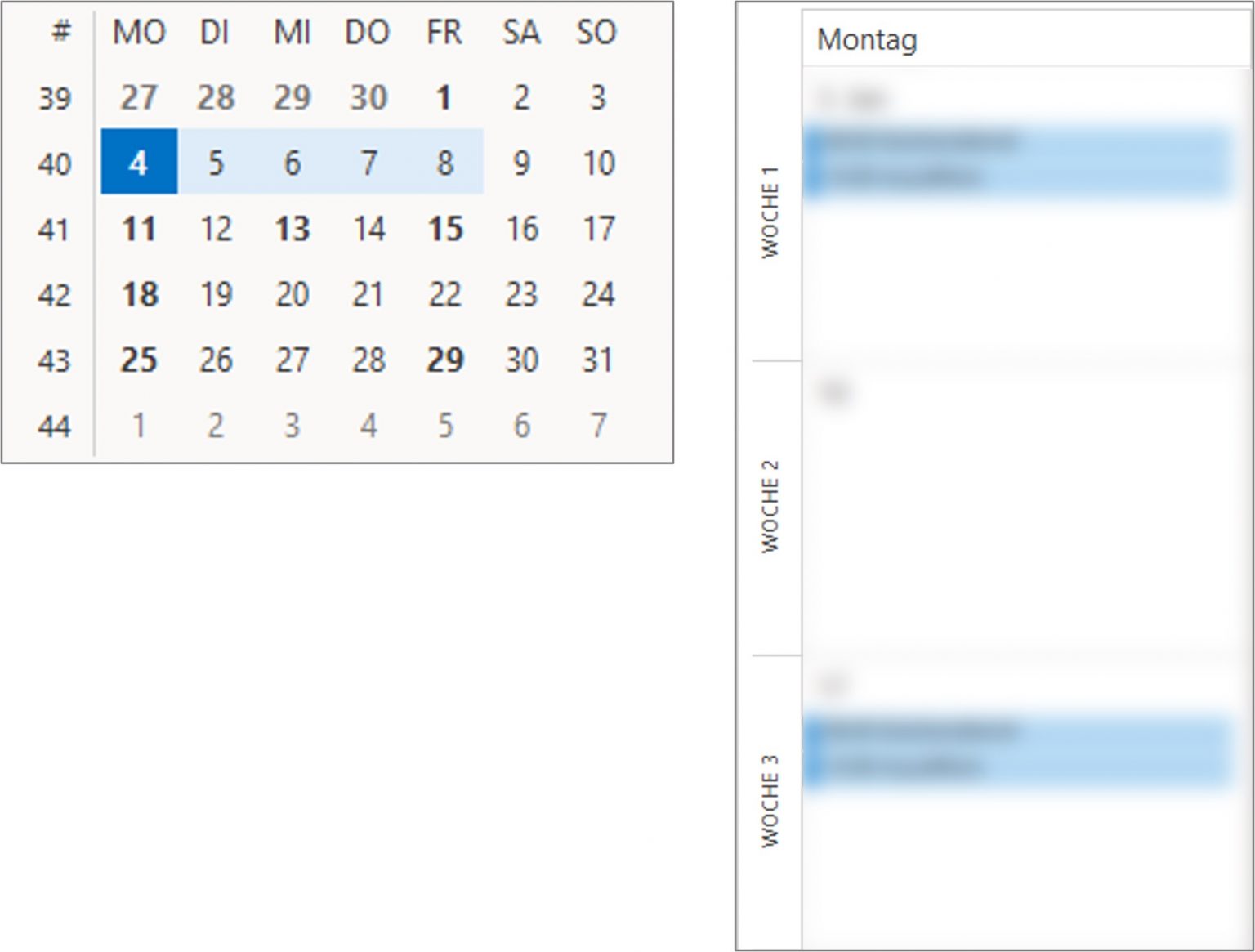
- Schritt 3: Wochennummern hinzufügen: In der Gruppe "Anordnen" suchen Sie nach der Option "Wochennummern". Diese kann sich je nach Outlook-Version leicht in der Bezeichnung unterscheiden (z.B. "Wochennummer anzeigen"). Aktivieren Sie diese Option. Die Wochennummern sollten nun in Ihrer Kalenderansicht erscheinen, in der Regel am linken Rand neben den Datumsangaben.
Probleme und Lösungsansätze:
- Wochennummern erscheinen nicht: Stellen Sie sicher, dass Sie die korrekte Option aktiviert haben. Ein Neustart von Outlook kann helfen. Prüfen Sie auch Ihre regionale Einstellung in Windows. Die korrekte Einstellung der regionalen Optionen ist entscheidend, damit Outlook die Wochennummern korrekt berechnet. Eine falsche Einstellung kann zu fehlerhaften Wochennummern führen.
- Falsche Wochennummern: Überprüfen Sie Ihre regionale Einstellung in Windows und stellen Sie sicher, dass die Woche mit Montag beginnt (dies ist die gängige Konvention). Outlook orientiert sich an diesen Einstellungen. Falls die Wochennummern weiterhin falsch sind, könnte ein Problem mit der Datums- und Uhrzeiteinstellung Ihres Systems vorliegen.
Individuelle Anpassung der Darstellung:
Nach dem Aktivieren der Wochennummern können Sie die Darstellung weiter anpassen:
- Position der Wochennummern: Die Position der Wochennummern kann je nach gewählter Ansicht variieren. Experimentieren Sie mit verschiedenen Ansichten (z.B. Tages-, Wochen-, Monatsansicht) um die optimale Position zu finden.
- Schriftgröße und -farbe: Die Schriftgröße und -farbe der Wochennummern können in den Einstellungen der Kalenderansicht angepasst werden. Suchen Sie nach Optionen zur Schriftformatierung.
- Integration in den Kalendertitel: Einige Nutzer bevorzugen die Anzeige der KW im Kalendertitel. Diese Option ist jedoch nicht direkt in Outlook integriert und erfordert in der Regel die Verwendung von Drittanbieter-Add-ins oder Makros.
Outlook für Mac:
Die Vorgehensweise für Outlook für Mac ähnelt der für Windows, kann aber geringfügige Unterschiede aufweisen.
- Schritt 1: Kalender öffnen: Öffnen Sie Ihren Outlook-Kalender.
- Schritt 2: Ansicht anpassen: Klicken Sie auf "Ansicht" in der Menüleiste. Die genaue Bezeichnung der Option zur Anzeige der Wochennummern kann abweichen. Suchen Sie nach einer Option wie "Wochennummern anzeigen" oder ähnlichem.
- Schritt 3: Wochennummern aktivieren: Aktivieren Sie die entsprechende Option. Die Wochennummern sollten nun in Ihrer Kalenderansicht erscheinen.
Probleme und Lösungsansätze (Mac):
Ähnlich wie bei der Windows-Version können auch hier Probleme mit falschen Wochennummern auftreten. Überprüfen Sie die Datums- und Uhrzeiteinstellungen Ihres Mac und stellen Sie sicher, dass die regionale Einstellung korrekt ist. Ein Neustart von Outlook kann ebenfalls hilfreich sein.
Outlook im Web:
Die Anzeige von Wochennummern im Outlook-Web-Client ist nicht direkt über die Benutzeroberfläche möglich. Es gibt keine explizite Einstellung dafür. Um die KW zu sehen, müssen Sie auf alternative Methoden zurückgreifen, wie z.B. die Verwendung eines separaten Kalenders, der die Wochennummern anzeigt, oder die Nutzung von Drittanbieter-Tools.
Alternative Lösungen:
Falls die integrierten Funktionen von Outlook nicht ausreichen, gibt es alternative Möglichkeiten, die Wochennummern anzuzeigen:
- Drittanbieter-Add-ins: Der Markt bietet verschiedene Add-ins für Outlook, die erweiterte Funktionen bieten, darunter auch die verbesserte Anzeige von Wochennummern. Achten Sie jedoch auf die Kompatibilität mit Ihrer Outlook-Version.
- Externe Kalender-Apps: Es gibt zahlreiche Kalender-Apps, die eine detailliertere Anzeige von Wochennummern ermöglichen. Diese können mit Outlook synchronisiert werden.
- Manuelle Eingabe: Als letzte Möglichkeit können Sie die Wochennummern manuell in Ihre Kalendereinträge einfügen. Dies ist jedoch aufwendig und fehleranfällig.
Fazit:
Die Anzeige von Wochennummern im Outlook-Kalender ist eine wertvolle Funktion für eine bessere Organisation. Die genaue Vorgehensweise hängt von der verwendeten Outlook-Version ab. Bei Problemen sollten Sie die regionalen Einstellungen und die Datums- und Uhrzeiteinstellungen überprüfen. Falls die integrierten Funktionen nicht ausreichen, bieten Drittanbieter-Add-ins oder externe Kalender-Apps alternative Lösungen. Eine sorgfältige Konfiguration ermöglicht eine optimale Nutzung des Outlook-Kalenders und trägt zu einer verbesserten Übersichtlichkeit bei. Die Wahl der richtigen Methode hängt von den individuellen Bedürfnissen und der technischen Ausstattung ab. Mit den in diesem Artikel beschriebenen Schritten und Tipps sollte die Anzeige der KW im Outlook-Kalender kein Problem mehr darstellen.

Abschluss
Daher hoffen wir, dass dieser Artikel wertvolle Einblicke in Outlook Kalender KW anzeigen: Eine umfassende Anleitung zur Wochennummern-Darstellung bietet. Wir schätzen Ihre Aufmerksamkeit für unseren Artikel. Bis zum nächsten Artikel!