Outlook Kalender kopieren: Ein umfassender Leitfaden für verschiedene Szenarien
Verwandte Artikel: Outlook Kalender kopieren: Ein umfassender Leitfaden für verschiedene Szenarien
Einführung
Mit Begeisterung werden wir uns durch das faszinierende Thema rund um Outlook Kalender kopieren: Ein umfassender Leitfaden für verschiedene Szenarien vertiefen. Lassen Sie uns interessante Informationen zusammenfügen und den Lesern frische Perspektiven bieten.
Table of Content
Outlook Kalender kopieren: Ein umfassender Leitfaden für verschiedene Szenarien
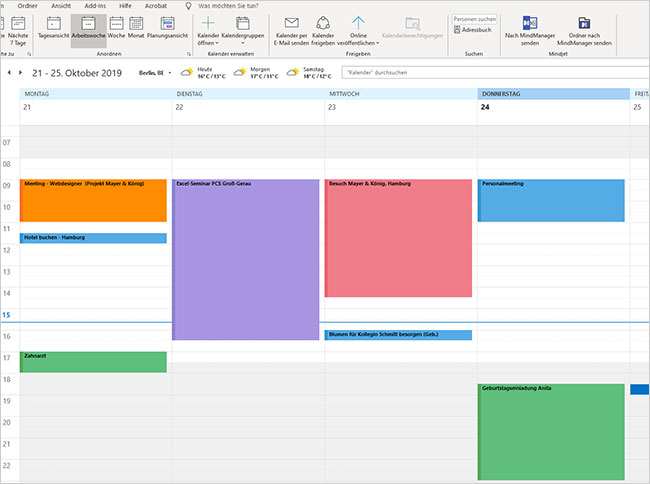
Der Outlook Kalender ist für viele ein unverzichtbares Werkzeug zur Organisation des Alltags. Termine, Erinnerungen, Aufgaben – alles findet hier seinen Platz. Doch was passiert, wenn man seinen Kalender auf ein neues Gerät übertragen, mit Kollegen teilen oder einfach nur eine Sicherungskopie erstellen möchte? Das Kopieren des Outlook Kalenders ist dabei nicht immer selbsterklärend. Dieser Artikel bietet einen umfassenden Leitfaden, der verschiedene Methoden zum Kopieren des Outlook Kalenders detailliert beschreibt und auf häufige Probleme eingeht.
1. Verstehen der verschiedenen Kalendertypen in Outlook:
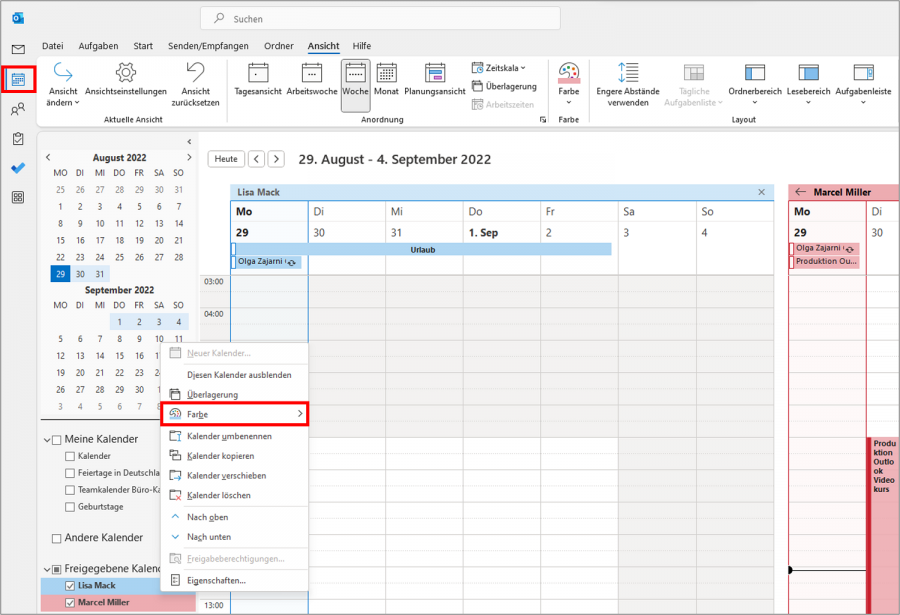
Bevor wir uns den Kopiervorgängen widmen, ist es wichtig, die verschiedenen Kalendertypen in Outlook zu verstehen. Dies beeinflusst die Vorgehensweise beim Kopieren maßgeblich:
- Der Hauptkalender: Dies ist der persönliche Kalender, der standardmäßig mit Ihrem Outlook-Konto verknüpft ist. Hier werden Ihre privaten Termine und Erinnerungen gespeichert.
- Geteilte Kalender: Kalender, die von anderen Nutzern mit Ihnen geteilt werden. Sie können diese Kalender zwar sehen und bearbeiten (abhängig von den Berechtigungen), aber sie gehören nicht Ihnen.
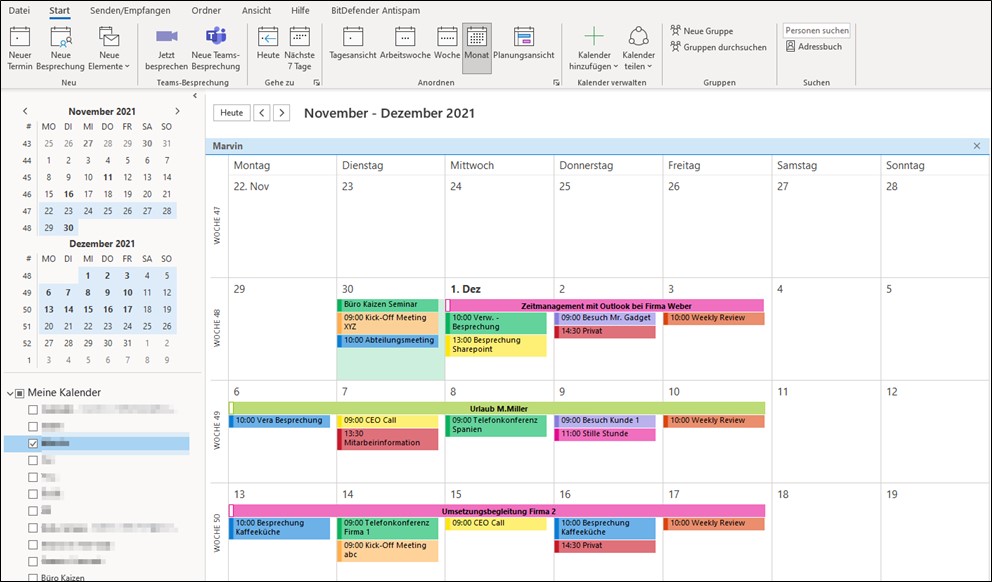
- Zusätzliche Kalender: Sie können in Outlook zusätzliche Kalender hinzufügen, beispielsweise für Feiertage, Geburtstage oder abonnierte Kalender. Diese werden separat verwaltet.
Die Methode zum Kopieren des Kalenders hängt stark davon ab, welchen Kalendertyp Sie kopieren möchten.
2. Kopieren des Hauptkalenders:
Das Kopieren des eigenen Hauptkalenders kann aus verschiedenen Gründen notwendig sein: Sicherungskopie, Umstellung auf ein neues Gerät, Migration zu einem anderen E-Mail-Provider. Hier sind die gängigsten Methoden:
-
Export als .ics Datei: Dies ist die einfachste Methode für eine vollständige Sicherungskopie. Öffnen Sie Ihren Outlook Kalender, klicken Sie mit der rechten Maustaste auf den Kalendernamen und wählen Sie "Kalender exportieren". Wählen Sie den Speicherort und den Dateityp ".ics" (iCalendar). Diese Datei kann später importiert werden. Vorteil: Einfache Handhabung, plattformübergreifend kompatibel. Nachteil: Änderungen nach dem Export sind nicht in der Kopie enthalten.
-
Kopieren über PST-Datei (Outlook Data File): Diese Methode eignet sich besonders für den kompletten Transfer von Daten, inklusive E-Mails, Kontakten und Aufgaben. In Outlook können Sie über "Datei" -> "Öffnen und Exportieren" -> "Importieren/Exportieren" einen Export als PST-Datei erstellen. Wählen Sie dabei den gewünschten Speicherort und den Umfang der zu exportierenden Daten. Vorteil: Komplettsicherung aller Daten. Nachteil: Komplexer als der .ics Export, erfordert die Installation von Outlook auf dem Zielsystem.
-
Kopieren über Cloud-Speicherdienste: Cloud-Dienste wie OneDrive, Google Drive oder Dropbox bieten eine einfache Möglichkeit, den Outlook-Ordner, in dem der Kalender gespeichert ist, zu synchronisieren und so eine Kopie zu erstellen. Vorteil: Automatische Synchronisation, Zugriff von verschiedenen Geräten. Nachteil: Benötigt einen Cloud-Speicher-Account, die Synchronisation kann je nach Größe des Kalenders einige Zeit dauern.
-
Kopieren innerhalb Outlook (gleiche Version): Bei Verwendung der gleichen Outlook Version kann ein einfacher Kopiervorgang des Ordners funktionieren. Öffnen Sie die Ordneransicht, kopieren Sie den Kalenderordner und fügen Sie ihn an einem anderen Ort ein. Vorteil: Schnell und einfach. Nachteil: Nur bei gleicher Outlook Version und innerhalb der gleichen Outlook Installation möglich.
3. Kopieren geteilter Kalender:
Geteilte Kalender lassen sich nicht direkt kopieren. Sie haben lediglich Zugriff auf die Daten, die der Besitzer des Kalenders freigegeben hat. Sie können jedoch die Termine aus einem geteilten Kalender in Ihren eigenen Kalender kopieren:
- Manuelles Kopieren: Die einfachste, wenn auch zeitaufwändigste Methode ist das manuelle Kopieren der Termine. Markieren Sie den Termin im geteilten Kalender und erstellen Sie einen neuen Termin in Ihrem eigenen Kalender mit den gleichen Daten.
- Outlook Regeln (abhängig von den Berechtigungen): Es ist unter Umständen möglich, mithilfe von Outlook-Regeln, Termine aus dem geteilten Kalender automatisch in Ihren Kalender zu kopieren. Dies ist jedoch abhängig von den Berechtigungen, die Ihnen der Kalenderbesitzer gewährt hat.
4. Kopieren zusätzlicher Kalender:
Zusätzliche Kalender, wie z.B. Feiertagskalender, lassen sich meist genauso wie der Hauptkalender exportieren und importieren. Die Vorgehensweise ist analog zum Export als .ics Datei.
5. Importieren des Kalenders:
Nachdem Sie Ihren Kalender exportiert haben, müssen Sie ihn auf dem Zielsystem importieren. Die Vorgehensweise ist meist analog zum Export:
- Importieren einer .ics Datei: In Outlook wählen Sie "Datei" -> "Öffnen und Exportieren" -> "Importieren/Exportieren". Wählen Sie "Aus einer anderen Datei oder einem anderen Programm importieren" und dann "iCalendar-Datei (.ics) oder vCalendar-Datei (.vcs)". Wählen Sie die .ics Datei aus und bestätigen Sie den Import.
- Importieren einer PST-Datei: Der Import einer PST-Datei erfolgt ebenfalls über "Datei" -> "Öffnen und Exportieren" -> "Importieren/Exportieren", jedoch mit der Auswahl "Outlook-Datendatei (.pst)".
6. Häufige Probleme und Lösungen:
- Kalender erscheint leer nach dem Import: Überprüfen Sie die Berechtigungen und die korrekte Zuordnung des Kalenders.
- Fehlermeldungen beim Import: Stellen Sie sicher, dass die Datei nicht beschädigt ist und die Outlook Version kompatibel ist.
- Termine fehlen nach dem Kopieren: Achten Sie darauf, dass alle relevanten Ordner exportiert wurden.
- Synchronisierungsprobleme: Überprüfen Sie Ihre Internetverbindung und die Einstellungen Ihrer E-Mail-Konten.
7. Fazit:
Das Kopieren des Outlook Kalenders kann je nach Szenario unterschiedlich komplex sein. Die Wahl der richtigen Methode hängt von den individuellen Bedürfnissen und den zur Verfügung stehenden Möglichkeiten ab. Die Verwendung von .ics Dateien bietet eine einfache und plattformübergreifende Lösung für die Sicherung und den Transfer von Kalendereinträgen. Für einen kompletten Datenumzug ist die Verwendung von PST-Dateien empfehlenswert. Bei geteilten Kalendern ist meist ein manuelles Kopieren der Termine notwendig. Bei Problemen ist die sorgfältige Überprüfung der Einstellungen und der Dateizustand entscheidend. Mit etwas Geduld und dem richtigen Vorgehen kann man den Outlook Kalender problemlos kopieren und seine Daten sicher verwalten.



Abschluss
Daher hoffen wir, dass dieser Artikel wertvolle Einblicke in Outlook Kalender kopieren: Ein umfassender Leitfaden für verschiedene Szenarien bietet. Wir danken Ihnen, dass Sie sich die Zeit genommen haben, diesen Artikel zu lesen. Bis zum nächsten Artikel!