Outlook Kalender: Kalenderwoche optimal anzeigen – Tipps und Tricks für mehr Übersicht
Verwandte Artikel: Outlook Kalender: Kalenderwoche optimal anzeigen – Tipps und Tricks für mehr Übersicht
Einführung
Bei dieser feierlichen Gelegenheit freuen wir uns, in das das faszinierende Thema rund um Outlook Kalender: Kalenderwoche optimal anzeigen – Tipps und Tricks für mehr Übersicht vertiefen. Lassen Sie uns interessante Informationen zusammenfügen und den Lesern frische Perspektiven bieten.
Table of Content
Outlook Kalender: Kalenderwoche optimal anzeigen – Tipps und Tricks für mehr Übersicht
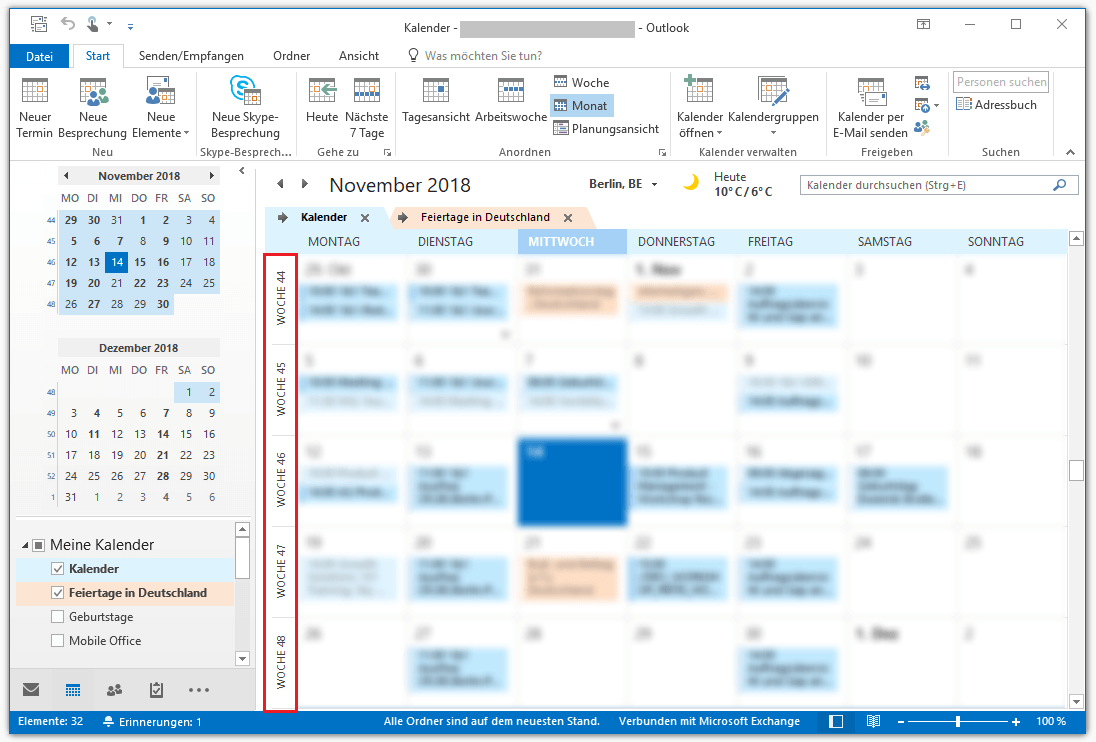
Der Outlook Kalender ist für viele Berufstätige und Privatpersonen ein unverzichtbares Werkzeug zur Organisation des Alltags. Termine, Aufgaben und Erinnerungen werden hier zentral verwaltet. Doch die Übersichtlichkeit leidet schnell, wenn viele Einträge vorhanden sind oder die Darstellung nicht optimal konfiguriert ist. Ein wichtiger Aspekt der Kalenderansicht ist die Darstellung der Kalenderwoche. Wie kann man die Kalenderwoche in Outlook optimal anzeigen und welche Möglichkeiten bietet das Programm zur Verbesserung der Übersichtlichkeit? Dieser Artikel beleuchtet verschiedene Aspekte der Kalenderwochenanzeige in Outlook und gibt praktische Tipps und Tricks für eine effizientere Arbeitsweise.
Die Grundlagen: Kalenderwoche in Outlook finden und einstellen
Die Anzeige der Kalenderwoche in Outlook ist standardmäßig nicht immer prominent sichtbar. Abhängig von der Outlook-Version und den persönlichen Einstellungen kann die Darstellung variieren. In den meisten Versionen findet man die Kalenderwoche in der oberen rechten Ecke des Kalenders. Oftmals ist sie als kleine Zahl neben dem Datum eingeblendet. Um die Sichtbarkeit zu verbessern, gibt es verschiedene Möglichkeiten:
-
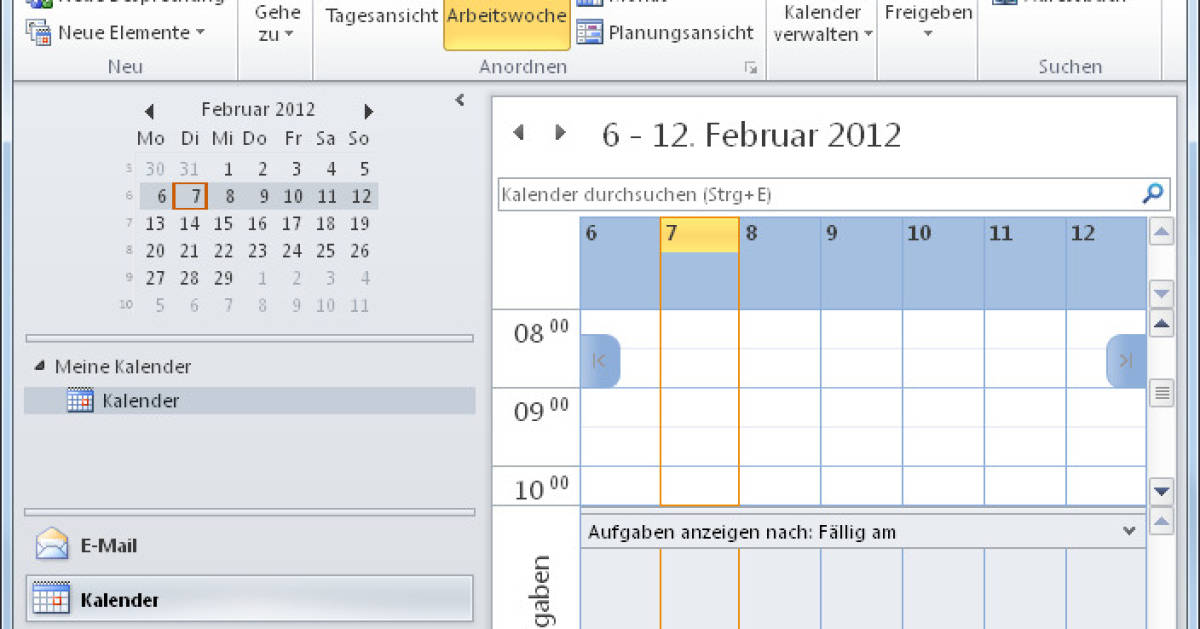
Kalenderansicht anpassen: Der erste Schritt besteht darin, die gewünschte Kalenderansicht auszuwählen. In Outlook kann man zwischen verschiedenen Ansichten wechseln, wie z.B. "Tag", "Woche", "Monat" und "Jahr". Die "Wochenansicht" bietet die beste Übersicht über die Kalenderwoche. Diese Ansicht lässt sich in der Regel über die Schaltflächen am oberen Rand des Kalenders auswählen.
-
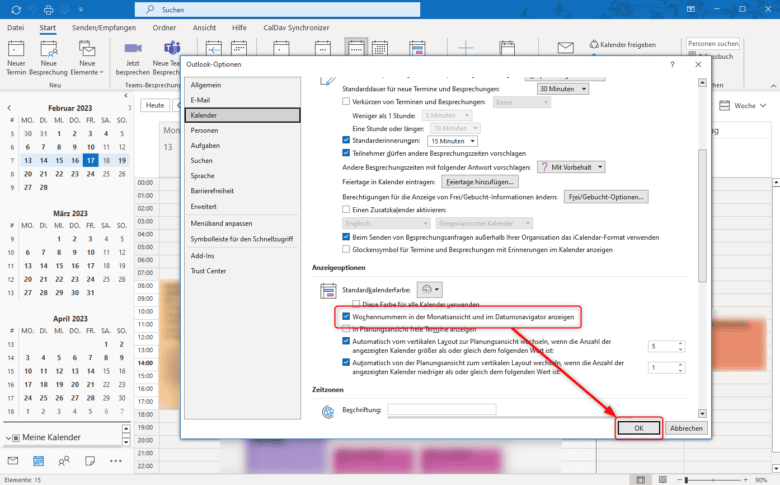
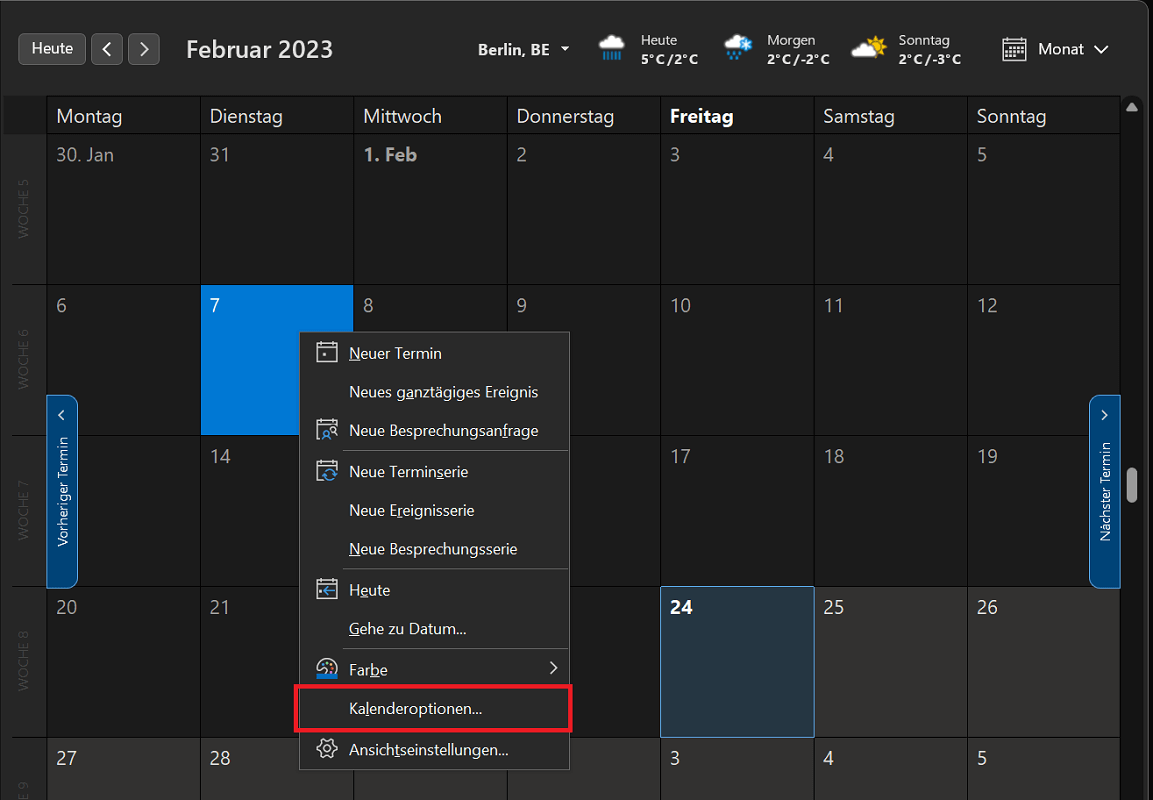
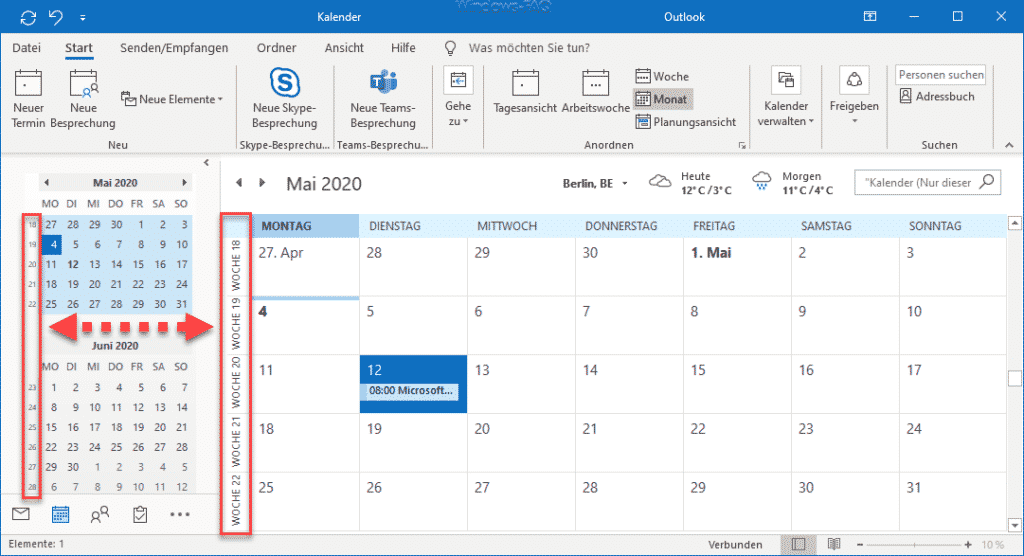
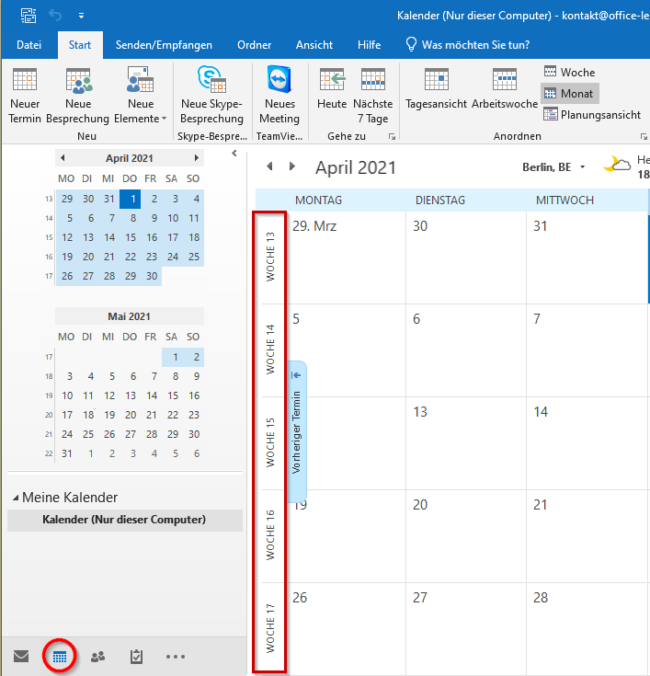
Kalenderoptionen: Unter den Kalenderoptionen findet man detaillierte Einstellungen zur Darstellung. Der genaue Weg kann je nach Outlook-Version leicht variieren, befindet sich aber in der Regel unter "Datei" -> "Optionen" -> "Kalender". Hier kann man die Darstellung der Kalenderwoche weiter anpassen. Manche Versionen bieten die Möglichkeit, die Kalenderwoche direkt als Spalte in der Wochen- oder Monatsansicht anzuzeigen.
-
Zusätzliche Spalten hinzufügen: In der Tabellenansicht des Kalenders (z.B. in der Monatsansicht) kann man zusätzliche Spalten hinzufügen, um die Kalenderwoche explizit anzuzeigen. Dies verbessert die Übersichtlichkeit, besonders wenn man viele Termine über mehrere Wochen verteilt hat. Die Vorgehensweise dazu ist in der Regel durch einen Rechtsklick auf die Spaltenüberschriften möglich. Dort findet man die Option, Spalten hinzuzufügen oder zu entfernen.
-
Kalender-Format anpassen: Das Format des Kalenders lässt sich ebenfalls beeinflussen. Hier kann man beispielsweise das Datum- und Zeitformat anpassen und die Darstellung der Wochentage konfigurieren. Eine klare und konsistente Datumsanzeige erleichtert die Orientierung und die Zuordnung von Terminen zur entsprechenden Kalenderwoche.
Optimierung der Kalenderwochenanzeige für verschiedene Bedürfnisse
Die optimale Darstellung der Kalenderwoche hängt stark von den individuellen Bedürfnissen und Arbeitsweisen ab. Hier einige Beispiele:
-
Projektmanagement: Für Projektmanager ist die klare Zuordnung von Aufgaben und Terminen zu bestimmten Kalenderwochen essentiell. Hier empfiehlt sich die Verwendung der Wochenansicht mit einer zusätzlichen Spalte für die Kalenderwoche. Zusätzlich kann man farbige Kategorien verwenden, um verschiedene Projekte voneinander zu trennen.
-
Teamkalendar: In Teamkalendern ist die Übersichtlichkeit besonders wichtig. Hier sollte die Kalenderwoche klar und deutlich angezeigt werden, um schnell Termine und Abwesenheiten der Teammitglieder zu identifizieren. Die Verwendung von verschiedenen Farben für verschiedene Teammitglieder kann die Übersicht weiter verbessern.
-
Privatkalender: Im Privatkalender ist die Anzeige der Kalenderwoche oft weniger kritisch. Hier kann man sich auf die standardmäßige Darstellung verlassen oder die Ansicht an die persönlichen Vorlieben anpassen. Die Wochenansicht ist auch hier gut geeignet, um die Woche auf einen Blick zu überblicken.
Probleme und Lösungsansätze bei der Kalenderwochenanzeige
Manchmal treten Probleme bei der Anzeige der Kalenderwoche auf. Hier sind einige häufige Probleme und deren Lösungsansätze:
-
Kalenderwoche wird nicht angezeigt: Prüfen Sie zunächst die Kalenderoptionen und stellen Sie sicher, dass die Anzeige der Kalenderwoche aktiviert ist. Ein Neustart von Outlook kann ebenfalls helfen. Falls das Problem weiterhin besteht, könnte ein Update der Outlook-Version notwendig sein.
-
Falsche Kalenderwoche: Eine falsche Anzeige der Kalenderwoche kann auf eine falsche Konfiguration der regionalen Einstellungen zurückzuführen sein. Überprüfen Sie die Einstellungen für Sprache und Region in Windows und Outlook. Stellen Sie sicher, dass das richtige Format für die Kalenderwoche verwendet wird (ISO 8601 wird oft empfohlen).
-
Inkonsistente Darstellung: Eine inkonsistente Darstellung der Kalenderwoche in verschiedenen Ansichten kann auf einen Konflikt mit Add-ins oder anderen Programmen zurückzuführen sein. Versuchen Sie, Add-ins vorübergehend zu deaktivieren, um zu sehen, ob dies das Problem behebt.
Zusätzliche Tipps für mehr Übersicht im Outlook Kalender
Neben der optimalen Darstellung der Kalenderwoche gibt es weitere Tipps, um die Übersicht im Outlook Kalender zu verbessern:
-
Verwendung von Kategorien: Ordnen Sie Termine und Aufgaben verschiedenen Kategorien zu, um sie besser zu organisieren und zu filtern.
-
Erinnerungen: Nutzen Sie Erinnerungen, um rechtzeitig an wichtige Termine erinnert zu werden.
-
Regelmäßige Aufräumarbeiten: Löschen Sie regelmäßig veraltete Termine und Aufgaben, um den Kalender übersichtlich zu halten.
-
Verwendung von Suchfunktionen: Nutzen Sie die Suchfunktion von Outlook, um schnell nach bestimmten Terminen oder Aufgaben zu suchen.
-
Outlook-Add-ins: Es gibt zahlreiche Outlook-Add-ins, die die Funktionalität des Kalenders erweitern und die Übersicht verbessern können.
Fazit:
Die optimale Anzeige der Kalenderwoche in Outlook ist ein wichtiger Faktor für eine effiziente Arbeitsweise. Durch die Anpassung der Kalenderansicht, die Konfiguration der Optionen und die Nutzung zusätzlicher Tipps kann man die Übersichtlichkeit deutlich verbessern. Die Wahl der optimalen Darstellung hängt dabei stark von den individuellen Bedürfnissen und Arbeitsweisen ab. Experimentieren Sie mit verschiedenen Einstellungen und finden Sie die Konfiguration, die am besten zu Ihnen passt. Eine gut organisierte Kalenderansicht spart Zeit und trägt zu einer reduzierten Stressbelastung bei. Die Investition in die Optimierung der Outlook-Kalenderdarstellung zahlt sich langfristig aus.



Abschluss
Daher hoffen wir, dass dieser Artikel wertvolle Einblicke in Outlook Kalender: Kalenderwoche optimal anzeigen – Tipps und Tricks für mehr Übersicht bietet. Wir hoffen, dass Sie diesen Artikel informativ und nützlich finden. Bis zum nächsten Artikel!