Outlook-Kalender in Thunderbird importieren: Eine umfassende Anleitung
Verwandte Artikel: Outlook-Kalender in Thunderbird importieren: Eine umfassende Anleitung
Einführung
Mit Begeisterung werden wir uns durch das faszinierende Thema rund um Outlook-Kalender in Thunderbird importieren: Eine umfassende Anleitung vertiefen. Lassen Sie uns interessante Informationen zusammenfügen und den Lesern frische Perspektiven bieten.
Table of Content
Outlook-Kalender in Thunderbird importieren: Eine umfassende Anleitung

Thunderbird, der beliebte Open-Source-E-Mail-Client, bietet zwar eine integrierte Kalenderfunktion, diese ist jedoch nicht so umfangreich wie die in Microsoft Outlook. Benutzer, die von Outlook wechseln oder beide Programme parallel nutzen möchten, stehen daher oft vor der Herausforderung, ihre Outlook-Kalenderdaten in Thunderbird zu importieren. Dieser Prozess ist zwar machbar, erfordert aber ein gewisses Verständnis der verschiedenen Dateiformate und der Möglichkeiten von Thunderbird. Dieser Artikel bietet eine umfassende Anleitung, wie Sie Ihre Outlook-Kalenderdaten erfolgreich in Thunderbird importieren können, inklusive der Behandlung möglicher Probleme und alternativer Lösungsansätze.
Vorbereitung ist der Schlüssel:
Bevor Sie mit dem Import beginnen, sollten Sie einige Vorbereitungen treffen, um einen reibungslosen Ablauf zu gewährleisten:
- Daten sichern: Bevor Sie irgendwelche Daten verschieben oder konvertieren, erstellen Sie unbedingt eine Sicherungskopie Ihrer Outlook-Kalenderdaten. Dies schützt Sie vor Datenverlust im Falle von Fehlern. In Outlook finden Sie die Sicherungsoptionen in den Einstellungen, oft unter "Datei" -> "Importieren & Exportieren".
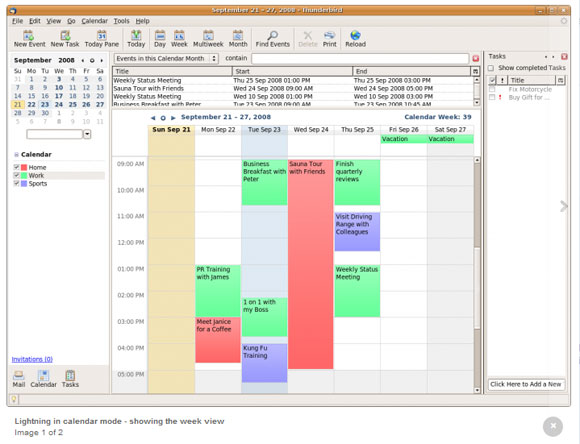
- Thunderbird Lightning installieren: Thunderbird benötigt das Add-on "Lightning" für die Kalenderverwaltung. Wenn Sie Lightning noch nicht installiert haben, finden Sie es im Add-on-Manager von Thunderbird (Menü "Extras" -> "Add-ons"). Suchen Sie nach "Lightning" und installieren Sie es. Ein Neustart von Thunderbird ist danach erforderlich.
-
Dateiformat bestimmen: Outlook verwendet standardmäßig die
.pst-Datei (Personal Storage Table) für lokale Daten und.ost-Dateien (Offline Storage Table) für Exchange-Konten. Der Importweg hängt vom verwendeten Format ab. Für Exchange-Konten ist der direkte Import oft nicht möglich, hier sind Umwege notwendig. - Kalender-Berechtigungen: Achten Sie darauf, dass Sie die notwendigen Berechtigungen zum Zugriff auf Ihre Outlook-Kalenderdaten besitzen.
Methode 1: Import über die ICS-Datei (iCalendar)
Die einfachste und meist zuverlässigste Methode ist der Import über iCalendar-Dateien (.ics). Diese sind ein weit verbreitetes, offenes Format für Kalenderdaten und werden von Thunderbird problemlos unterstützt.
-
Export aus Outlook: Öffnen Sie Outlook und navigieren Sie zu Ihrem Kalender. Klicken Sie mit der rechten Maustaste auf den Kalender, den Sie importieren möchten, und wählen Sie "Kalender exportieren". Wählen Sie im folgenden Dialogfenster den Speicherort und den Dateinamen (z.B.
meinKalender.ics) und klicken Sie auf "Speichern". -
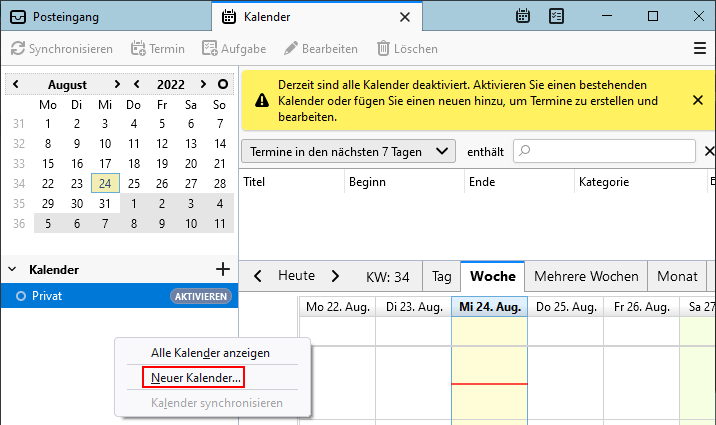
Import in Thunderbird: Öffnen Sie Thunderbird und klicken Sie auf den Kalender in der Seitenleiste. Klicken Sie dann auf das Menü "Datei" -> "Neu" -> "Kalender importieren". Wählen Sie im folgenden Dialogfenster die Option "Aus Datei importieren" und navigieren Sie zu der zuvor exportierten
.ics-Datei. Bestätigen Sie den Import. -
Kalender überprüfen: Nach dem Import sollten die Termine und Ereignisse aus Ihrem Outlook-Kalender in Thunderbird angezeigt werden. Überprüfen Sie die Daten auf Vollständigkeit und Richtigkeit.
Methode 2: Import von einer PST-Datei (für lokale Outlook-Daten)
Wenn Ihre Outlook-Daten lokal in einer .pst-Datei gespeichert sind, ist der direkte Import etwas komplexer und erfordert möglicherweise zusätzliche Tools. Thunderbird unterstützt .pst-Dateien nicht direkt. Hier sind zwei mögliche Vorgehensweisen:
-
Konvertierung in ICS: Verwenden Sie ein Tool wie "Outlook PST Viewer" (kostenpflichtig, aber oft mit Testversion verfügbar) oder andere ähnliche Programme, um die
.pst-Datei in eine oder mehrere.ics-Dateien zu konvertieren. Anschließend können Sie die.ics-Dateien wie in Methode 1 beschrieben importieren. -
Import über einen Zwischen-E-Mail-Client: Einige E-Mail-Clients wie Mozilla Sunbird (ein Vorgänger von Lightning) oder Evolution unterstützen den direkten Import von
.pst-Dateien. Sie könnten Ihre.pst-Datei in diesen Client importieren und dann die Kalenderdaten von dort als.icsexportieren und in Thunderbird importieren. Diese Methode ist jedoch umständlich und sollte nur als letzte Möglichkeit in Betracht gezogen werden.
Methode 3: Import von Exchange-Kalendern (komplex)
Der Import von Kalendern, die mit einem Exchange-Server synchronisiert werden, ist am schwierigsten. Ein direkter Import ist in der Regel nicht möglich. Hier sind einige Optionen:
-
WebDAV-Zugriff: Wenn Ihr Exchange-Server WebDAV unterstützt, könnten Sie möglicherweise einen WebDAV-Kalender in Thunderbird hinzufügen. Die Einstellungen dafür finden Sie in den Kalender-Einstellungen von Thunderbird. Dies erfordert jedoch die Kenntnis der WebDAV-URL Ihres Exchange-Servers und ist nicht immer möglich.
-
ICS-Export vom Exchange-Server: Manche Exchange-Server ermöglichen den Export von Kalenderdaten als
.ics. Fragen Sie Ihren Systemadministrator, ob dies möglich ist. -
Kopieren der Termine manuell: Als letzte Möglichkeit bleibt die manuelle Eingabe der Termine. Dies ist natürlich sehr zeitaufwendig und sollte nur für eine sehr kleine Anzahl von Terminen in Betracht gezogen werden.
Problembehandlung:
-
Fehler beim Import: Prüfen Sie die Dateirechte und stellen Sie sicher, dass Sie die korrekte Datei importieren. Ein Antivirusprogramm könnte den Import ebenfalls blockieren.
-
Datenverlust: Stellen Sie sicher, dass Sie eine Sicherungskopie Ihrer Daten erstellt haben, bevor Sie mit dem Import beginnen.
-
Formatierungsfehler: Nach dem Import könnten Formatierungsfehler auftreten. In diesem Fall müssen Sie die Kalenderdaten möglicherweise manuell korrigieren.
-
Inkompatibilitäten: Ältere Outlook-Versionen könnten mit neueren Thunderbird-Versionen nicht vollständig kompatibel sein. Versuchen Sie, die Daten in einer älteren Version von Outlook zu exportieren oder eine ältere Version von Thunderbird zu verwenden.
Fazit:
Der Import von Outlook-Kalendern in Thunderbird ist zwar nicht immer einfach, aber mit der richtigen Vorgehensweise und den oben beschriebenen Methoden meist erfolgreich durchführbar. Die beste Methode hängt von der Art der Outlook-Daten (lokale .pst, Exchange, etc.) und den verfügbaren Tools ab. Denken Sie immer daran, Ihre Daten vor dem Import zu sichern, um Datenverlust zu vermeiden. Bei Problemen sollten Sie die Fehlermeldungen sorgfältig lesen und im Internet nach Lösungen suchen. Oftmals finden Sie in Foren und Support-Seiten hilfreiche Tipps und Lösungsvorschläge. Die Verwendung von iCalendar-Dateien ist im Allgemeinen die zuverlässigste Methode für den Datenaustausch zwischen verschiedenen Kalenderprogrammen.

Abschluss
Daher hoffen wir, dass dieser Artikel wertvolle Einblicke in Outlook-Kalender in Thunderbird importieren: Eine umfassende Anleitung bietet. Wir danken Ihnen, dass Sie sich die Zeit genommen haben, diesen Artikel zu lesen. Bis zum nächsten Artikel!