Outlook-Kalender in Excel exportieren: Eine umfassende Anleitung
Verwandte Artikel: Outlook-Kalender in Excel exportieren: Eine umfassende Anleitung
Einführung
Mit großer Freude werden wir uns mit das faszinierende Thema rund um Outlook-Kalender in Excel exportieren: Eine umfassende Anleitung vertiefen. Lassen Sie uns interessante Informationen zusammenfügen und den Lesern frische Perspektiven bieten.
Table of Content
Outlook-Kalender in Excel exportieren: Eine umfassende Anleitung
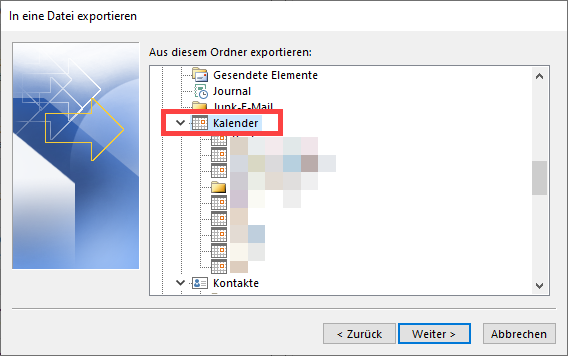
Der Outlook-Kalender ist für viele ein unverzichtbares Werkzeug zur Organisation des Alltags. Doch was tun, wenn man die Termine nicht nur in der Outlook-Oberfläche verwalten, sondern auch in Excel auswerten, analysieren oder für andere Programme aufbereiten möchte? Die Antwort ist der Export des Outlook-Kalenders nach Excel. Dieser Artikel bietet eine umfassende Anleitung, die verschiedene Methoden, mögliche Herausforderungen und Lösungsansätze beleuchtet.
Warum einen Outlook-Kalender nach Excel exportieren?
Die Gründe für den Export sind vielfältig:
- Datenanalyse: Excel bietet leistungsstarke Analysefunktionen. So lassen sich beispielsweise die Anzahl der Termine pro Monat, die durchschnittliche Dauer von Meetings oder die Auslastung bestimmter Ressourcen ermitteln.
- Berichtserstellung: Exportierte Kalenderdaten dienen als Grundlage für ansprechende und übersichtliche Berichte, z.B. zur Arbeitszeitaufzeichnung oder Projektplanung.
- Datenweiterverarbeitung: Die Daten können in andere Programme importiert werden, z.B. in Datenbanken oder Projektmanagement-Software.
- Datensicherung: Ein Excel-Export dient als Backup der Kalenderdaten.
- Zusammenarbeit: Die Daten können leichter mit Kollegen geteilt werden, die keinen Zugriff auf den Outlook-Kalender haben.
- Kompatibilität: Excel ist ein weit verbreitetes Programm, das auch auf Systemen ohne Outlook verwendet werden kann.
Methoden zum Exportieren des Outlook-Kalenders nach Excel
Es gibt verschiedene Möglichkeiten, einen Outlook-Kalender nach Excel zu exportieren. Die optimale Methode hängt von den individuellen Anforderungen und der Outlook-Version ab.
1. Kopieren und Einfügen:
Dies ist die einfachste Methode, eignet sich aber nur für kleine Kalender mit wenigen Einträgen. Man wählt die gewünschten Termine im Outlook-Kalender aus, kopiert sie (Strg+C) und fügt sie in eine Excel-Tabelle ein (Strg+V). Die Formatierung geht dabei oft verloren, und die Daten müssen manuell aufbereitet werden. Diese Methode ist nicht für große Datenmengen geeignet.
2. CSV-Export und Import:
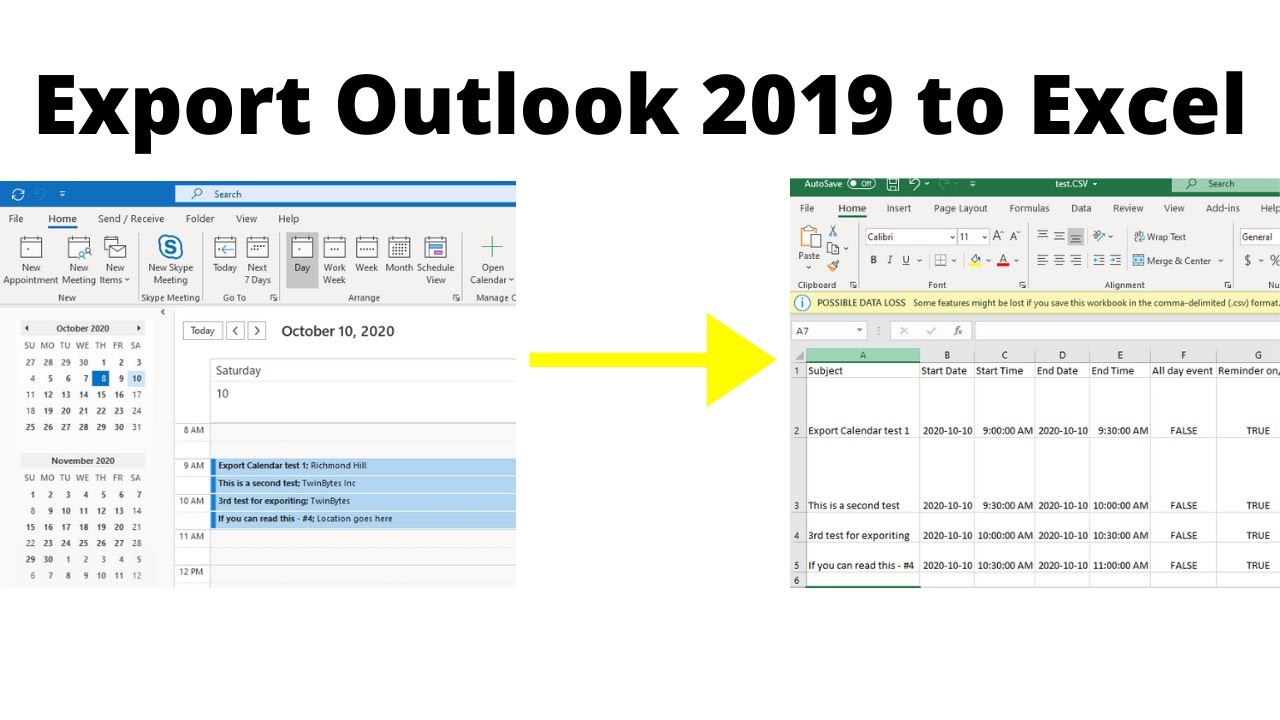
Outlook ermöglicht den Export von Kalenderdaten als CSV-Datei (Comma Separated Values). Diese Methode ist besser geeignet als das einfache Kopieren und Einfügen, da die Daten strukturiert exportiert werden.
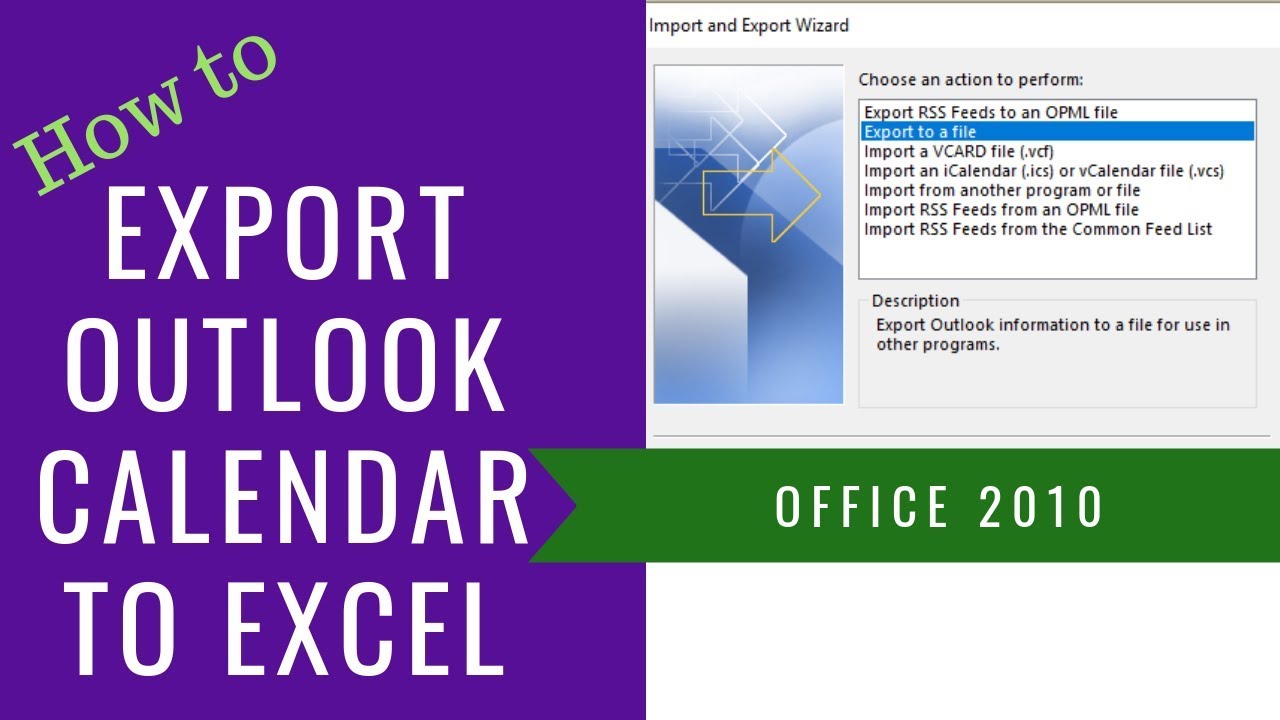
- Vorgehensweise: In Outlook öffnet man den Kalender, klickt mit der rechten Maustaste auf den gewünschten Kalender und wählt "Speichern unter". Man wählt dann "CSV (durch Kommas getrennt)" als Dateityp aus.
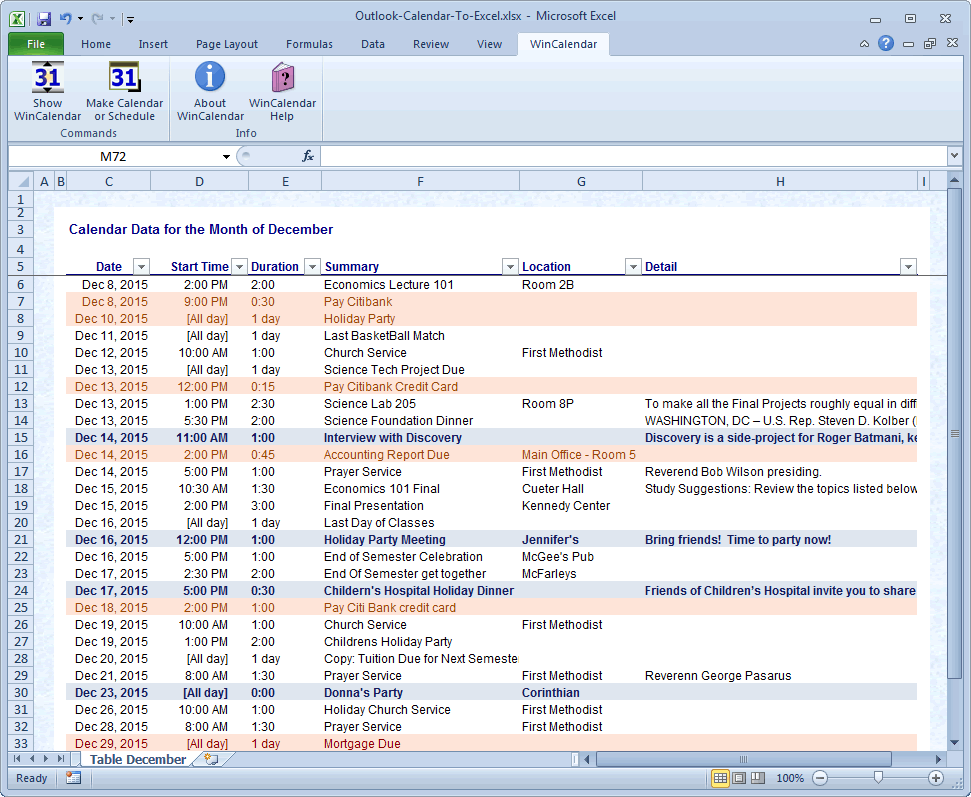
- Import in Excel: Die exportierte CSV-Datei wird in Excel importiert, indem man "Daten" -> "Aus Text" wählt und die CSV-Datei auswählt. Dabei kann man die Trennzeichen und Datumsformate anpassen.
- Nachteile: Der CSV-Export enthält nur die grundlegenden Kalenderinformationen (Datum, Uhrzeit, Betreff). Detaillierte Informationen wie Teilnehmer, Beschreibung oder Kategorien gehen verloren.
3. Verwendung von Drittanbieter-Tools:
Es gibt zahlreiche Drittanbieter-Tools, die den Export von Outlook-Kalenderdaten nach Excel vereinfachen und erweitern. Diese Tools bieten oft zusätzliche Funktionen wie die automatisierte Datenbereinigung, die Anpassung von Spalten und die Konvertierung von Datums- und Uhrzeitformaten. Die Auswahl des richtigen Tools hängt von den individuellen Bedürfnissen und dem Budget ab.
4. VBA-Makros:
Für fortgeschrittene Anwender bietet sich die Erstellung von VBA-Makros an. Mit VBA (Visual Basic for Applications) können individuelle Skripte geschrieben werden, die den Export automatisieren und spezifische Datenfelder extrahieren. Diese Methode erfordert Programmierkenntnisse.
Herausforderungen beim Exportieren und Lösungsansätze
Der Export von Outlook-Kalenderdaten kann mit einigen Herausforderungen verbunden sein:
- Datenmenge: Bei sehr großen Kalendern kann der Export lange dauern. Eine Lösung ist die Aufteilung des Kalenders in kleinere Zeiträume oder die Verwendung leistungsstärkerer Export-Tools.
- Datenformatierung: Die Formatierung der Daten in Excel muss oft angepasst werden. Man kann benutzerdefinierte Formate verwenden, um Datums- und Uhrzeitangaben korrekt darzustellen.
- Datenverlust: Bei einigen Exportmethoden können Informationen verloren gehen. Die Wahl der richtigen Exportmethode ist entscheidend, um Datenverlust zu vermeiden.
- Wiederkehrende Termine: Der Umgang mit wiederkehrenden Terminen kann komplex sein. Manche Exportmethoden exportieren jeden einzelnen Termin, während andere nur die Basisinformationen des wiederkehrenden Termins exportieren.
- Komplexität von Terminen: Termine mit mehreren Teilnehmern, langen Beschreibungen oder komplexen Erinnerungen können bei der Datenverarbeitung Probleme verursachen.
Optimierung des Exportprozesses
Um den Exportprozess zu optimieren, sollten folgende Punkte beachtet werden:
- Kalender bereinigen: Vor dem Export sollte der Kalender von unnötigen oder fehlerhaften Einträgen bereinigt werden.
- Richtige Exportmethode wählen: Die Wahl der passenden Exportmethode hängt von den individuellen Anforderungen ab. Für große Datenmengen ist ein CSV-Export oder ein Drittanbieter-Tool empfehlenswert.
- Datenprüfung: Nach dem Export sollten die Daten auf Vollständigkeit und Richtigkeit geprüft werden.
- Automatisierung: Für regelmäßige Exporte kann die Automatisierung mit VBA-Makros oder Drittanbieter-Tools in Betracht gezogen werden.
- Dokumentation: Die gewählte Methode und die vorgenommenen Anpassungen sollten dokumentiert werden, um spätere Probleme zu vermeiden.
Fazit:
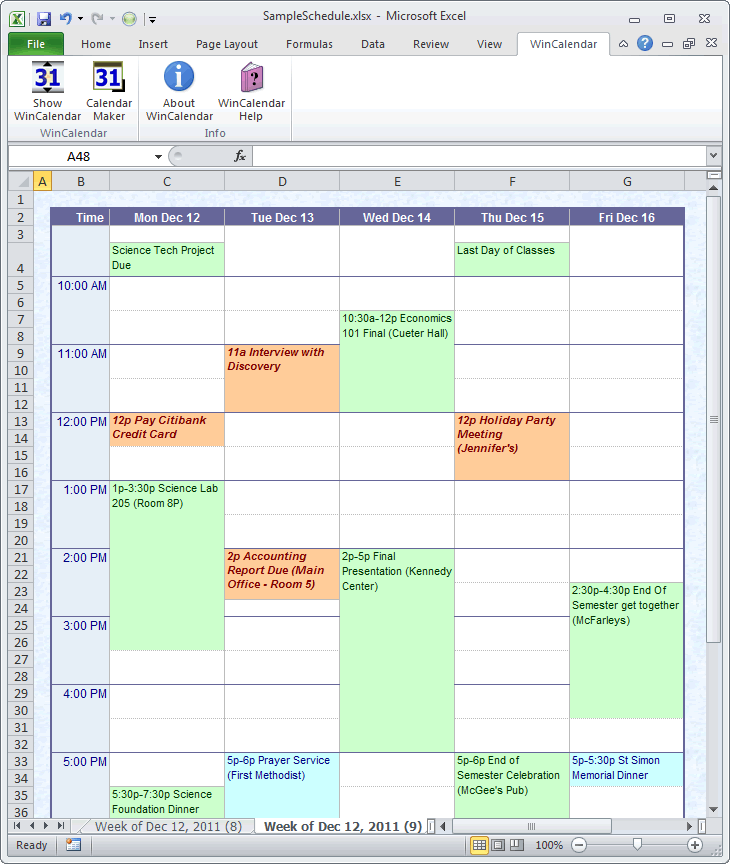
Der Export von Outlook-Kalenderdaten nach Excel bietet vielfältige Möglichkeiten zur Datenanalyse, Berichtserstellung und Datenweiterverarbeitung. Die Wahl der richtigen Methode hängt von den individuellen Bedürfnissen und dem technischen Know-how ab. Von der einfachen Kopier-und-Einfüge-Methode bis hin zu komplexen VBA-Makros – die Bandbreite an Lösungen ist groß. Eine sorgfältige Planung und die Berücksichtigung der potenziellen Herausforderungen tragen zum Erfolg des Exportprozesses bei. Die Verwendung von Drittanbieter-Tools kann den Prozess deutlich vereinfachen und die Datenqualität verbessern. Letztendlich ist das Ziel, die Kalenderdaten in einer für die jeweilige Anwendung optimalen Form in Excel zu haben.


Abschluss
Daher hoffen wir, dass dieser Artikel wertvolle Einblicke in Outlook-Kalender in Excel exportieren: Eine umfassende Anleitung bietet. Wir schätzen Ihre Aufmerksamkeit für unseren Artikel. Bis zum nächsten Artikel!