Outlook Kalender freigeben ohne Exchange: Möglichkeiten und Vorgehensweisen
Verwandte Artikel: Outlook Kalender freigeben ohne Exchange: Möglichkeiten und Vorgehensweisen
Einführung
Bei dieser feierlichen Gelegenheit freuen wir uns, in das das faszinierende Thema rund um Outlook Kalender freigeben ohne Exchange: Möglichkeiten und Vorgehensweisen vertiefen. Lassen Sie uns interessante Informationen zusammenfügen und den Lesern frische Perspektiven bieten.
Table of Content
Outlook Kalender freigeben ohne Exchange: Möglichkeiten und Vorgehensweisen
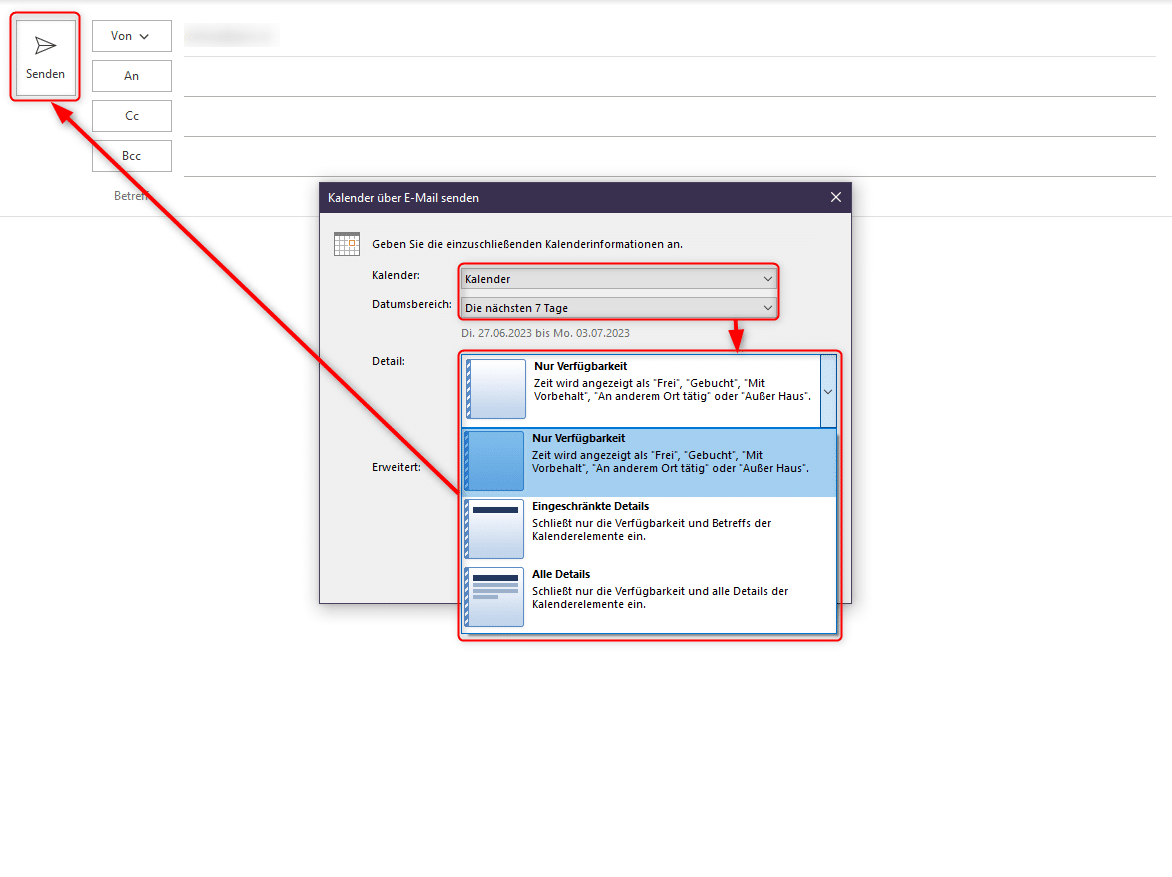
Der Outlook Kalender ist ein unverzichtbares Werkzeug für die Organisation des Alltags. Oftmals ist es notwendig, den Kalender mit anderen Personen zu teilen, um Termine abzustimmen oder Verfügbarkeiten zu prüfen. Während die Integration mit Exchange Server die einfachste Methode darstellt, gibt es auch praktikable Lösungen, um den Outlook Kalender ohne Exchange Server zu teilen. Dieser Artikel beleuchtet verschiedene Möglichkeiten und deren Vor- und Nachteile.
1. Kalender per ICS-Datei exportieren und importieren:
Die wohl einfachste Methode, einen Outlook Kalender ohne Exchange zu teilen, ist das Exportieren und Importieren von ICS-Dateien (iCalendar). Diese Dateien enthalten alle Kalendereinträge in einem standardisierten Format, das von den meisten Kalenderprogrammen, inklusive Outlook, unterstützt wird.
Vorgehen:
- Exportieren: Öffnen Sie den Outlook Kalender. Klicken Sie mit der rechten Maustaste auf den Kalender, den Sie freigeben möchten, und wählen Sie "Kalender exportieren". Wählen Sie einen Speicherort und geben Sie der ICS-Datei einen aussagekräftigen Namen.
- Versenden: Senden Sie die ICS-Datei per E-Mail an die Person, mit der Sie den Kalender teilen möchten.
- Importieren: Der Empfänger öffnet die E-Mail und speichert die ICS-Datei auf seinem Computer. In Outlook kann er die Datei dann über "Datei" -> "Öffnen und exportieren" -> "Importieren/Exportieren" importieren. Er wählt "Aus einem anderen Programm oder einer Datei importieren" und anschließend "iCalendar-Datei (.ics) oder vCalendar-Datei (.vcs)".
Vorteile:
- Einfach und schnell: Der Prozess ist intuitiv und erfordert keine speziellen Kenntnisse.
- Plattformunabhängig: ICS-Dateien werden von den meisten Kalenderprogrammen unterstützt, nicht nur Outlook.
- Einmalige Freigabe: Ideal für eine einmalige Übermittlung von Terminen.
Nachteile:
- Keine Echtzeit-Synchronisierung: Änderungen müssen manuell exportiert und erneut importiert werden. Die Kalender bleiben nicht synchronisiert.
- Kein Zugriff auf Freigabeoptionen: Es gibt keine Möglichkeit, verschiedene Zugriffsberechtigungen (z.B. nur Lesen) zu vergeben.
- Umständlich bei regelmäßigen Updates: Bei häufigen Änderungen wird der Prozess schnell umständlich.
2. Verwendung von Cloud-Diensten:
Cloud-basierte Kalenderdienste wie Google Kalender, iCloud Kalender oder Outlook.com bieten eine einfache Möglichkeit, Kalender zu teilen. Sie synchronisieren Änderungen in Echtzeit und ermöglichen die Festlegung von Zugriffsberechtigungen.
Vorgehen:
- Import in den Cloud-Dienst: Importieren Sie Ihren Outlook Kalender in den gewählten Cloud-Dienst (z.B. Google Kalender). Die meisten Dienste bieten Importfunktionen für ICS-Dateien.
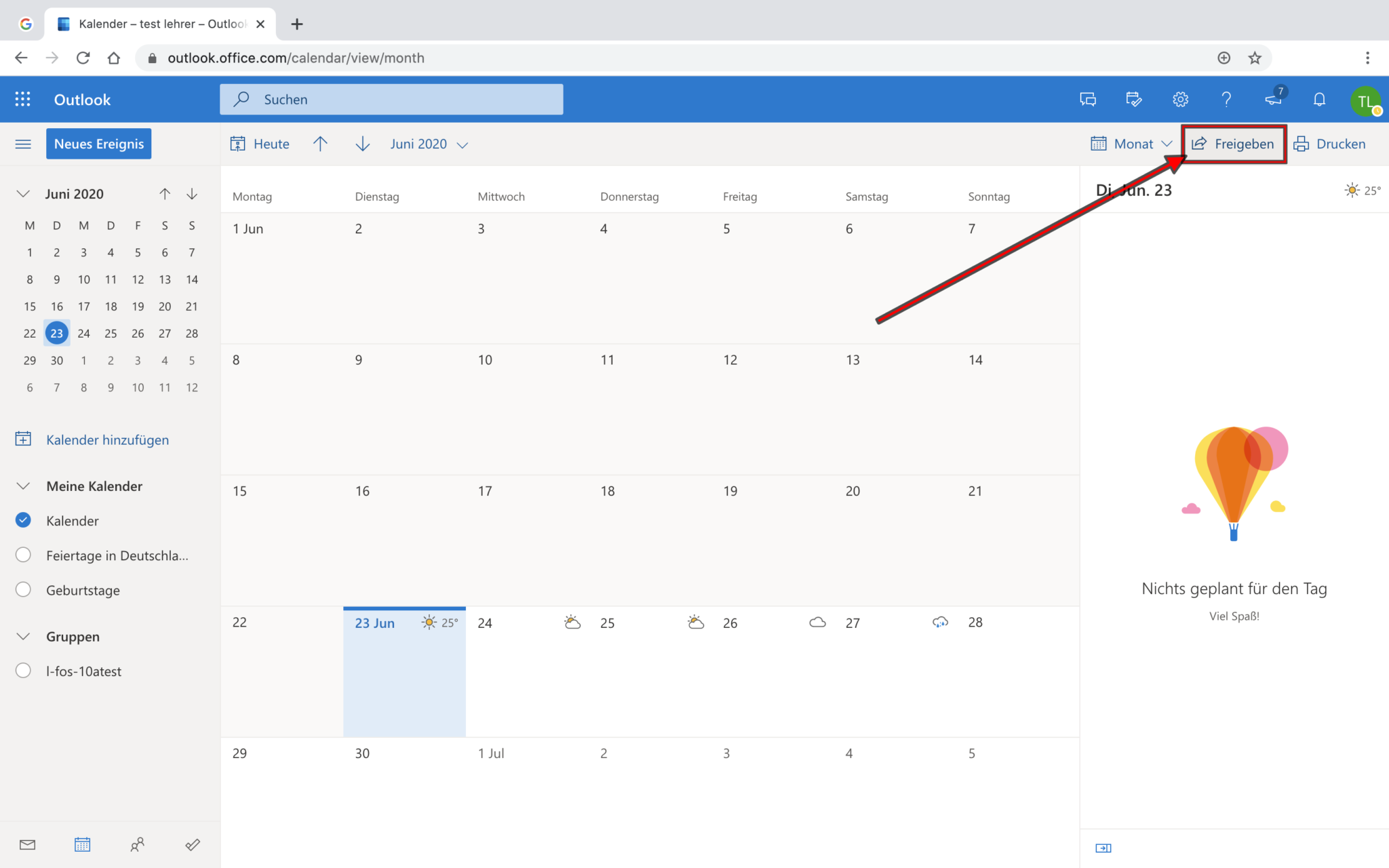
- Freigabe: In den Einstellungen des Cloud-Dienstes können Sie den Kalender für andere Benutzer freigeben und die Zugriffsberechtigungen (Lesen, Bearbeiten) definieren.
- Zugriff durch den Empfänger: Der Empfänger benötigt einen Account beim gewählten Cloud-Dienst, um den Kalender zu sehen.
Vorteile:
- Echtzeit-Synchronisierung: Änderungen werden sofort auf allen Geräten angezeigt.
- Zugriffsberechtigungen: Flexible Steuerung der Zugriffsberechtigungen.
- Zugriff von verschiedenen Geräten: Der Kalender ist von jedem Gerät mit Internetzugang verfügbar.
Nachteile:
- Abhängigkeit von einem Cloud-Dienst: Die Nutzung erfordert einen Account und die Akzeptanz der Datenschutzbestimmungen des jeweiligen Anbieters.
- Internetverbindung erforderlich: Der Zugriff auf den Kalender ist ohne Internetverbindung nicht möglich.
- Mögliche Kosten: Einige Cloud-Dienste sind kostenpflichtig, insbesondere bei umfangreichen Speicherplatzanforderungen.
3. SharePoint-Kalender:
SharePoint bietet die Möglichkeit, Kalender zentral zu verwalten und mit anderen Benutzern zu teilen. Dies ist besonders in Unternehmensumgebungen sinnvoll, die bereits SharePoint nutzen.
Vorgehen:
- Kalender erstellen: Ein SharePoint-Kalender wird in einer SharePoint-Bibliothek erstellt.
- Freigabe: Die Freigabe erfolgt über die SharePoint-Einstellungen, wobei verschiedene Zugriffsberechtigungen definiert werden können.
- Synchronisierung mit Outlook: Der SharePoint-Kalender kann mit Outlook synchronisiert werden, um ihn auch offline zu nutzen.
Vorteile:
- Zentrale Verwaltung: Kalender werden zentral verwaltet und können von mehreren Benutzern gleichzeitig bearbeitet werden.
- Zugriffsberechtigungen: Flexible Steuerung der Zugriffsberechtigungen.
- Integration in SharePoint: Nahtlose Integration in die SharePoint-Umgebung.
Nachteile:
- SharePoint-Lizenz erforderlich: Die Nutzung erfordert eine SharePoint-Lizenz.
- Komplexität: Die Einrichtung und Verwaltung eines SharePoint-Kalenders kann komplex sein.
- Abhängigkeit von der SharePoint-Infrastruktur: Der Zugriff auf den Kalender ist von der Verfügbarkeit der SharePoint-Umgebung abhängig.
4. Alternative Kalender-Apps:
Es gibt zahlreiche Kalender-Apps, die die Freigabe von Kalendern ermöglichen, oft mit zusätzlichen Funktionen wie Aufgabenverwaltung oder Projektplanung. Beispiele hierfür sind:
- Google Kalender: Bereits oben erwähnt, bietet umfangreiche Freigabemöglichkeiten.
- Outlook.com: Microsofts Web-basierter Kalenderdienst.
- Apple Kalender (iCloud): Für Apple-Nutzer eine einfache Lösung.
- Fantastical: Eine leistungsstarke Kalender-App mit vielen Funktionen.
Die Wahl der passenden App hängt von den individuellen Bedürfnissen und Vorlieben ab.
Fazit:
Die Freigabe eines Outlook Kalenders ohne Exchange ist mit verschiedenen Methoden möglich. Die beste Lösung hängt von den individuellen Anforderungen, der technischen Infrastruktur und den Sicherheitsbedürfnissen ab. Für einfache, einmalige Freigaben eignen sich ICS-Dateien. Für regelmäßige Aktualisierungen und flexible Zugriffsberechtigungen sind Cloud-Dienste oder SharePoint die bessere Wahl. Die Verwendung von alternativen Kalender-Apps bietet oft zusätzliche Funktionen und Flexibilität. Es ist wichtig, die Vor- und Nachteile jeder Methode abzuwägen, bevor man sich für eine Lösung entscheidet. Die Berücksichtigung von Datenschutz und Datensicherheit ist bei der Wahl der Methode ebenfalls entscheidend. Insbesondere bei der Verwendung von Cloud-Diensten sollte man die Datenschutzbestimmungen des Anbieters sorgfältig prüfen.


Abschluss
Daher hoffen wir, dass dieser Artikel wertvolle Einblicke in Outlook Kalender freigeben ohne Exchange: Möglichkeiten und Vorgehensweisen bietet. Wir schätzen Ihre Aufmerksamkeit für unseren Artikel. Bis zum nächsten Artikel!