Outlook-Kalender freigeben: Eine umfassende Anleitung
Verwandte Artikel: Outlook-Kalender freigeben: Eine umfassende Anleitung
Einführung
Bei dieser feierlichen Gelegenheit freuen wir uns, in das das faszinierende Thema rund um Outlook-Kalender freigeben: Eine umfassende Anleitung vertiefen. Lassen Sie uns interessante Informationen zusammenfügen und den Lesern frische Perspektiven bieten.
Table of Content
Outlook-Kalender freigeben: Eine umfassende Anleitung
Der Outlook-Kalender ist für viele ein unverzichtbares Werkzeug im beruflichen und privaten Alltag. Termine, Meetings, Geburtstage – alles findet hier seinen Platz. Doch die Organisation wird erst richtig effizient, wenn der Kalender mit anderen geteilt werden kann. Dieser Artikel bietet eine umfassende Anleitung zur Freigabe von Outlook-Kalendern, inklusive verschiedener Freigabemöglichkeiten, Sicherheitsaspekten und der Behebung möglicher Probleme.
Warum einen Outlook-Kalender freigeben?
Die Freigabe des Outlook-Kalenders bietet zahlreiche Vorteile:
- Verbesserte Zusammenarbeit: Teammitglieder können gemeinsame Termine einsehen und verwalten, Doppelbuchungen vermeiden und die Verfügbarkeit von Kollegen überprüfen.
- Effizientere Planung: Projekte lassen sich besser koordinieren, da alle Beteiligten den gemeinsamen Zeitplan einsehen können.
- Transparenz: Die Freigabe ausgewählter Kalenderteile ermöglicht einen transparenten Einblick in die Arbeitsabläufe.
- Vereinfachte Kommunikation: Anstatt zahlreiche E-Mails mit Terminvorschlägen zu verschicken, können Termine direkt im freigegebenen Kalender abgestimmt werden.
- Flexibilität: Die Freigabe kann auf verschiedene Arten und mit unterschiedlichen Zugriffsberechtigungen erfolgen, um die Privatsphäre zu schützen.
Methoden zur Freigabe eines Outlook-Kalenders
Outlook bietet verschiedene Möglichkeiten, Kalender freizugeben. Die optimale Methode hängt von den individuellen Bedürfnissen und der verwendeten Outlook-Version ab (Outlook für Windows, Outlook für Mac, Outlook im Web):
1. Freigabe über Outlook (Desktop-Anwendung):
Diese Methode eignet sich am besten für die Freigabe innerhalb eines Unternehmensnetzwerks oder für Personen, die ebenfalls über ein Outlook-Konto verfügen.
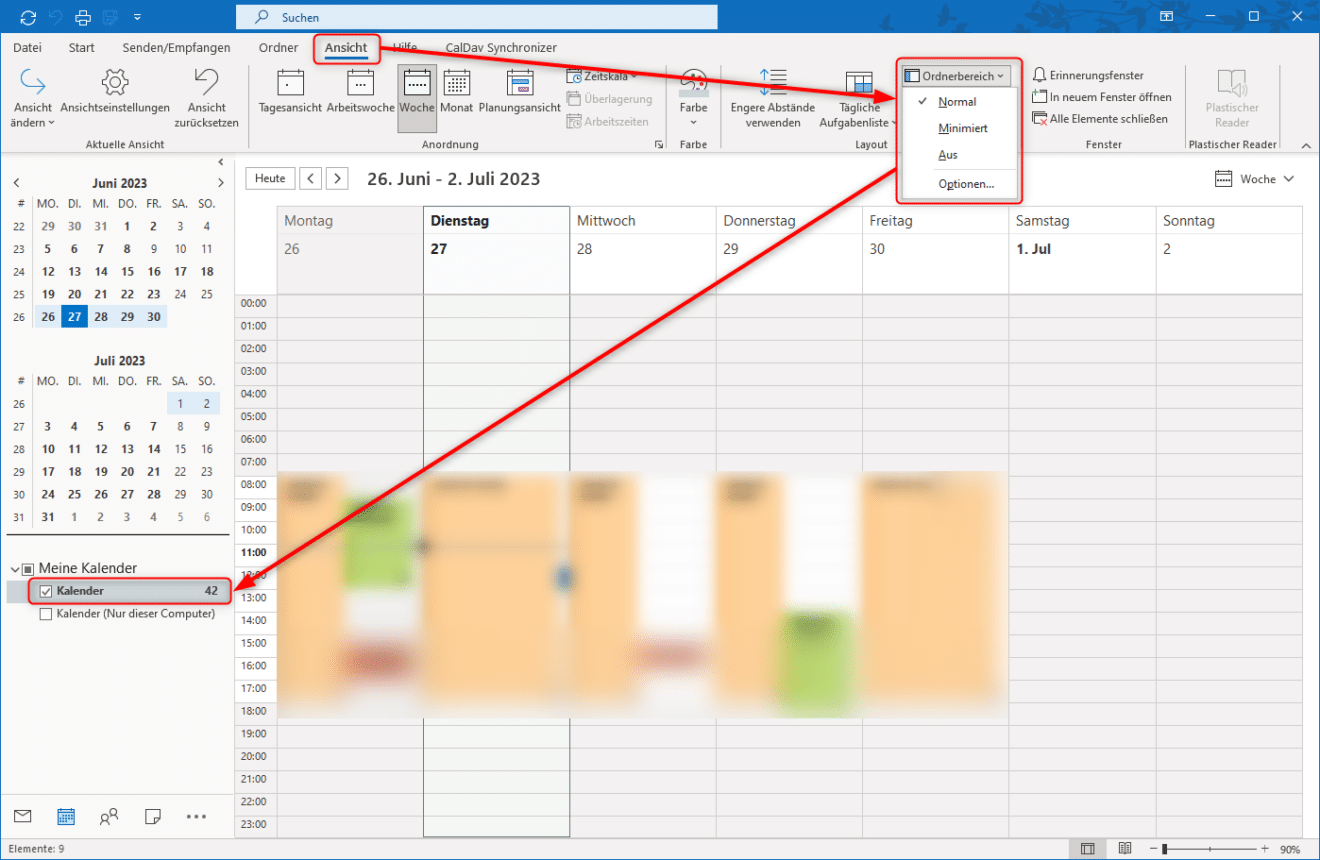
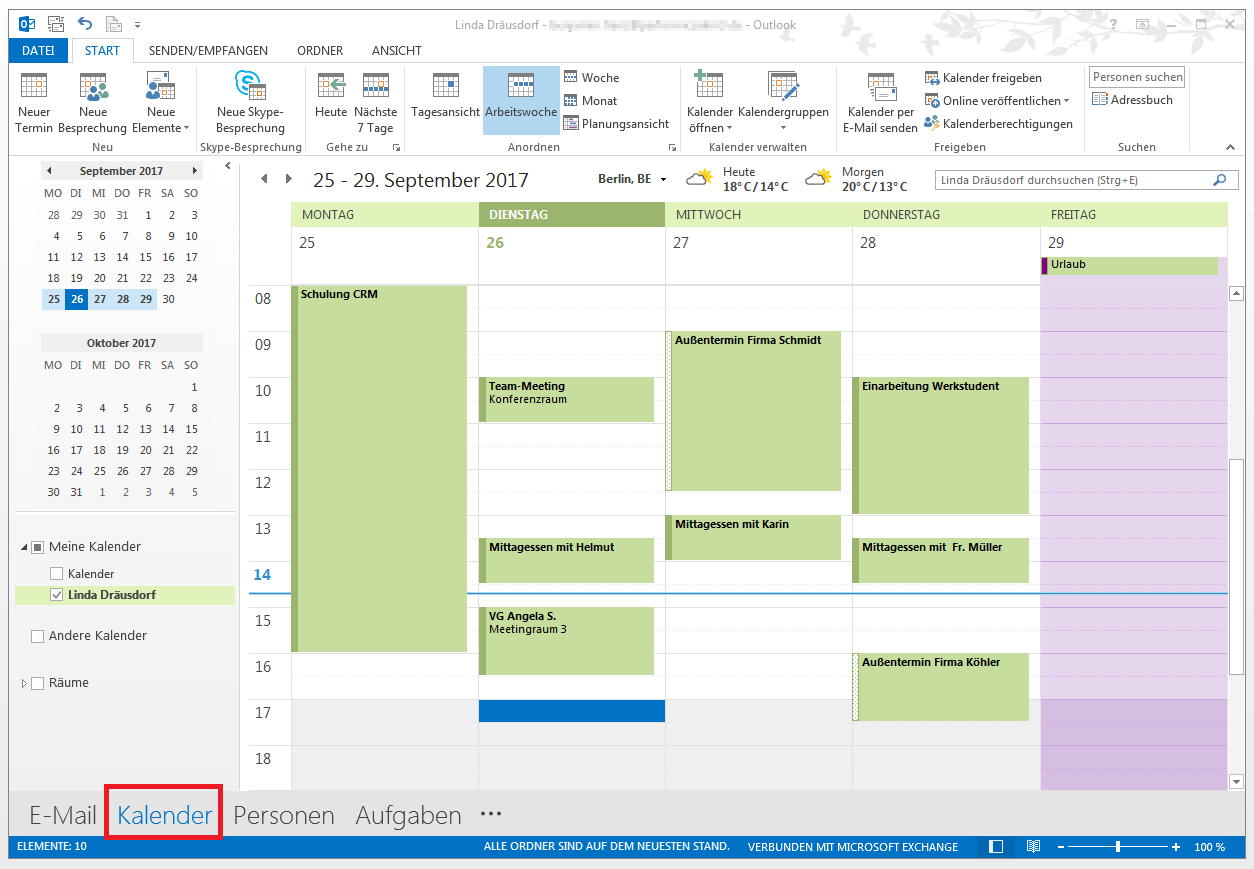
- Öffnen Sie den Kalender: Navigieren Sie in Outlook zu dem Kalender, den Sie freigeben möchten.
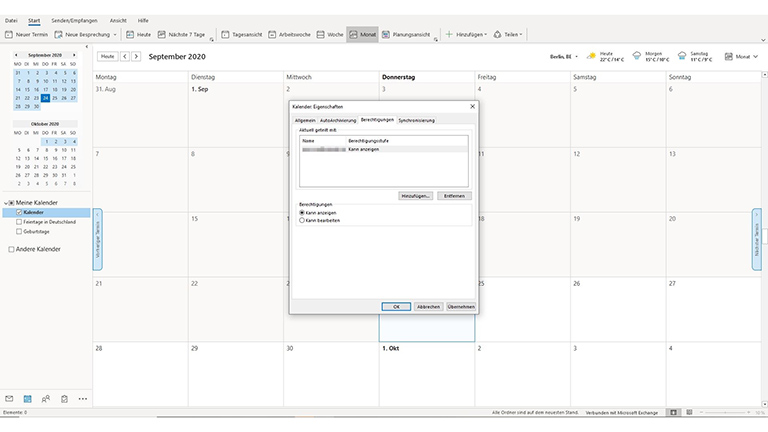
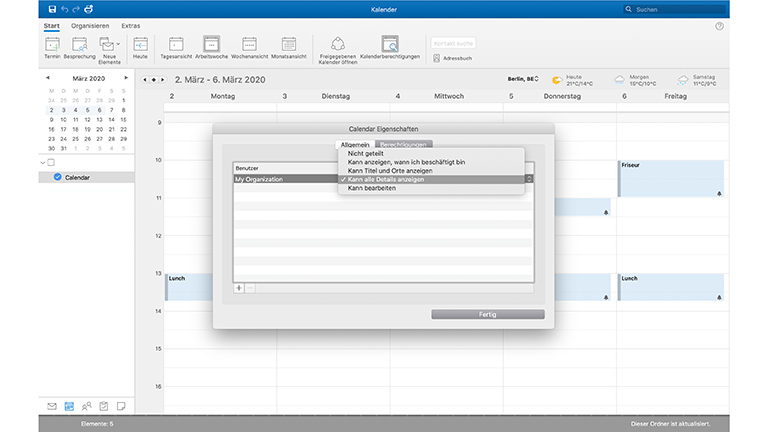
- Kalendereigenschaften öffnen: Klicken Sie mit der rechten Maustaste auf den Kalender und wählen Sie "Kalendereigenschaften".
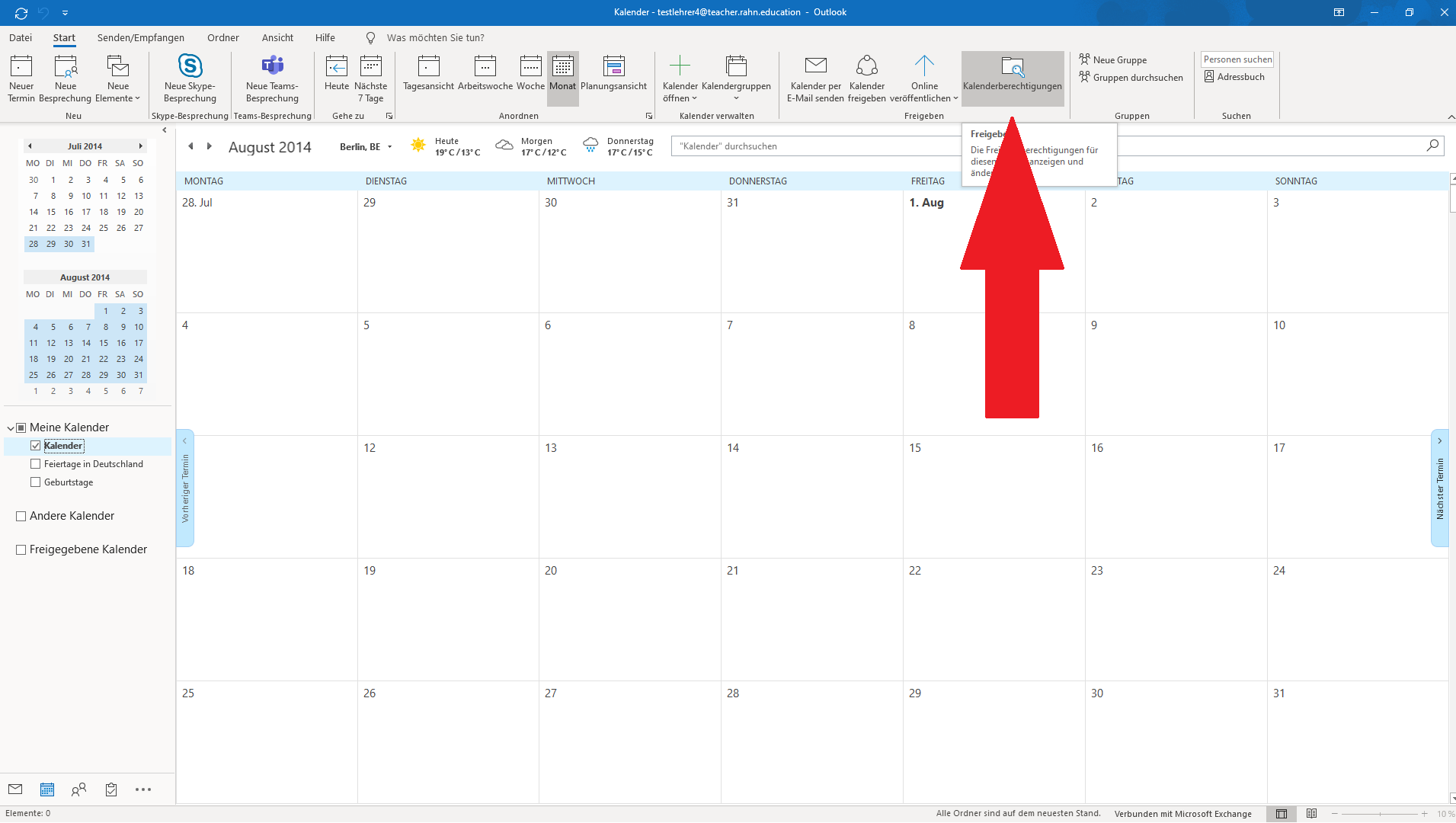
- Berechtigungen: Wählen Sie den Reiter "Berechtigungen". Hier können Sie Benutzer hinzufügen und deren Zugriffsberechtigungen festlegen. Die Berechtigungen reichen von "Keine Zugriffsberechtigung" bis hin zu "Besitzer", wobei letztere volle Kontrolle über den Kalender ermöglicht. Zwischen diesen Extremen gibt es verschiedene Stufen, wie z.B. "Reiter", "Autor" oder "Editor". Wählen Sie die Berechtigung, die dem Empfänger die notwendigen Rechte gewährt, ohne die Kontrolle über den Kalender zu verlieren.
- Benutzer hinzufügen: Geben Sie die E-Mail-Adresse des Benutzers ein, dem Sie den Kalender freigeben möchten. Klicken Sie auf "Hinzufügen".
- Berechtigungsstufe auswählen: Wählen Sie die entsprechende Berechtigung aus der Dropdown-Liste.
- Speichern: Klicken Sie auf "OK", um die Änderungen zu speichern.
Der eingeladene Benutzer erhält eine E-Mail-Benachrichtigung mit einem Link zum Zugriff auf den freigegebenen Kalender.
2. Freigabe über Outlook im Web (OWA):
Diese Methode ist besonders praktisch, wenn Sie von überall auf den Kalender zugreifen und ihn freigeben möchten.
- Öffnen Sie den Kalender in OWA: Melden Sie sich bei Ihrem Outlook-Konto im Web an.
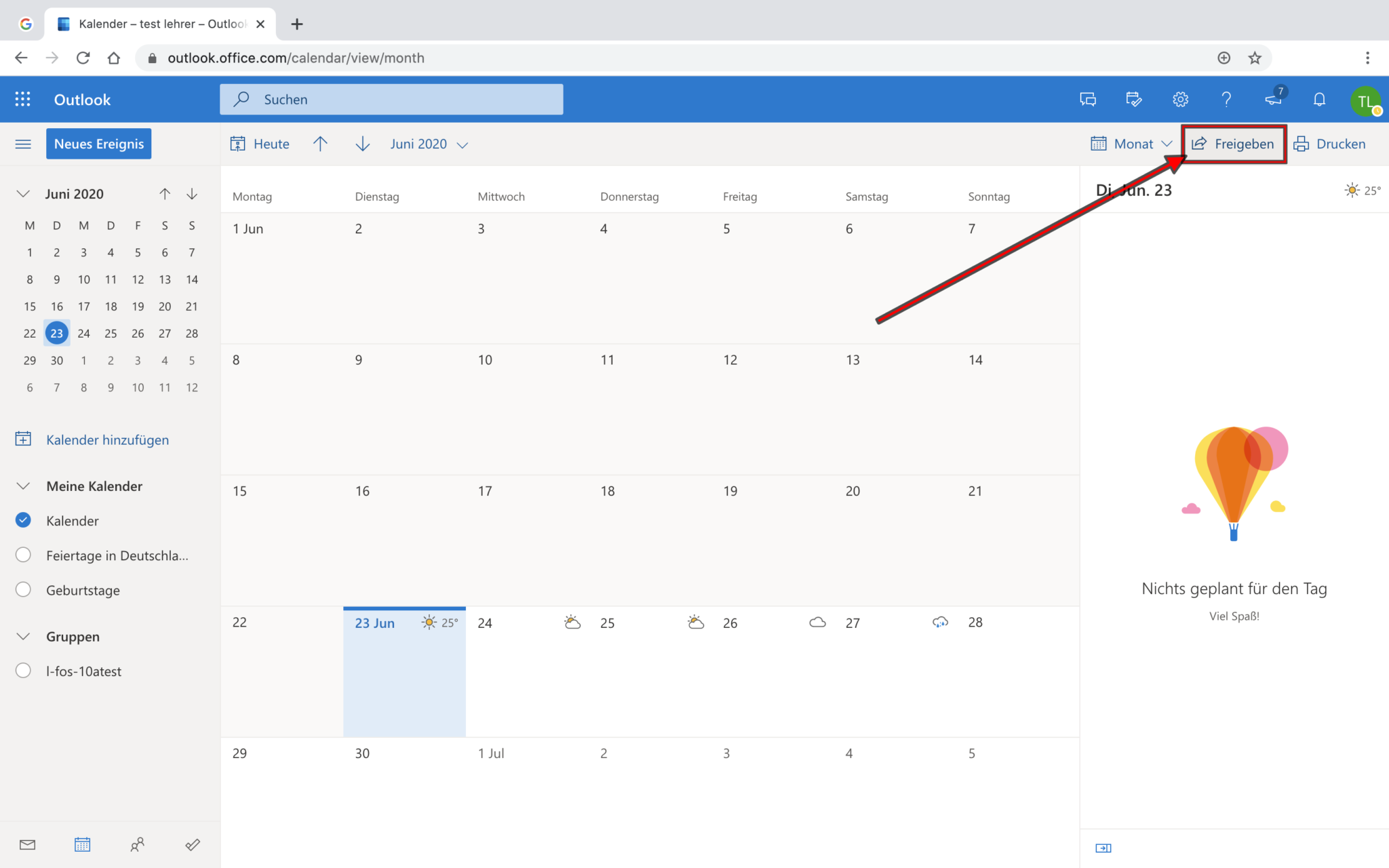
- Kalendereinstellungen öffnen: Öffnen Sie den Kalender, den Sie freigeben möchten, und klicken Sie auf das Zahnradsymbol für Einstellungen.
- Kalender freigeben: Suchen Sie nach der Option "Kalender freigeben" oder einer ähnlichen Bezeichnung.
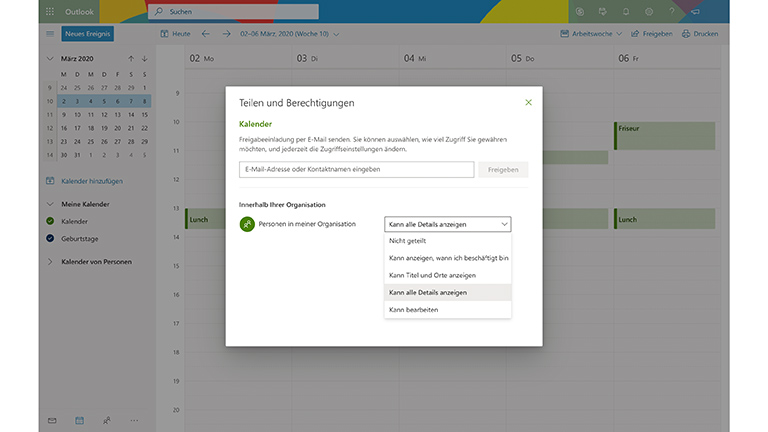
- Benutzer hinzufügen: Geben Sie die E-Mail-Adresse des Benutzers ein, dem Sie den Kalender freigeben möchten.
- Berechtigungsstufe auswählen: Wählen Sie die gewünschte Berechtigungsstufe (z.B. "Anzeigen", "Bearbeiten").
- Speichern: Bestätigen Sie die Freigabe.
Ähnlich wie bei der Desktop-Anwendung erhält der eingeladene Benutzer eine E-Mail-Benachrichtigung.
3. iCalendar (.ics)-Datei:
Diese Methode ermöglicht die Freigabe des Kalenders mit Personen, die kein Outlook verwenden.
- Kalender exportieren: In Outlook finden Sie die Option, den Kalender als .ics-Datei zu exportieren. Der genaue Weg kann je nach Outlook-Version leicht variieren. Oft findet man diese Funktion unter "Datei" > "Speichern unter" oder in den Kalendereigenschaften.
- Datei teilen: Die .ics-Datei kann per E-Mail, Cloud-Speicher oder anderen Methoden geteilt werden.
- Import in andere Kalender: Der Empfänger kann die .ics-Datei in seinen eigenen Kalender importieren. Dies ist jedoch nur eine einmalige Synchronisierung; zukünftige Änderungen werden nicht automatisch aktualisiert.
Sicherheitsaspekte bei der Kalenderfreigabe
Bei der Freigabe von Kalendern sollten Sicherheitsaspekte berücksichtigt werden:
- Berechtigungsstufen: Verwenden Sie die niedrigstmögliche Berechtigungsstufe, die für den Empfänger notwendig ist. Vermeiden Sie die Freigabe mit vollen Bearbeitungsrechten, wenn dies nicht unbedingt erforderlich ist.
- Passwortschutz: Für besonders sensible Kalender kann ein Passwortschutz eingerichtet werden.
- Regelmäßige Überprüfung: Überprüfen Sie regelmäßig die Berechtigungen und entfernen Sie Benutzer, die keinen Zugriff mehr benötigen.
- Vorsicht bei öffentlichen Kalendern: Öffentliche Kalender sollten nur für Informationen verwendet werden, die für jedermann einsehbar sein sollen. Vermeiden Sie die Freigabe von vertraulichen Informationen in öffentlichen Kalendern.
Probleme bei der Kalenderfreigabe und deren Behebung
Manchmal können Probleme bei der Freigabe von Outlook-Kalendern auftreten:
- Der Benutzer erhält keine Einladung: Überprüfen Sie die E-Mail-Adresse des Benutzers und stellen Sie sicher, dass die E-Mail-Adresse korrekt eingegeben wurde. Prüfen Sie auch den Spam-Ordner des Benutzers.
- Der Benutzer kann den Kalender nicht öffnen: Stellen Sie sicher, dass der Benutzer die richtigen Berechtigungen hat. Prüfen Sie die Firewall- und Proxy-Einstellungen des Benutzers.
- Synchronisierungsprobleme: Stellen Sie sicher, dass die Outlook-Anwendung und das Konto korrekt konfiguriert sind. Starten Sie Outlook neu oder führen Sie eine Reparaturinstallation durch.
Fazit:
Die Freigabe von Outlook-Kalendern ist ein mächtiges Werkzeug zur Verbesserung der Zusammenarbeit und Organisation. Durch die Wahl der richtigen Methode und die Beachtung der Sicherheitsaspekte kann die Freigabe effizient und sicher gestaltet werden. Die verschiedenen Möglichkeiten ermöglichen eine individuelle Anpassung an die jeweiligen Bedürfnisse. Bei Problemen sollte die Fehlerquelle systematisch analysiert und die oben genannten Lösungsansätze berücksichtigt werden. Eine klare Kommunikation mit den Benutzern, denen der Kalender freigegeben wird, ist ebenfalls entscheidend für einen reibungslosen Ablauf.
Abschluss
Daher hoffen wir, dass dieser Artikel wertvolle Einblicke in Outlook-Kalender freigeben: Eine umfassende Anleitung bietet. Wir schätzen Ihre Aufmerksamkeit für unseren Artikel. Bis zum nächsten Artikel!