Outlook Kalender freigeben ausgegraut: Ursachen und Lösungen
Verwandte Artikel: Outlook Kalender freigeben ausgegraut: Ursachen und Lösungen
Einführung
Bei dieser feierlichen Gelegenheit freuen wir uns, in das das faszinierende Thema rund um Outlook Kalender freigeben ausgegraut: Ursachen und Lösungen vertiefen. Lassen Sie uns interessante Informationen zusammenfügen und den Lesern frische Perspektiven bieten.
Table of Content
Outlook Kalender freigeben ausgegraut: Ursachen und Lösungen
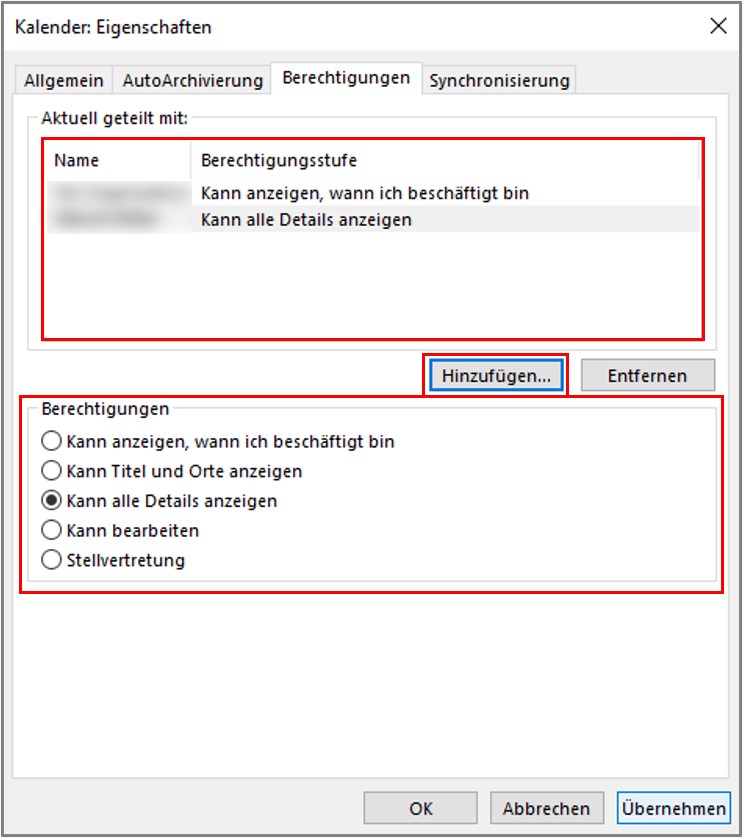
Die Funktion "Kalender freigeben" in Outlook ist ein wichtiges Werkzeug für die Zusammenarbeit. Ist diese Option jedoch ausgegraut, ist die Frustration groß. Die Unfähigkeit, den eigenen Kalender mit Kollegen oder anderen Nutzern zu teilen, blockiert die effiziente Terminplanung und Kommunikation. Dieser Artikel beleuchtet die häufigsten Ursachen für das Ausgrauen der "Kalender freigeben"-Funktion in Outlook und bietet detaillierte Lösungsansätze.
1. Berechtigungen und Kontoeinstellungen:
Die offensichtlichste Ursache für eine ausgegraute Freigabeoption liegt in den Berechtigungen und Kontoeinstellungen. Outlook benötigt die notwendigen Rechte, um den Kalender zu teilen. Hier sind einige Punkte zu überprüfen:
-
Exchange-Konto: Die Freigabefunktion ist in der Regel nur für Exchange-Konten vollumfänglich verfügbar. Benutzen Sie ein IMAP- oder POP3-Konto, ist die Kalenderfreigabe oft eingeschränkt oder gar nicht möglich. Ein Wechsel auf ein Exchange-Konto (oft über den Arbeitsplatz oder eine entsprechende Office 365-Lizenz verfügbar) ist in diesem Fall die effektivste Lösung.
-
Administratorrechte: In Unternehmensumgebungen kann der Administrator die Kalenderfreigabe für bestimmte Benutzer oder Gruppen eingeschränkt haben. Wenden Sie sich in diesem Fall an Ihren IT-Administrator, um die notwendigen Berechtigungen zu erhalten. Dieser kann die Richtlinien überprüfen und gegebenenfalls anpassen.
-
Kontotyp im Outlook-Profil: Stellen Sie sicher, dass Ihr Outlook-Profil korrekt konfiguriert ist und den richtigen Kontotyp für Ihr Exchange-Konto angibt. Ein fehlerhaftes Profil kann zu verschiedenen Fehlfunktionen führen, einschließlich der ausgegrauten Freigabeoption. Erstellen Sie gegebenenfalls ein neues Profil oder reparieren Sie das bestehende. Dies geschieht in den Outlook-Optionen unter "E-Mail" -> "Konten".
-
Delegierte Zugriffsberechtigungen: Es ist möglich, dass Ihnen bereits Zugriffsberechtigungen für einen anderen Kalender gewährt wurden, aber Sie selbst keine Freigabeberechtigungen haben. Überprüfen Sie Ihre Berechtigungen sowohl für Ihren eigenen Kalender als auch für andere Kalender, auf die Sie möglicherweise Zugriff haben.
-
Cache und Offline-Modus: Ein fehlerhafter Cache oder der Offline-Modus können die Funktion beeinträchtigen. Versuchen Sie, Outlook im Online-Modus zu starten und den Cache zu leeren. Dies kann über die Outlook-Optionen unter "Erweitert" erfolgen.
2. Outlook-Version und Updates:
Die Version von Microsoft Outlook spielt eine entscheidende Rolle. Ältere Versionen könnten nicht mehr alle Funktionen unterstützen oder mit neueren Server-Versionen kompatibel sein.
-
Software-Updates: Stellen Sie sicher, dass Sie die aktuellste Version von Outlook und alle notwendigen Updates installiert haben. Veraltete Software kann zu Inkompatibilitäten und Fehlern führen. Überprüfen Sie regelmäßig auf verfügbare Updates über Microsoft Update oder das Microsoft 365-Portal.
-
Kompatibilität mit dem Server: Es kann zu Kompatibilitätsproblemen zwischen Ihrer Outlook-Version und dem Exchange-Server kommen. Eine Aktualisierung auf die neueste Version von Outlook kann hier Abhilfe schaffen. Im Zweifelsfall wenden Sie sich an Ihren IT-Administrator, um die Kompatibilität zu überprüfen.
3. Add-Ins und Drittanbieter-Software:
Add-Ins und Drittanbieter-Software können mit Outlook interagieren und potenziell die Funktion der Kalenderfreigabe beeinträchtigen.
-
Deaktivierung von Add-Ins: Starten Sie Outlook im abgesicherten Modus (durch die Eingabe von "outlook.exe /safe" in die Suchleiste). Wenn die Freigabefunktion im abgesicherten Modus funktioniert, deutet dies auf ein Problem mit einem Add-In hin. Deaktivieren Sie die Add-Ins nacheinander, um das problematische Add-In zu identifizieren und zu entfernen.
-
Konflikt mit anderen Programmen: Andere Programme, die auf den Kalender zugreifen, könnten Konflikte verursachen. Schließen Sie alle unnötigen Programme, bevor Sie versuchen, den Kalender freizugeben.
4. Beschädigte Outlook-Daten:
Eine Beschädigung der Outlook-Daten kann ebenfalls zu Fehlfunktionen führen.
-
Reparatur des Outlook-Profils (scanpst.exe): Das Tool "scanpst.exe" (Inbox Repair Tool) kann beschädigte PST-Dateien reparieren. Suchen Sie nach dieser Datei in Ihrem Outlook-Installationsverzeichnis und führen Sie sie aus. Wählen Sie die beschädigte PST-Datei aus und lassen Sie das Tool die Reparatur durchführen.
-
Erstellung eines neuen Outlook-Profils: Wenn die Reparatur der PST-Datei nicht erfolgreich ist, kann die Erstellung eines neuen Outlook-Profils helfen. Dabei werden die Daten aus dem alten Profil in das neue Profil migriert. Achten Sie darauf, Ihre Daten vorher zu sichern.
5. Netzwerkprobleme und Serverausfälle:
Probleme mit der Netzwerkverbindung oder Ausfälle des Exchange-Servers können die Kalenderfreigabe ebenfalls verhindern.
-
Netzwerkverbindung überprüfen: Stellen Sie sicher, dass Ihre Netzwerkverbindung stabil ist und Sie Zugriff auf den Exchange-Server haben. Überprüfen Sie die Netzwerkverbindung und versuchen Sie, die Freigabe erneut.
-
Serverausfälle: Informieren Sie sich bei Ihrem IT-Administrator über mögliche Serverausfälle oder Wartungsarbeiten.
6. Rechte an einzelnen Kalenderelementen:
Es ist möglich, dass die Freigabefunktion für einzelne Kalenderelemente eingeschränkt ist. Überprüfen Sie die Berechtigungen für einzelne Termine oder Ereignisse.
7. Outlook auf dem Web (OWA):
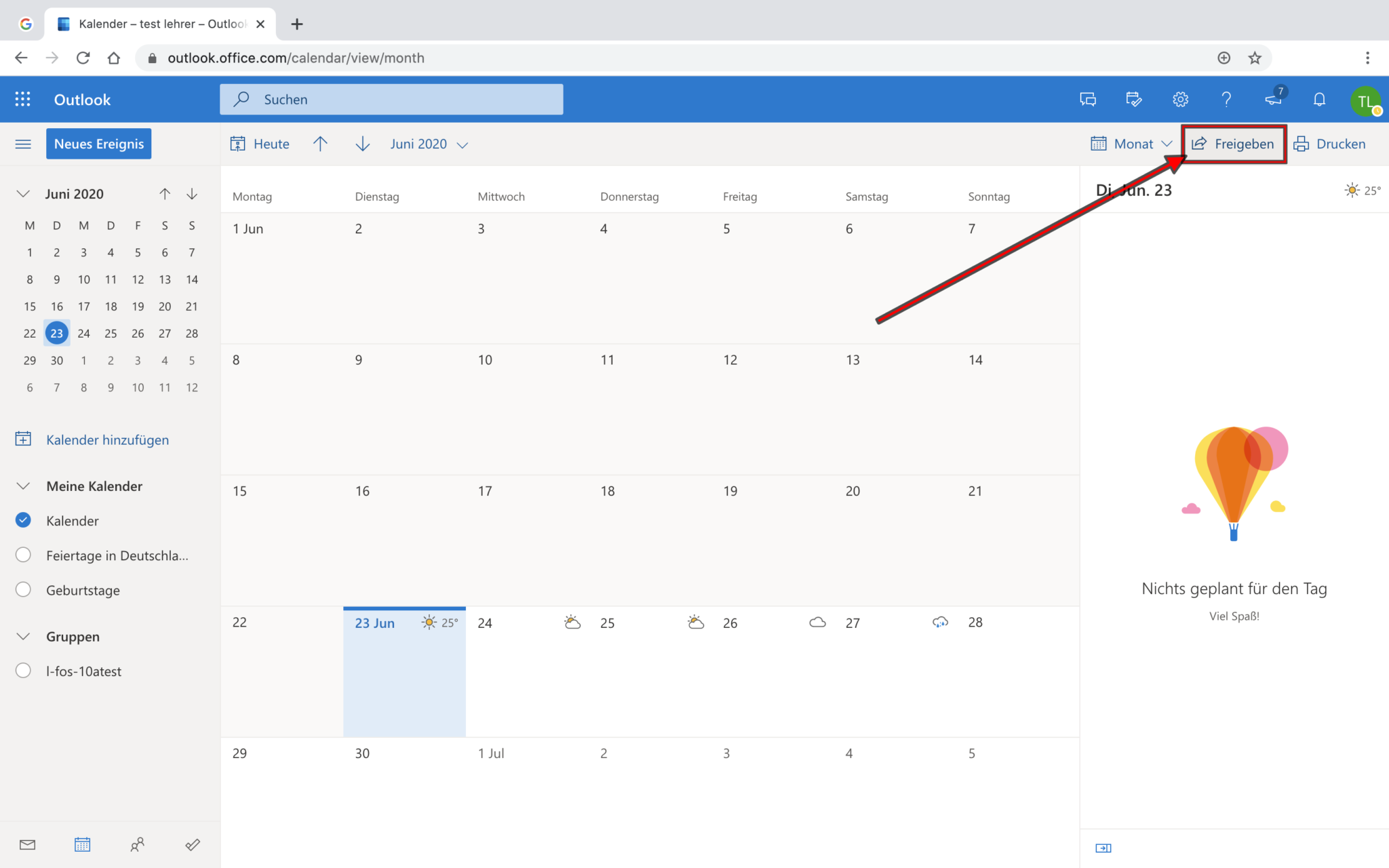
Wenn die Freigabe in der Desktop-Version von Outlook nicht funktioniert, versuchen Sie es über Outlook auf dem Web (OWA). Hier können Sie oft die gleichen Funktionen nutzen und feststellen, ob das Problem auf der Client-Seite oder auf dem Server liegt.
Fazit:
Das Ausgrauen der "Kalender freigeben"-Funktion in Outlook kann verschiedene Ursachen haben. Durch systematische Überprüfung der oben genannten Punkte, beginnend mit den Berechtigungen und Kontoeinstellungen, können Sie die meisten Probleme selbst beheben. Bei hartnäckigen Fehlern ist die Kontaktaufnahme mit dem IT-Administrator oder dem Microsoft-Support ratsam. Eine detaillierte Fehlerbeschreibung und die Angabe der Outlook-Version sowie des verwendeten Exchange-Servers erleichtern die Diagnose und die Lösungsfindung erheblich. Eine frühzeitige Problemlösung vermeidet Produktivitätsverluste und fördert eine effiziente Zusammenarbeit.


Abschluss
Daher hoffen wir, dass dieser Artikel wertvolle Einblicke in Outlook Kalender freigeben ausgegraut: Ursachen und Lösungen bietet. Wir danken Ihnen, dass Sie sich die Zeit genommen haben, diesen Artikel zu lesen. Bis zum nächsten Artikel!