Outlook Kalender Feiertage: Ein umfassender Leitfaden zur optimalen Verwaltung Ihrer Feiertage
Verwandte Artikel: Outlook Kalender Feiertage: Ein umfassender Leitfaden zur optimalen Verwaltung Ihrer Feiertage
Einführung
Mit Begeisterung werden wir uns durch das faszinierende Thema rund um Outlook Kalender Feiertage: Ein umfassender Leitfaden zur optimalen Verwaltung Ihrer Feiertage vertiefen. Lassen Sie uns interessante Informationen zusammenfügen und den Lesern frische Perspektiven bieten.
Table of Content
Outlook Kalender Feiertage: Ein umfassender Leitfaden zur optimalen Verwaltung Ihrer Feiertage
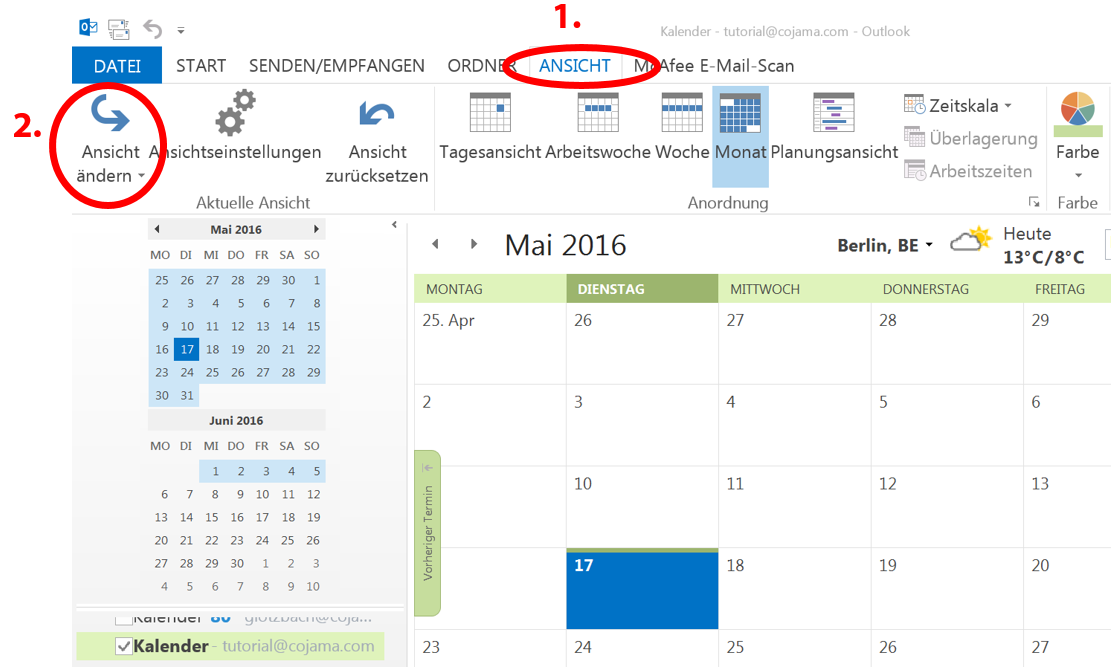
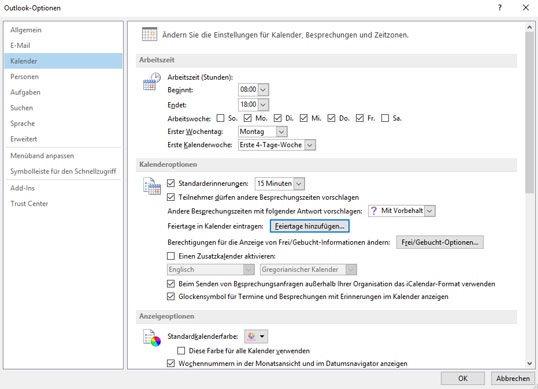
Der Outlook Kalender ist für viele Berufstätige und Privatpersonen ein unverzichtbares Werkzeug zur Organisation ihres Alltags. Neben Terminen, Meetings und Aufgaben spielt die korrekte Darstellung von Feiertagen eine entscheidende Rolle für die Planung und die Vermeidung von Terminüberschneidungen. Dieser Artikel beleuchtet umfassend die Möglichkeiten, Feiertage in Ihren Outlook Kalender einzutragen, zu verwalten und zu individualisieren. Wir betrachten verschiedene Methoden, von der manuellen Eingabe bis hin zur automatischen Synchronisierung, und gehen auf die Besonderheiten verschiedener Länder und Regionen ein.
Die Bedeutung von Feiertagen im Outlook Kalender:
Die Integration von Feiertagen in den Outlook Kalender bietet zahlreiche Vorteile:
- Übersichtlichkeit: Ein Blick auf den Kalender genügt, um alle wichtigen Feiertage zu erkennen und die Planung entsprechend anzupassen. Dies vermeidet unnötige Terminüberschneidungen und erleichtert die Urlaubsplanung.
- Effizienzsteigerung: Durch die frühzeitige Kenntnis von Feiertagen können Sie Ihre Arbeit und Ihre privaten Termine effizienter planen und unnötige Stresssituationen vermeiden.
- Professionelles Auftreten: In beruflichen Kontexten zeigt die korrekte Berücksichtigung von Feiertagen Professionalität und Respekt vor den kulturellen Gepflogenheiten.
- Automatisierung: Die Automatisierung des Prozesses spart Zeit und Mühe, insbesondere wenn es um die regelmäßige Aktualisierung der Feiertagsdaten geht.
Methoden zum Hinzufügen von Feiertagen in Outlook:
Es gibt verschiedene Wege, um Feiertage in Ihren Outlook Kalender einzutragen:
1. Manuelle Eingabe:
Die einfachste, aber auch zeitaufwendigste Methode ist die manuelle Eingabe der Feiertage. Für jeden Feiertag muss ein neuer Termin angelegt werden, wobei der Termintyp auf "Ganztags" gestellt und eine passende Beschreibung hinzugefügt werden sollte. Diese Methode ist besonders geeignet, wenn nur wenige Feiertage oder spezielle, nicht standardisierte Feiertage hinzugefügt werden sollen. Der Nachteil liegt in der aufwändigen Pflege und der fehlenden automatischen Aktualisierung.
2. Import von iCalendar (.ics) Dateien:
Eine effizientere Methode ist der Import von iCalendar-Dateien (.ics). Viele Webseiten stellen kostenlose .ics-Dateien mit Feiertagen für verschiedene Länder und Regionen zur Verfügung. Diese Dateien können direkt in Outlook importiert werden, wodurch die Feiertage automatisch in den Kalender eingetragen werden. Die Aktualisierung erfordert den erneuten Import der Datei, was aber deutlich weniger zeitaufwendig ist als die manuelle Eingabe. Die Suche nach zuverlässigen Quellen für .ics-Dateien ist jedoch wichtig, um die Datenqualität zu gewährleisten.
3. Verwendung von Outlook-Add-Ins:
Einige Add-Ins erweitern die Funktionalität von Outlook und bieten die Möglichkeit, Feiertage automatisch zu importieren und zu aktualisieren. Diese Add-Ins bieten oft zusätzliche Funktionen, wie die Anpassung der Feiertagsanzeige oder die Integration von weiteren Kalenderdaten. Die Verwendung von Add-Ins erfordert jedoch die Installation und Konfiguration der jeweiligen Erweiterung. Die Auswahl eines zuverlässigen und sicheren Add-Ins ist entscheidend.
4. Automatische Synchronisierung über Online-Kalender:
Einige Online-Kalenderdienste, wie Google Kalender, bieten die Möglichkeit, Feiertage automatisch zu synchronisieren. Wenn Sie Ihren Outlook Kalender mit einem solchen Dienst verknüpfen, werden die Feiertage automatisch in Ihren Outlook Kalender übertragen und aktualisiert. Diese Methode ist besonders komfortabel, da keine manuelle Eingabe oder Importvorgänge erforderlich sind. Die Voraussetzung ist jedoch die Verwendung eines kompatiblen Online-Kalenders und die Einrichtung der Synchronisierung.
Länderspezifische Feiertage und regionale Unterschiede:
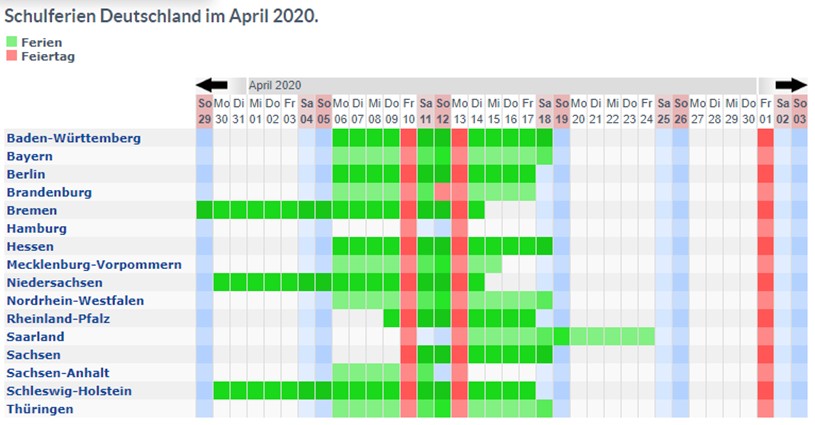
Die Feiertage variieren von Land zu Land und sogar innerhalb von Regionen eines Landes. Bei der Auswahl der richtigen Feiertagsdaten ist es wichtig, auf die korrekte Quelle zu achten. Die Verwendung von länderspezifischen .ics-Dateien oder die Auswahl des richtigen Landes in einem Outlook Add-In ist entscheidend, um die korrekten Feiertage anzuzeigen. Regionale Unterschiede, wie beispielsweise bewegliche Feiertage, müssen ebenfalls berücksichtigt werden.
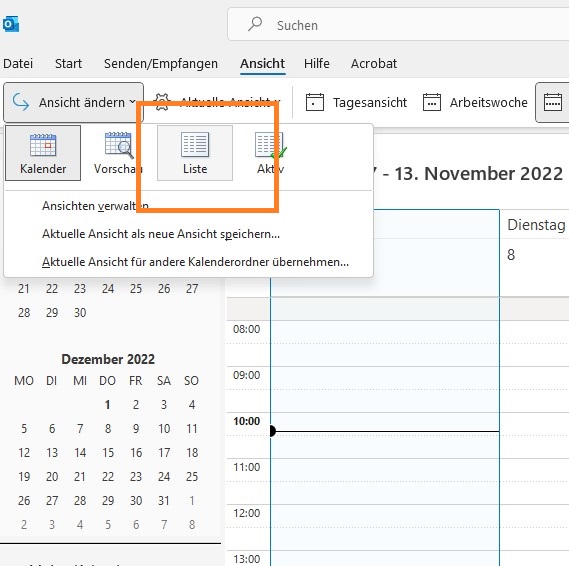
Anpassung der Feiertagsanzeige in Outlook:
Outlook bietet verschiedene Möglichkeiten, die Darstellung der Feiertage im Kalender anzupassen:
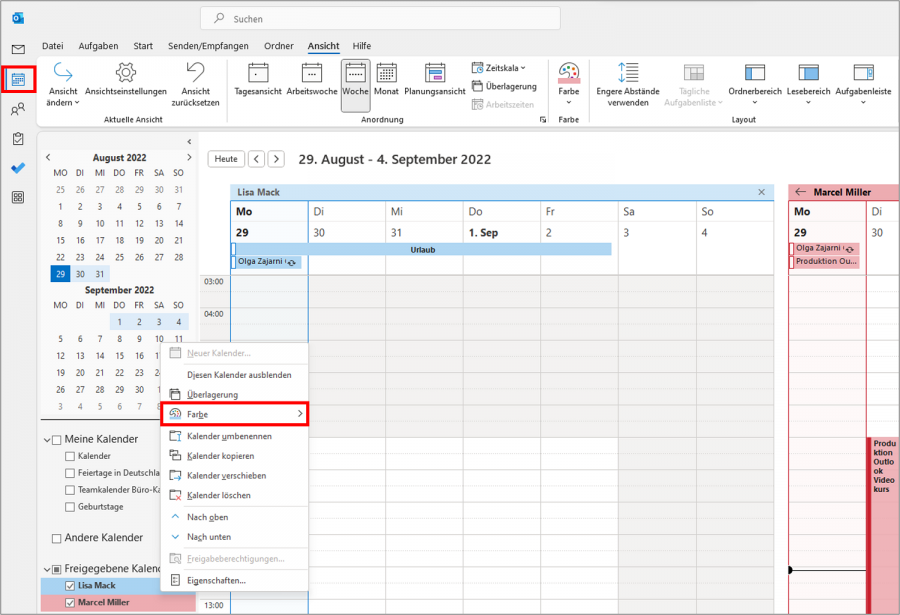
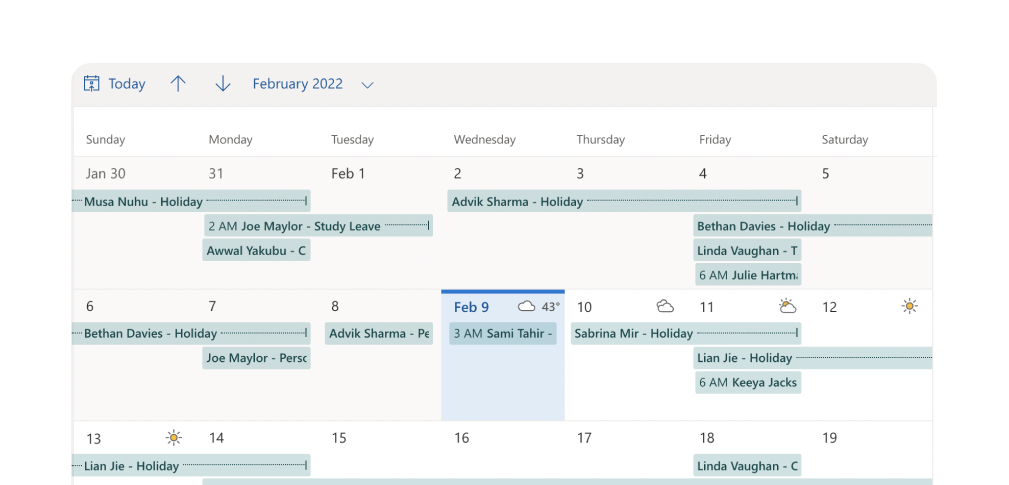
- Farbcodierung: Feiertage können mit einer bestimmten Farbe hervorgehoben werden, um sie von anderen Terminen zu unterscheiden.
- Symbole: Es können Symbole verwendet werden, um Feiertage zu kennzeichnen.
- Beschreibungen: Ausführliche Beschreibungen der Feiertage können hinzugefügt werden, um weitere Informationen anzuzeigen.
- Erinnerungen: Erinnerungen können für Feiertage eingerichtet werden, um rechtzeitig an wichtige Ereignisse erinnert zu werden.
Problemlösung bei der Feiertagsanzeige:
Manchmal können Probleme bei der Darstellung von Feiertagen auftreten. Mögliche Ursachen sind:
- Falsche Datenquelle: Die verwendete .ics-Datei oder das Add-In enthält möglicherweise fehlerhafte oder veraltete Daten.
- Konflikt mit anderen Kalendern: Ein Konflikt mit anderen Kalendern kann die Darstellung der Feiertage beeinträchtigen.
- Fehlerhafte Outlook-Einstellungen: Falsche Einstellungen in Outlook können die Feiertagsanzeige stören.
Fazit:
Die korrekte Darstellung von Feiertagen im Outlook Kalender ist für eine effiziente Planung und ein professionelles Auftreten unerlässlich. Die Auswahl der richtigen Methode zum Hinzufügen und Verwalten von Feiertagen hängt von den individuellen Bedürfnissen und dem technischen Know-how ab. Von der manuellen Eingabe bis zur automatischen Synchronisierung über Online-Kalenderdienste stehen verschiedene Optionen zur Verfügung. Die Berücksichtigung länderspezifischer Unterschiede und die Anpassung der Feiertagsanzeige tragen zu einer optimalen Übersichtlichkeit und Effizienz bei. Bei Problemen sollte die Datenquelle überprüft und die Outlook-Einstellungen kontrolliert werden. Mit der richtigen Vorgehensweise wird der Outlook Kalender zu einem zuverlässigen und wertvollen Werkzeug für die Planung Ihres Alltags, das auch die Berücksichtigung aller wichtigen Feiertage ermöglicht.


Abschluss
Daher hoffen wir, dass dieser Artikel wertvolle Einblicke in Outlook Kalender Feiertage: Ein umfassender Leitfaden zur optimalen Verwaltung Ihrer Feiertage bietet. Wir danken Ihnen, dass Sie sich die Zeit genommen haben, diesen Artikel zu lesen. Bis zum nächsten Artikel!