Outlook Kalender: Farben ändern – Eine umfassende Anleitung zur individuellen Gestaltung
Verwandte Artikel: Outlook Kalender: Farben ändern – Eine umfassende Anleitung zur individuellen Gestaltung
Einführung
Mit Begeisterung werden wir uns durch das faszinierende Thema rund um Outlook Kalender: Farben ändern – Eine umfassende Anleitung zur individuellen Gestaltung vertiefen. Lassen Sie uns interessante Informationen zusammenfügen und den Lesern frische Perspektiven bieten.
Table of Content
Outlook Kalender: Farben ändern – Eine umfassende Anleitung zur individuellen Gestaltung
Microsoft Outlook ist für viele Nutzer ein unverzichtbares Werkzeug im beruflichen und privaten Alltag. Der Kalender spielt dabei eine zentrale Rolle, um Termine, Meetings und Aufgaben übersichtlich zu verwalten. Die Standardfarben von Outlook können jedoch schnell eintönig wirken und die Übersichtlichkeit beeinträchtigen. Um die Organisation zu verbessern und den Kalender optisch ansprechender zu gestalten, bietet Outlook vielfältige Möglichkeiten, Farben zu ändern. Dieser Artikel beleuchtet die verschiedenen Ansätze, um die Farben in Ihrem Outlook-Kalender individuell anzupassen und so Ihre Produktivität zu steigern.
1. Kategorien: Das Fundament für farbige Kalender-Einträge
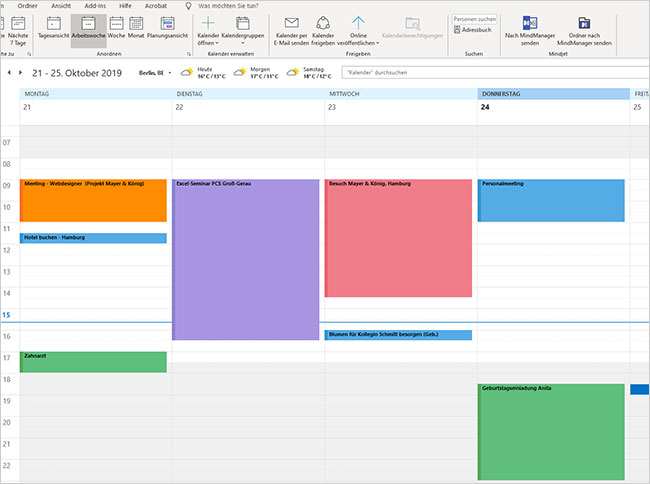
Die effektivste Methode, um die Farben Ihrer Kalendereinträge zu verändern, ist die Verwendung von Kategorien. Kategorien ermöglichen es, Terminen, Aufgaben und E-Mails bestimmte Farben zuzuweisen, wodurch Sie auf einen Blick erkennen können, welche Art von Eintrag vorliegt. Dies ist besonders hilfreich, wenn Sie verschiedene Projekte, Kunden oder private Angelegenheiten im Kalender verwalten.
1.1 Kategorien erstellen und zuweisen:
- Kategorien erstellen: Öffnen Sie einen Kalendereintrag. Im Menüband finden Sie die Registerkarte "Start". Klicken Sie auf "Kategorien" und dann auf "Alle Kategorien". Hier können Sie neue Kategorien erstellen, indem Sie einen Namen eingeben und eine Farbe auswählen. Experimentieren Sie mit verschiedenen Farben, um eine optimale Unterscheidung zu gewährleisten. Achten Sie auf einen guten Kontrast, um auch bei geringer Bildschirmhelligkeit eine gute Lesbarkeit zu gewährleisten.
- Kategorien zuweisen: Markieren Sie den Kalendereintrag, dem Sie eine Kategorie zuweisen möchten. Im Menüband unter "Start" finden Sie wieder die "Kategorien". Wählen Sie die gewünschte Kategorie aus der Dropdown-Liste aus. Der Kalendereintrag erhält nun die Farbe der zugewiesenen Kategorie.
1.2 Kategorien verwalten und bearbeiten:
- Farben ändern: Um die Farbe einer bestehenden Kategorie zu ändern, öffnen Sie erneut "Alle Kategorien" und wählen Sie die zu bearbeitende Kategorie aus. Ändern Sie die Farbe und bestätigen Sie die Änderung. Alle Kalendereinträge, die dieser Kategorie zugeordnet sind, übernehmen automatisch die neue Farbe.
- Kategorien löschen: Überflüssige Kategorien können in "Alle Kategorien" gelöscht werden. Beachten Sie, dass das Löschen einer Kategorie auch die Farbzuweisung der entsprechenden Kalendereinträge aufhebt. Diese erhalten dann die Standardfarbe.
- Kategorien umbenennen: Ändern Sie den Namen einer Kategorie, um die Übersichtlichkeit zu verbessern. Die Farbzuweisung bleibt erhalten.
2. Kalenderfarben in Outlook anpassen (Outlook-Versionen beachten)
Die Möglichkeiten, die Kalenderfarben direkt anzupassen, variieren je nach Outlook-Version. Während ältere Versionen weniger Optionen bieten, ermöglichen neuere Versionen eine detailliertere Gestaltung.
2.1 Outlook für Microsoft 365 und Outlook 2021:
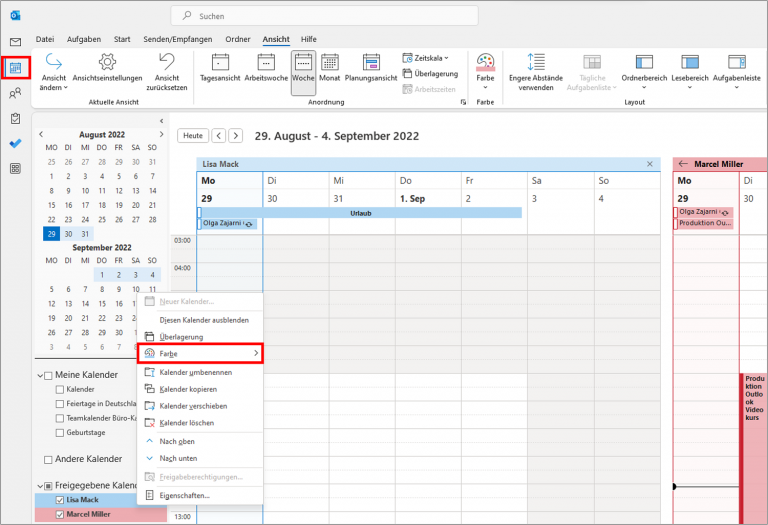
Diese Versionen bieten die umfassendste Kontrolle über die Kalenderdarstellung. Neben den Kategorien können Sie hier auch die Farben einzelner Kalender ändern, die in Ihrem Outlook angezeigt werden. Dies ist besonders nützlich, wenn Sie mehrere Kalender (z.B. Privat, Arbeit, Projektkalender) verwenden. Klicken Sie mit der rechten Maustaste auf den Kalender im Navigationsbereich und wählen Sie "Eigenschaften". Hier finden Sie die Option, die Kalenderfarbe zu ändern.
2.2 Outlook 2019 und ältere Versionen:
Ältere Outlook-Versionen bieten in der Regel weniger Möglichkeiten zur direkten Farbgestaltung des Kalenders. Die Anpassung der Farben beschränkt sich hier meist auf die Kategorien. Die Farben der einzelnen Kalender lassen sich in diesen Versionen oft nur eingeschränkt oder gar nicht verändern.
3. Zusätzliche Tipps zur Optimierung der Kalenderfarben:
- Farbblindengerechte Farben: Achten Sie bei der Auswahl der Farben darauf, dass diese auch für Menschen mit Farbenblindheit gut unterscheidbar sind. Verwenden Sie zum Beispiel ausreichend Kontrast und vermeiden Sie ähnliche Farbtöne.
- Konsistente Farbcodierung: Verwenden Sie ein einheitliches Farbschema, um die Übersichtlichkeit zu gewährleisten. Ordnen Sie immer die gleiche Farbe der gleichen Kategorie oder dem gleichen Kalender zu.
- Weniger ist mehr: Verwenden Sie nicht zu viele verschiedene Farben. Eine überschaubare Anzahl an Farben verbessert die Übersichtlichkeit und verhindert, dass der Kalender unübersichtlich wird.
- Regelmäßige Überprüfung: Überprüfen Sie regelmäßig Ihre Kategorien und Farben. Löschen Sie überflüssige Kategorien und passen Sie die Farben an, wenn nötig.
4. Problemlösung: Farben werden nicht angezeigt
Es kann vorkommen, dass die von Ihnen gewählten Farben nicht korrekt angezeigt werden. Dies kann verschiedene Ursachen haben:
- Falsche Kategoriezuweisung: Stellen Sie sicher, dass Sie den Kalendereintrag korrekt einer Kategorie zugeordnet haben.
- Konflikte mit Themes: Ein anderes Outlook-Theme könnte die Farben überschreiben. Versuchen Sie, ein anderes Theme zu verwenden.
- Softwarefehler: Ein Softwarefehler in Outlook kann die Farbgebung beeinträchtigen. Versuchen Sie, Outlook zu reparieren oder neu zu installieren.
- Grafikkartentreiber: Veraltete oder fehlerhafte Grafikkartentreiber können zu Anzeigeproblemen führen. Aktualisieren Sie Ihre Treiber.
5. Fazit: Individuelle Gestaltung für mehr Übersichtlichkeit
Die Anpassung der Farben in Ihrem Outlook-Kalender ist ein wichtiger Schritt zur Verbesserung der Übersichtlichkeit und Effizienz. Durch die gezielte Verwendung von Kategorien und die individuelle Anpassung der Kalenderfarben können Sie Ihre Termine und Aufgaben besser organisieren und Ihre Produktivität steigern. Nutzen Sie die Möglichkeiten, die Ihnen Outlook bietet, um Ihren Kalender an Ihre individuellen Bedürfnisse anzupassen und so einen optimalen Workflow zu schaffen. Denken Sie daran, regelmäßig Ihre Kategorien und Farben zu überprüfen und bei Bedarf anzupassen, um die Übersichtlichkeit langfristig zu gewährleisten. Eine gut organisierte und visuell ansprechende Kalenderansicht trägt maßgeblich zu einem effizienten Arbeitsablauf bei und reduziert Stress durch unübersichtliche Terminplanung. Die hier beschriebenen Methoden helfen Ihnen dabei, Ihre Outlook-Kalenderansicht zu personalisieren und so Ihre Arbeitsweise zu optimieren.




Abschluss
Daher hoffen wir, dass dieser Artikel wertvolle Einblicke in Outlook Kalender: Farben ändern – Eine umfassende Anleitung zur individuellen Gestaltung bietet. Wir danken Ihnen, dass Sie sich die Zeit genommen haben, diesen Artikel zu lesen. Bis zum nächsten Artikel!