Outlook Kalender exportieren: ICS-Dateien und ihre Verwendung
Verwandte Artikel: Outlook Kalender exportieren: ICS-Dateien und ihre Verwendung
Einführung
Mit großer Freude werden wir uns mit das faszinierende Thema rund um Outlook Kalender exportieren: ICS-Dateien und ihre Verwendung vertiefen. Lassen Sie uns interessante Informationen zusammenfügen und den Lesern frische Perspektiven bieten.
Table of Content
Outlook Kalender exportieren: ICS-Dateien und ihre Verwendung
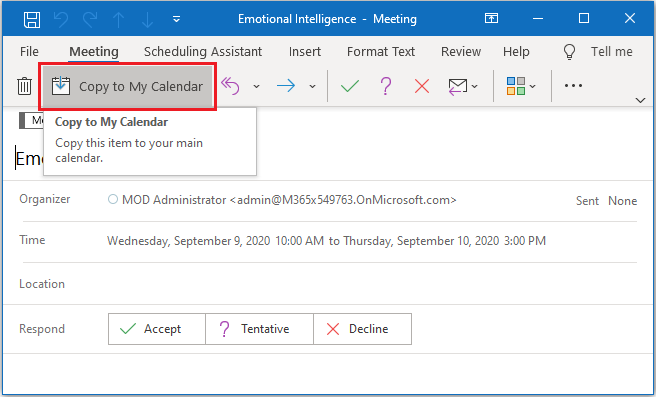
Der Outlook Kalender ist für viele ein unverzichtbares Werkzeug zur Organisation des Alltags. Termine, Erinnerungen, Aufgaben – alles findet hier seinen Platz. Doch was, wenn man diesen Kalender mit anderen teilen, in andere Kalender-Programme importieren oder als Backup sichern möchte? Hier kommt der Export von ICS-Dateien ins Spiel. Dieser Artikel beleuchtet die verschiedenen Möglichkeiten, den Outlook Kalender als ICS-Datei zu exportieren, die Vorteile dieser Methode und mögliche Herausforderungen.
Was ist eine ICS-Datei?
ICS steht für „iCalendar“. Es handelt sich um ein offenes Standardformat für den Austausch von Kalendereinträgen zwischen verschiedenen Programmen und Plattformen. Eine ICS-Datei enthält alle relevanten Informationen eines Kalendereintrags, wie Datum, Uhrzeit, Titel, Beschreibung, Ort und Erinnerungen. Die weitläufige Kompatibilität macht ICS zum idealen Format für den Kalender-Austausch.
Outlook Kalender exportieren: Schritt-für-Schritt Anleitung
Die Methode zum Exportieren hängt von der verwendeten Outlook-Version ab. Die grundlegenden Schritte sind jedoch ähnlich:
Microsoft Outlook (Desktop-Version):
-
Öffnen Sie Outlook: Starten Sie Ihr Outlook-Programm.
-
Navigieren Sie zum Kalender: Wählen Sie im linken Navigationsbereich den Reiter "Kalender" aus.
-
Wählen Sie den Kalender aus: Wenn Sie mehrere Kalender haben (z.B. einen privaten und einen Arbeitskalender), wählen Sie den Kalender aus, den Sie exportieren möchten.
-
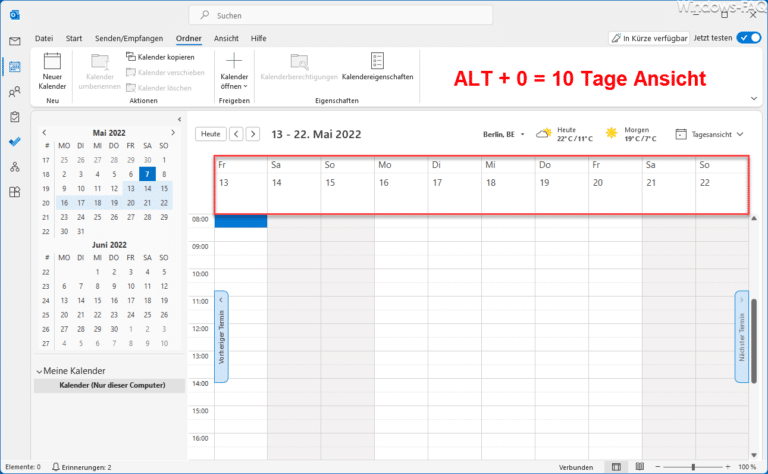
Öffnen Sie die Kalenderansicht: Stellen Sie sicher, dass die Kalenderansicht aktiv ist.
-
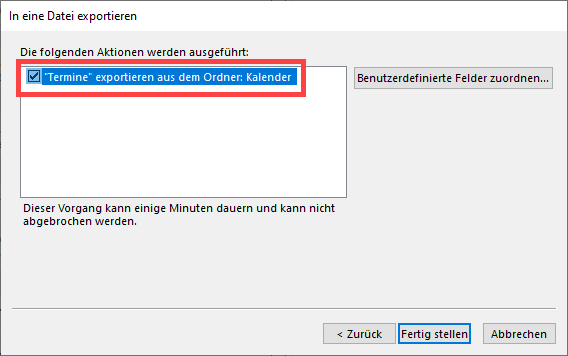
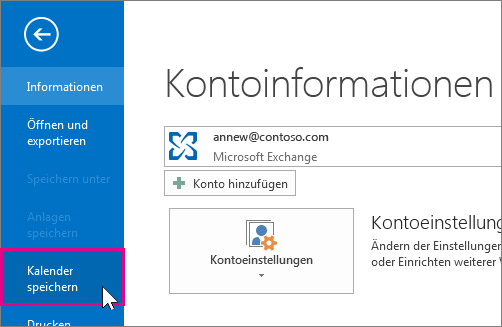
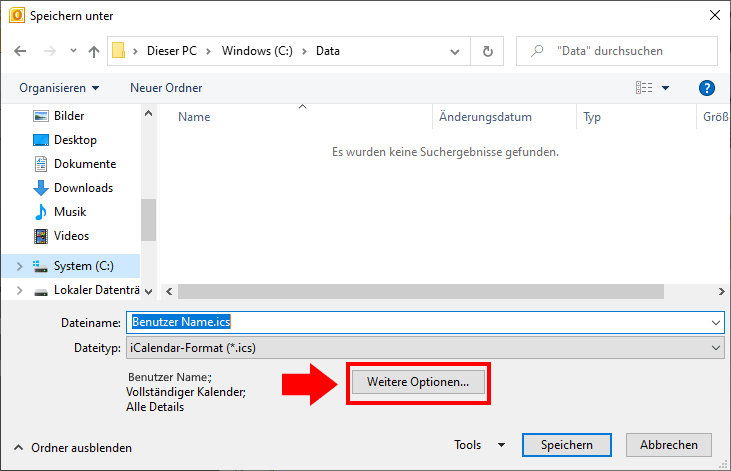
Datei > Speichern unter: Klicken Sie auf "Datei" und dann auf "Speichern unter".
-
Wählen Sie den Speicherort: Wählen Sie einen Ordner auf Ihrem Computer, in dem Sie die ICS-Datei speichern möchten.
-
Dateiname und Dateityp: Geben Sie einen aussagekräftigen Dateinamen ein (z.B. "MeineTermine.ics"). Im Feld "Dateityp" wählen Sie "iCalendar-Datei (*.ics)" aus.
-
Speichern: Klicken Sie auf "Speichern".
Outlook Web App (OWA):
Der Exportprozess in der Outlook Web App unterscheidet sich leicht. Eine direkte Exportfunktion als ICS-Datei ist hier nicht immer standardmäßig vorhanden. Die Möglichkeiten hängen von der jeweiligen OWA-Version und den Konfigurationen ab. Oftmals ist es nötig, den Kalender zunächst zu abonnieren und dann über die Kalender-App des Zielgeräts zu exportieren. Alternativ kann man versuchen, den Kalender als CSV-Datei zu exportieren und diese dann mit Hilfe von Drittanbieter-Tools in eine ICS-Datei umzuwandeln. Details dazu finden Sie in der Hilfefunktion Ihrer OWA-Version.
Outlook für Mac:
Ähnlich wie bei der Desktop-Version von Outlook für Windows, können Sie auch in der Mac-Version den Kalender exportieren. Die Menüführung könnte leicht abweichen, aber die grundlegenden Schritte bleiben gleich: Sie navigieren zum Kalender, wählen die gewünschte Ansicht und nutzen die "Speichern unter"-Funktion, um die ICS-Datei zu erstellen.
Herausforderungen und Besonderheiten
-
Kalenderrechte: Bei geteilten Kalendern ist es wichtig, über die notwendigen Rechte zum Exportieren zu verfügen. Ohne die entsprechenden Berechtigungen ist der Export nicht möglich.
-
Größe des Kalenders: Sehr große Kalender mit vielen Einträgen können beim Export einige Zeit in Anspruch nehmen.
-
Wiederkehrende Termine: Wiederkehrende Termine werden in der ICS-Datei korrekt dargestellt. Allerdings kann die Darstellung in anderen Kalenderprogrammen je nach Programmversion und Konfiguration leicht variieren.
-
Zusätzliche Daten: Nicht alle zusätzlichen Daten (z.B. Anlagen) werden immer vollständig in die ICS-Datei exportiert.
-
Umfang des Exports: Sie können den gesamten Kalender oder einen ausgewählten Zeitraum exportieren. Die Auswahl des Zeitraums erfolgt in der Regel über die Filterfunktionen innerhalb der Kalenderansicht.
Verwendung von ICS-Dateien
Exportierte ICS-Dateien lassen sich vielfältig einsetzen:
-
Sicherungskopie: Die ICS-Datei dient als Backup des Kalenders. Im Falle eines Datenverlusts kann der Kalender aus der ICS-Datei wiederhergestellt werden.
-
Austausch mit anderen: Teilen Sie Ihren Kalender mit Kollegen, Freunden oder Familienmitgliedern, indem Sie ihnen die ICS-Datei zur Verfügung stellen. Sie können die Datei dann in ihr jeweiliges Kalenderprogramm importieren.
-
Import in andere Kalenderprogramme: ICS-Dateien sind kompatibel mit den meisten gängigen Kalenderprogrammen wie Google Kalender, Apple Kalender, Thunderbird und vielen anderen.
-
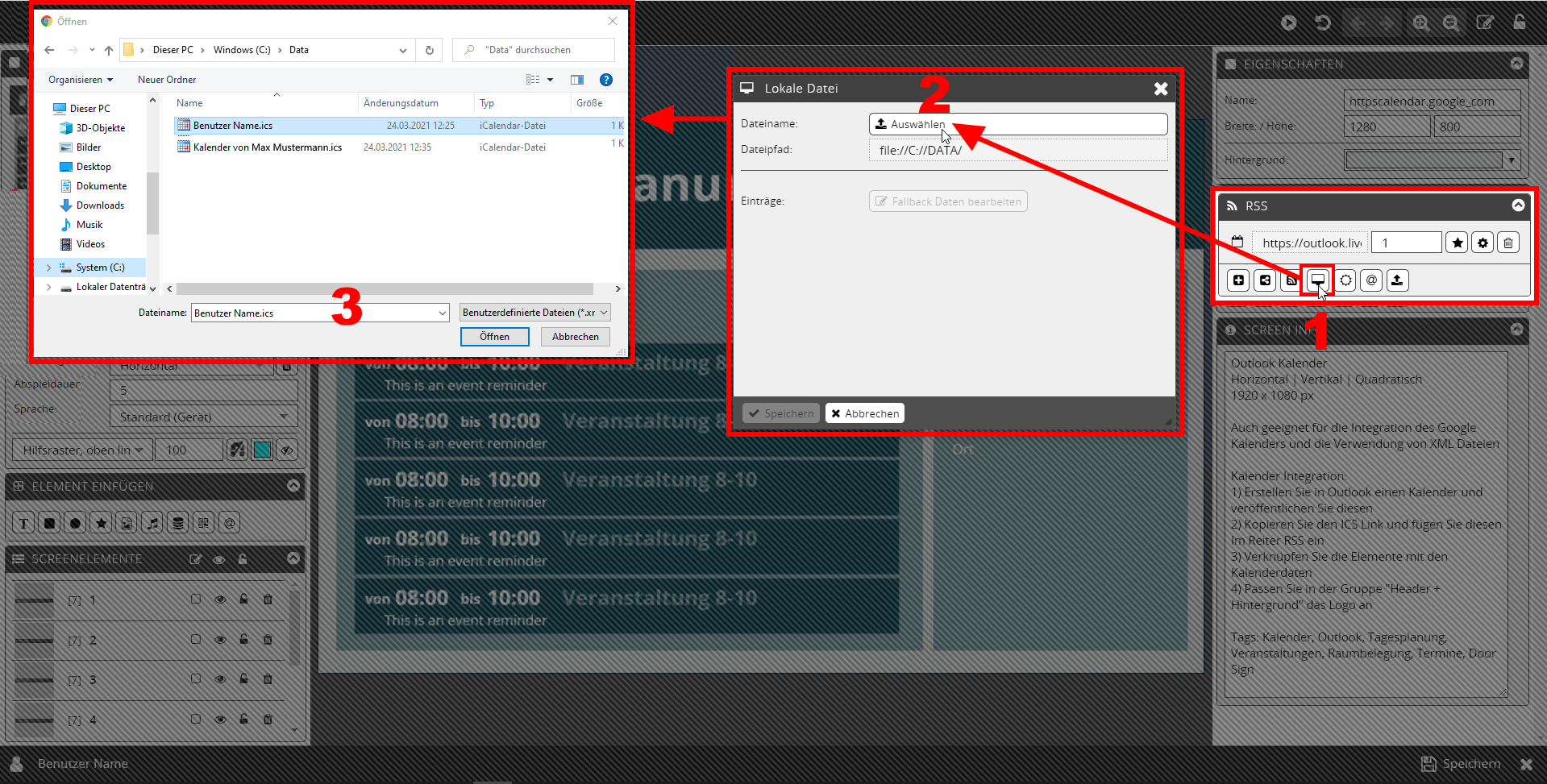
Verwendung in Webseiten und Apps: Einige Webseiten und Apps unterstützen den Import von ICS-Dateien, um Kalendereinträge anzuzeigen oder zu verwalten.
Fazit
Das Exportieren des Outlook Kalenders als ICS-Datei ist ein einfacher und effektiver Weg, um eine Sicherungskopie zu erstellen, den Kalender mit anderen zu teilen oder ihn in andere Programme zu importieren. Die weitläufige Kompatibilität des ICS-Formats macht es zu einer idealen Lösung für den Austausch von Kalendereinträgen. Obwohl der Prozess in der Regel unkompliziert ist, sollten Sie die Besonderheiten und möglichen Herausforderungen, wie z.B. die Kalenderrechte und die Größe des Kalenders, beachten. Mit dem Verständnis dieser Aspekte können Sie den Outlook Kalender effizient und sicher als ICS-Datei exportieren und die Vorteile dieses Formats voll ausnutzen.


Abschluss
Daher hoffen wir, dass dieser Artikel wertvolle Einblicke in Outlook Kalender exportieren: ICS-Dateien und ihre Verwendung bietet. Wir danken Ihnen, dass Sie sich die Zeit genommen haben, diesen Artikel zu lesen. Bis zum nächsten Artikel!