Outlook Kalender erstellen: Der umfassende Guide zur optimalen Terminplanung
Verwandte Artikel: Outlook Kalender erstellen: Der umfassende Guide zur optimalen Terminplanung
Einführung
Mit Begeisterung werden wir uns durch das faszinierende Thema rund um Outlook Kalender erstellen: Der umfassende Guide zur optimalen Terminplanung vertiefen. Lassen Sie uns interessante Informationen zusammenfügen und den Lesern frische Perspektiven bieten.
Table of Content
Outlook Kalender erstellen: Der umfassende Guide zur optimalen Terminplanung
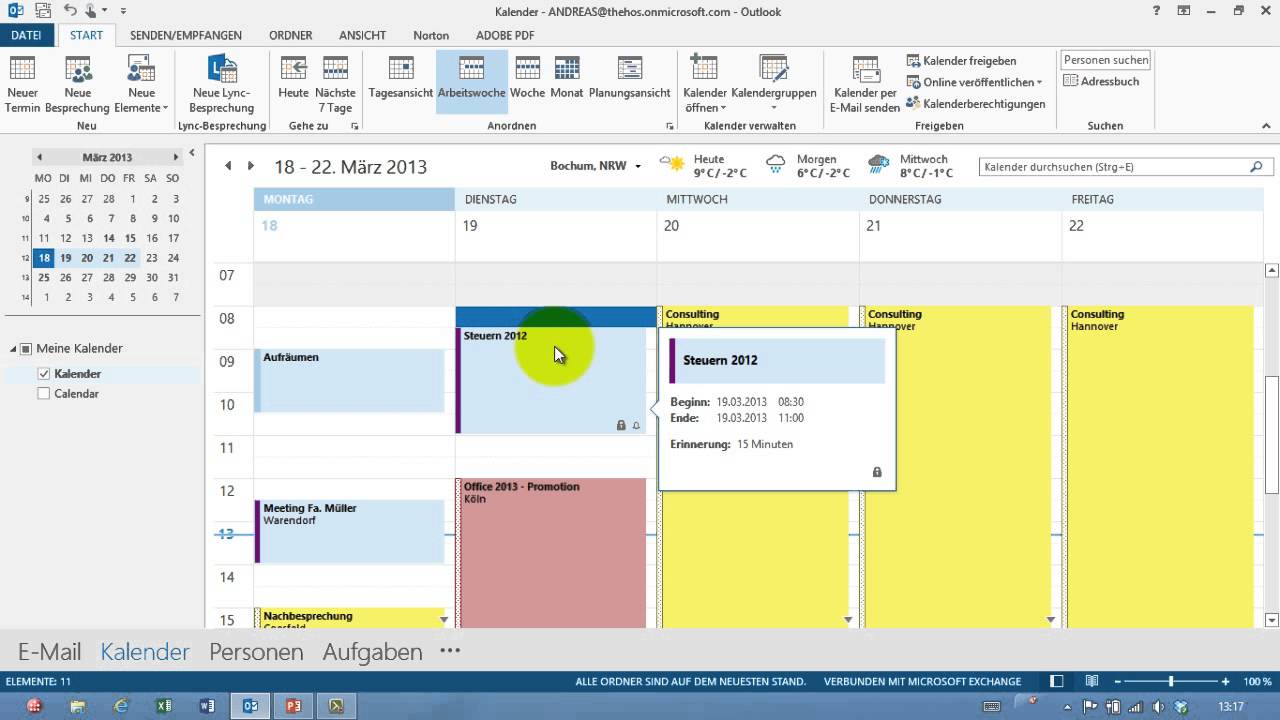
Microsoft Outlook ist weit mehr als nur ein E-Mail-Client. Seine integrierte Kalenderfunktion ist ein mächtiges Werkzeug zur Organisation und Verwaltung von Terminen, Aufgaben und Erinnerungen. Ein gut geführter Outlook-Kalender ist essentiell für die Produktivität, egal ob im privaten oder beruflichen Kontext. Dieser Artikel bietet einen umfassenden Guide zur Erstellung und optimalen Nutzung Ihres Outlook-Kalenders. Von den Grundlagen bis hin zu fortgeschrittenen Funktionen – hier finden Sie alles, was Sie wissen müssen, um Ihren Outlook-Kalender effektiv zu nutzen.
1. Die Grundlagen: Einen neuen Kalender erstellen und konfigurieren
Der erste Schritt besteht darin, einen neuen Kalender in Outlook zu erstellen. Dies ist besonders nützlich, wenn Sie verschiedene Bereiche Ihres Lebens – wie Arbeit, Privatleben oder Projekte – getrennt verwalten möchten.
-
Einen neuen Kalender erstellen: In der Outlook-Navigationsleiste finden Sie üblicherweise den Bereich "Kalender". Rechtsklicken Sie auf den bestehenden Kalender (meistens "Kalender") und wählen Sie "Neuen Kalender erstellen". Geben Sie einen aussagekräftigen Namen ein (z.B. "Arbeit", "Privat", "Projekt X"). Sie können optional eine Farbe zur besseren Unterscheidung wählen.
-
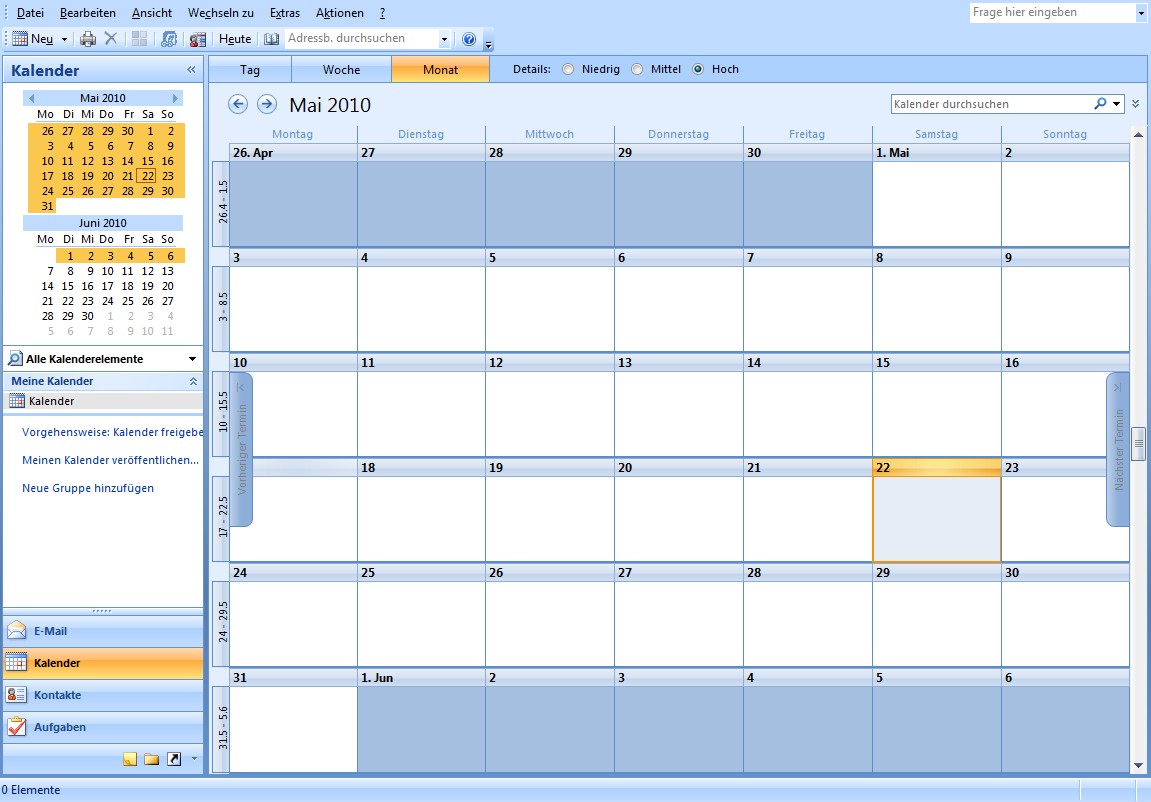
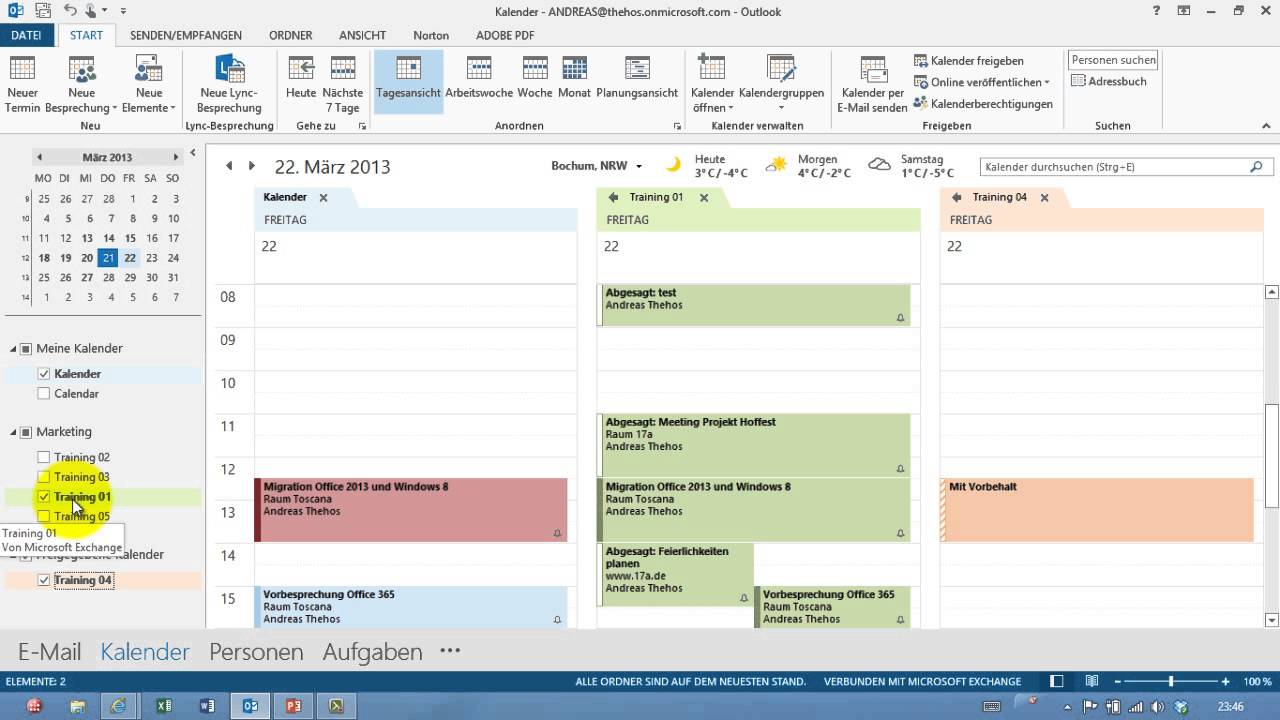
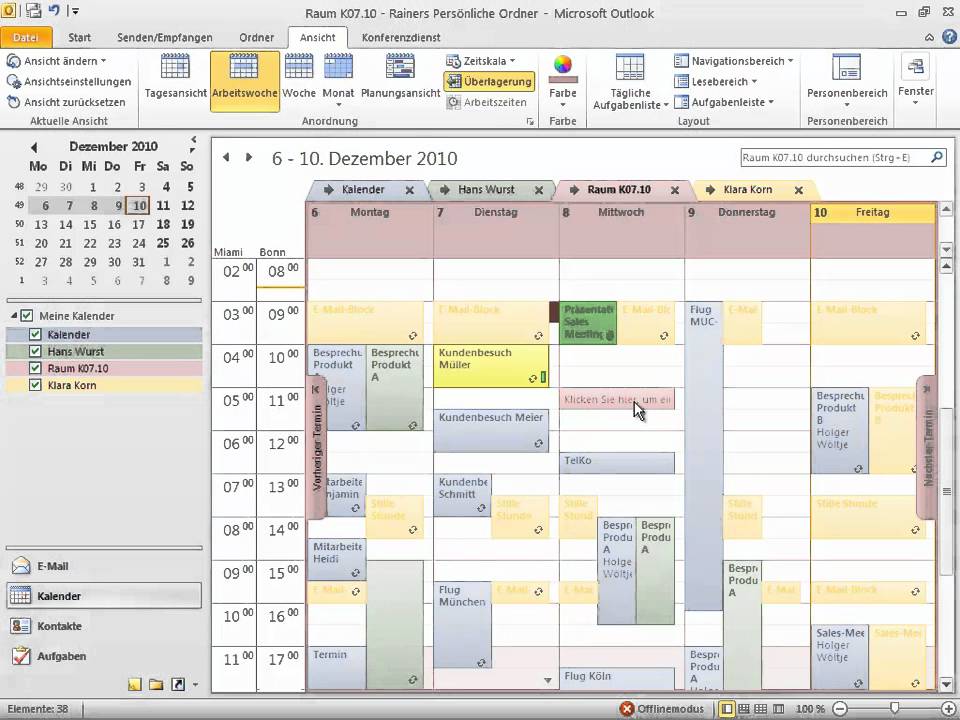
Kalenderansicht anpassen: Outlook bietet verschiedene Ansichten, um Ihre Termine zu präsentieren: Tag, Woche, Monat, Jahr. Die Wahl der Ansicht hängt von Ihren individuellen Bedürfnissen ab. Eine Tagesansicht ist detailliert, während die Jahresansicht einen Überblick über das gesamte Jahr bietet. Die Ansicht lässt sich über die Schaltflächen in der oberen Leiste ändern.
-
Zeitzonen einstellen: Bei Terminen mit Teilnehmern aus verschiedenen Zeitzonen ist die korrekte Zeitzoneneinstellung entscheidend. Überprüfen Sie in den Outlook-Einstellungen, ob Ihre Zeitzone korrekt eingestellt ist. Dies verhindert Verwechslungen und Missverständnisse.
2. Termine erstellen und verwalten: Von einfachen Einträgen bis zu komplexen Terminserien
Das Herzstück der Kalenderverwaltung liegt im Erstellen und Verwalten von Terminen. Outlook bietet hierfür umfangreiche Möglichkeiten:
-
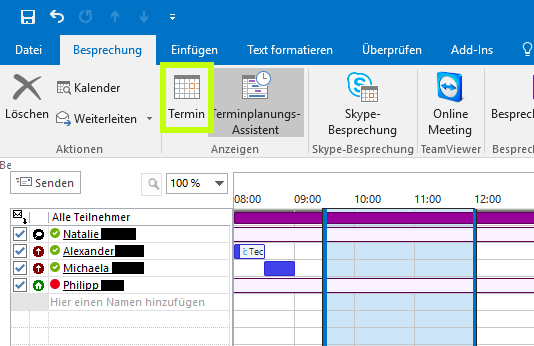
Einen neuen Termin erstellen: Klicken Sie auf "Neuer Termin" in der oberen Leiste oder doppelklicken Sie auf ein freies Feld im Kalender. Geben Sie den Betreff, den Ort, die Start- und Endzeit sowie eine Beschreibung ein. Sie können auch Teilnehmer hinzufügen und Erinnerungen einstellen.
-
Wiederkehrende Termine erstellen: Für regelmäßige Termine, wie wöchentliche Meetings oder monatliche Fälligkeiten, bietet Outlook die Funktion "Wiederkehrender Termin". Hier können Sie die Häufigkeit (täglich, wöchentlich, monatlich, jährlich) und den Zeitraum definieren. Ausnahmen von der Regel lassen sich ebenfalls einfach hinzufügen.
-
Termine verschieben und löschen: Das Verschieben und Löschen von Terminen ist selbsterklärend. Einfaches Drag-and-Drop oder das Rechtsklick-Menü mit den entsprechenden Optionen ermöglichen eine flexible Verwaltung.
-
Termine delegieren: In beruflichen Kontexten ist es oft notwendig, Termine an Kollegen zu delegieren. Outlook erlaubt es, Termine an andere Benutzer zu delegieren, so dass diese Termine im Kalender des Delegierten erscheinen und von diesem verwaltet werden können.
3. Integration mit anderen Outlook-Funktionen und Anwendungen
Die Stärke von Outlook liegt auch in der Integration mit anderen Funktionen und Anwendungen:
-
Aufgabenverwaltung: Verknüpfen Sie Termine mit Aufgaben. Definieren Sie Aufgaben, die vor oder nach einem Termin erledigt werden müssen, und verwalten Sie diese direkt im Kontext des Termins.
-
E-Mail-Integration: Termine können direkt aus E-Mails erstellt werden. Ein Klick auf einen Termin in einer E-Mail kann ihn direkt in den Kalender übernehmen.
-
Kontakte: Die Integration mit den Outlook-Kontakten ermöglicht es, Teilnehmer direkt aus dem Adressbuch hinzuzufügen.
-
Kalenderfreigabe: Teilen Sie Ihren Kalender mit anderen Benutzern, um ihnen Zugriff auf Ihre Termine zu gewähren. Sie können die Berechtigungen individuell festlegen, z.B. nur Lesezugriff oder die Möglichkeit, Termine zu bearbeiten.
-
Integration mit anderen Anwendungen: Outlook kann mit anderen Anwendungen, wie beispielsweise Microsoft Teams oder Zoom, integriert werden, um beispielsweise direkt aus dem Kalender heraus Videokonferenzen zu starten.
4. Fortgeschrittene Funktionen: Kalenderansichten, Kategorien und Regeln
Für eine noch effizientere Kalenderverwaltung bietet Outlook zahlreiche fortgeschrittene Funktionen:
-
Benutzerdefinierte Kalenderansichten: Erstellen Sie eigene Kalenderansichten, um Ihre Termine nach Ihren Bedürfnissen darzustellen. Filtern Sie beispielsweise nach Kategorien, Teilnehmern oder anderen Kriterien.
-
Kategorien: Ordnen Sie Terminen Kategorien zu, um sie besser zu organisieren und zu filtern (z.B. "Privat", "Arbeit", "Wichtig").
-
Regeln: Erstellen Sie Regeln, um Termine automatisch zu verarbeiten. Beispielsweise könnten Sie eine Regel erstellen, die alle Termine mit der Kategorie "Wichtig" eine zusätzliche Erinnerung schickt.
-
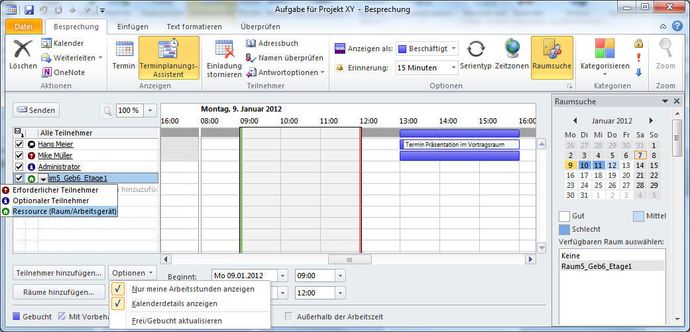
Ressourcenplanung: Bei der Planung von Besprechungen mit Ressourcen wie Konferenzräumen oder Geräten, können Sie diese Ressourcen direkt in den Kalender einbinden und prüfen, ob diese zum gewünschten Zeitpunkt verfügbar sind.
5. Tipps für die optimale Nutzung des Outlook-Kalenders
-
Regelmäßige Wartung: Überprüfen Sie Ihren Kalender regelmäßig, um überflüssige oder veraltete Einträge zu entfernen.
-
Farbcodierung: Nutzen Sie Farben, um verschiedene Kategorien oder Prioritäten von Terminen zu kennzeichnen.
-
Aussagekräftige Betreffzeilen: Verwenden Sie prägnante und aussagekräftige Betreffzeilen für Ihre Termine.
-
Erinnerungen effektiv nutzen: Stellen Sie Erinnerungen ein, um rechtzeitig an Ihre Termine erinnert zu werden. Experimentieren Sie mit verschiedenen Erinnerungstypen und -zeiten.
-
Cloud-Synchronisation: Nutzen Sie die Cloud-Synchronisation, um von verschiedenen Geräten auf Ihren Kalender zuzugreifen.
-
Backups: Erstellen Sie regelmäßig Backups Ihres Outlook-Kalenders, um Datenverluste zu vermeiden.
6. Troubleshooting: Häufige Probleme und Lösungen
-
Kalender wird nicht synchronisiert: Überprüfen Sie Ihre Internetverbindung und die Outlook-Einstellungen. Ein Neustart von Outlook kann ebenfalls helfen.
-
Termine werden nicht angezeigt: Prüfen Sie die Kalenderansicht und die Filtereinstellungen. Stellen Sie sicher, dass der richtige Kalender ausgewählt ist.
-
Konflikte mit anderen Kalendern: Achten Sie auf mögliche Konflikte bei der Freigabe von Kalendern. Überprüfen Sie die Berechtigungen.
Fazit:
Der Outlook-Kalender ist ein leistungsstarkes Werkzeug für die Organisation und Verwaltung von Terminen. Mit den hier beschriebenen Funktionen und Tipps können Sie Ihren Kalender optimal nutzen und Ihre Produktivität deutlich steigern. Von einfachen Terminen bis hin zu komplexen Terminserien und Ressourcenplanungen – Outlook bietet die Flexibilität, Ihre individuellen Bedürfnisse zu erfüllen. Nutzen Sie die Möglichkeiten des Programms voll aus und schaffen Sie sich einen übersichtlichen und effizienten Arbeitsablauf. Die Investition in die Erkundung der verschiedenen Funktionen lohnt sich – ein gut geführter Outlook-Kalender ist ein unverzichtbares Werkzeug für ein erfolgreiches Zeitmanagement.

Abschluss
Daher hoffen wir, dass dieser Artikel wertvolle Einblicke in Outlook Kalender erstellen: Der umfassende Guide zur optimalen Terminplanung bietet. Wir hoffen, dass Sie diesen Artikel informativ und nützlich finden. Bis zum nächsten Artikel!