Outlook Kalender einrichten: Der umfassende Guide für Einsteiger und Fortgeschrittene
Verwandte Artikel: Outlook Kalender einrichten: Der umfassende Guide für Einsteiger und Fortgeschrittene
Einführung
Mit großer Freude werden wir uns mit das faszinierende Thema rund um Outlook Kalender einrichten: Der umfassende Guide für Einsteiger und Fortgeschrittene vertiefen. Lassen Sie uns interessante Informationen zusammenfügen und den Lesern frische Perspektiven bieten.
Table of Content
Outlook Kalender einrichten: Der umfassende Guide für Einsteiger und Fortgeschrittene
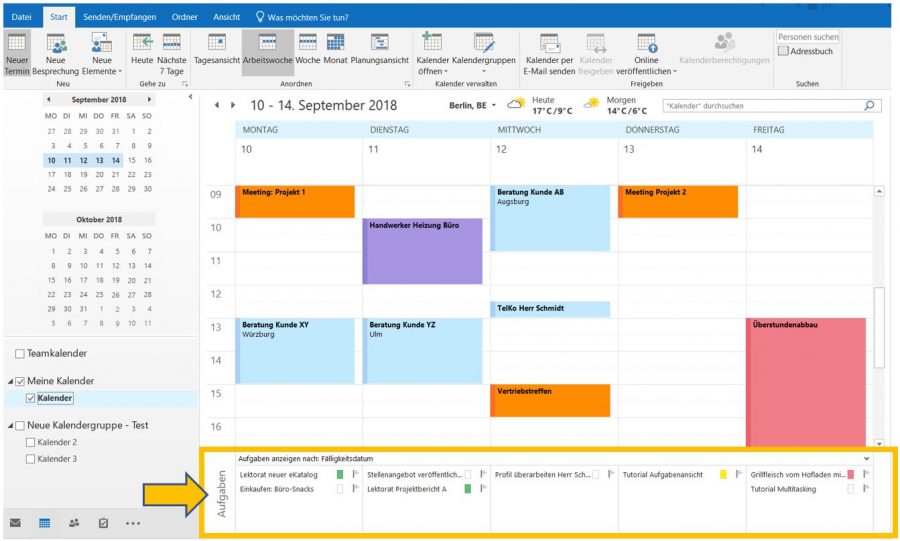
Microsoft Outlook ist weit mehr als nur ein E-Mail-Programm. Sein integrierter Kalender ist ein leistungsstarkes Werkzeug zur Terminplanung, Aufgabenverwaltung und Organisation des Alltags. Ob Sie beruflich oder privat den Kalender nutzen, die richtige Einrichtung ist der Schlüssel zur effizienten Nutzung. Dieser Artikel bietet Ihnen einen umfassenden Guide, von den ersten Schritten bis hin zu fortgeschrittenen Funktionen, um Ihren Outlook Kalender optimal einzurichten.
I. Die Grundlagen: Ersten Schritte mit dem Outlook Kalender
Die Einrichtung Ihres Outlook Kalenders hängt von der Art Ihrer Outlook-Installation ab. Nutzen Sie Outlook als eigenständiges Programm (z.B. Outlook 2019, Outlook 365), als Webanwendung (Outlook.com oder Outlook im Browser über Microsoft 365) oder als App auf Ihrem Smartphone? Die grundlegenden Schritte sind jedoch ähnlich:
A. Outlook Desktop-Anwendung (Outlook 2019, Outlook 365):
-
Starten Sie Outlook: Nach der Installation starten Sie das Programm. Sie werden möglicherweise aufgefordert, sich mit Ihrem Microsoft-Konto anzumelden.
-
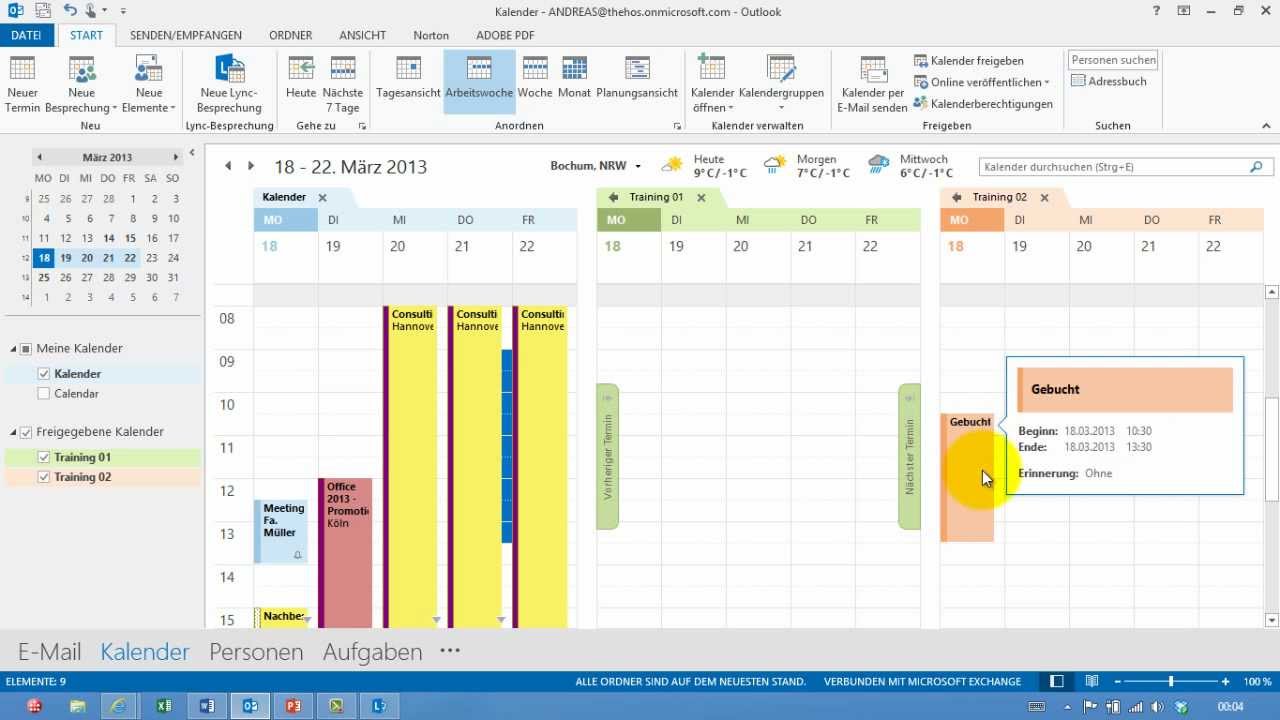
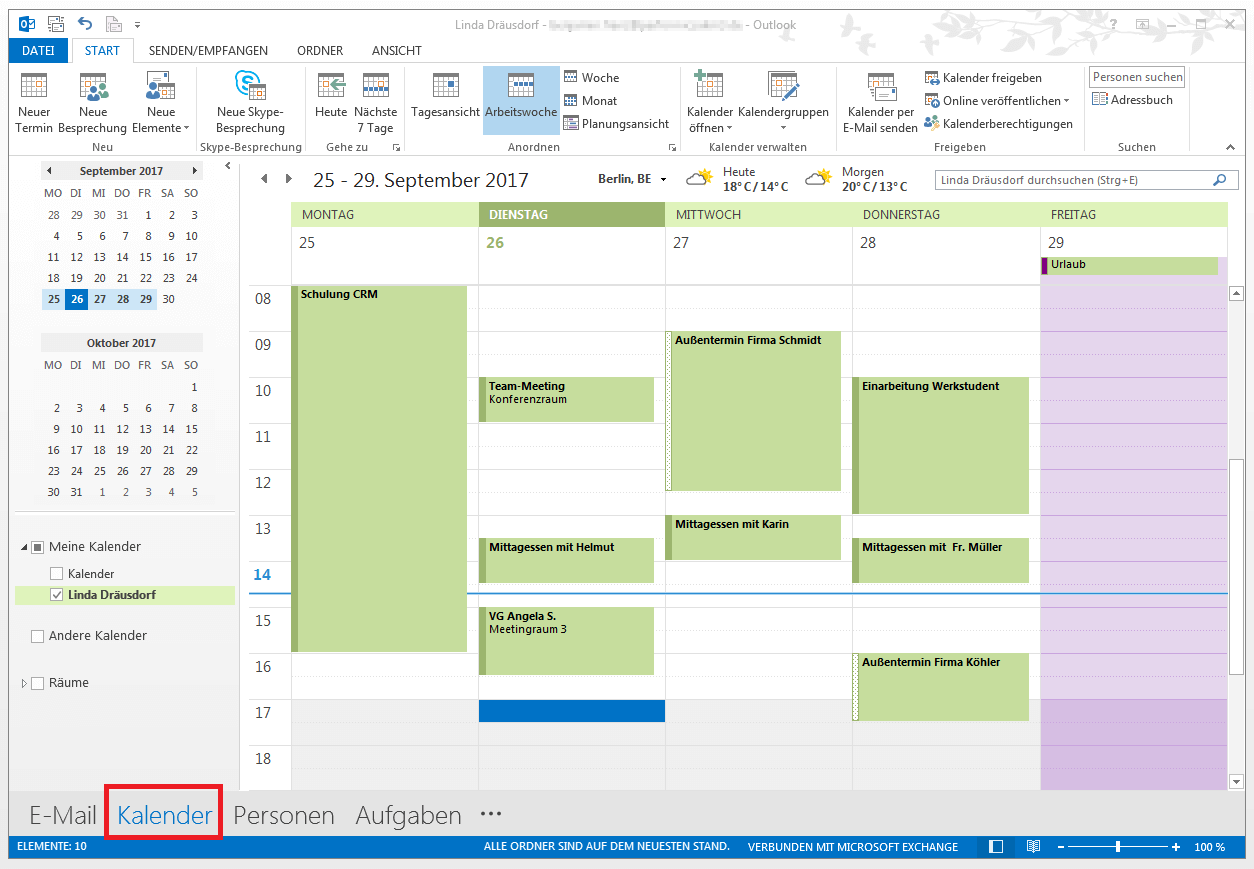
Der Kalender-Bereich: Der Kalender ist in der Regel standardmäßig in der linken Navigationsleiste sichtbar. Klicken Sie darauf, um den Kalender anzuzeigen.
-
Einen neuen Termin erstellen: Klicken Sie auf "Neuer Termin" (oft mit einem Pluszeichen (+) gekennzeichnet) in der oberen Leiste. Geben Sie Datum, Uhrzeit, Betreff und Beschreibung ein. Sie können auch Erinnerungen, Teilnehmer und Anlagen hinzufügen.
-
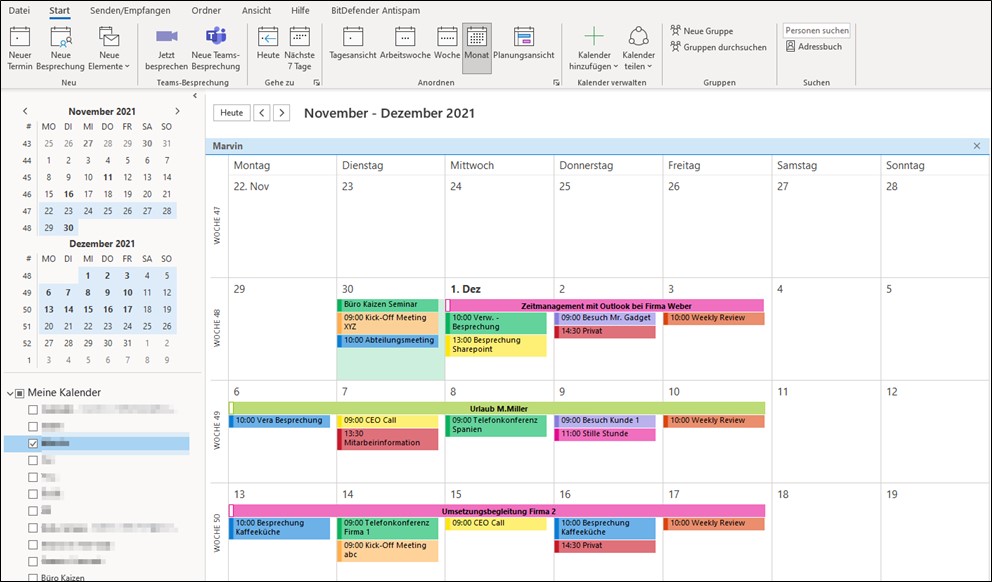
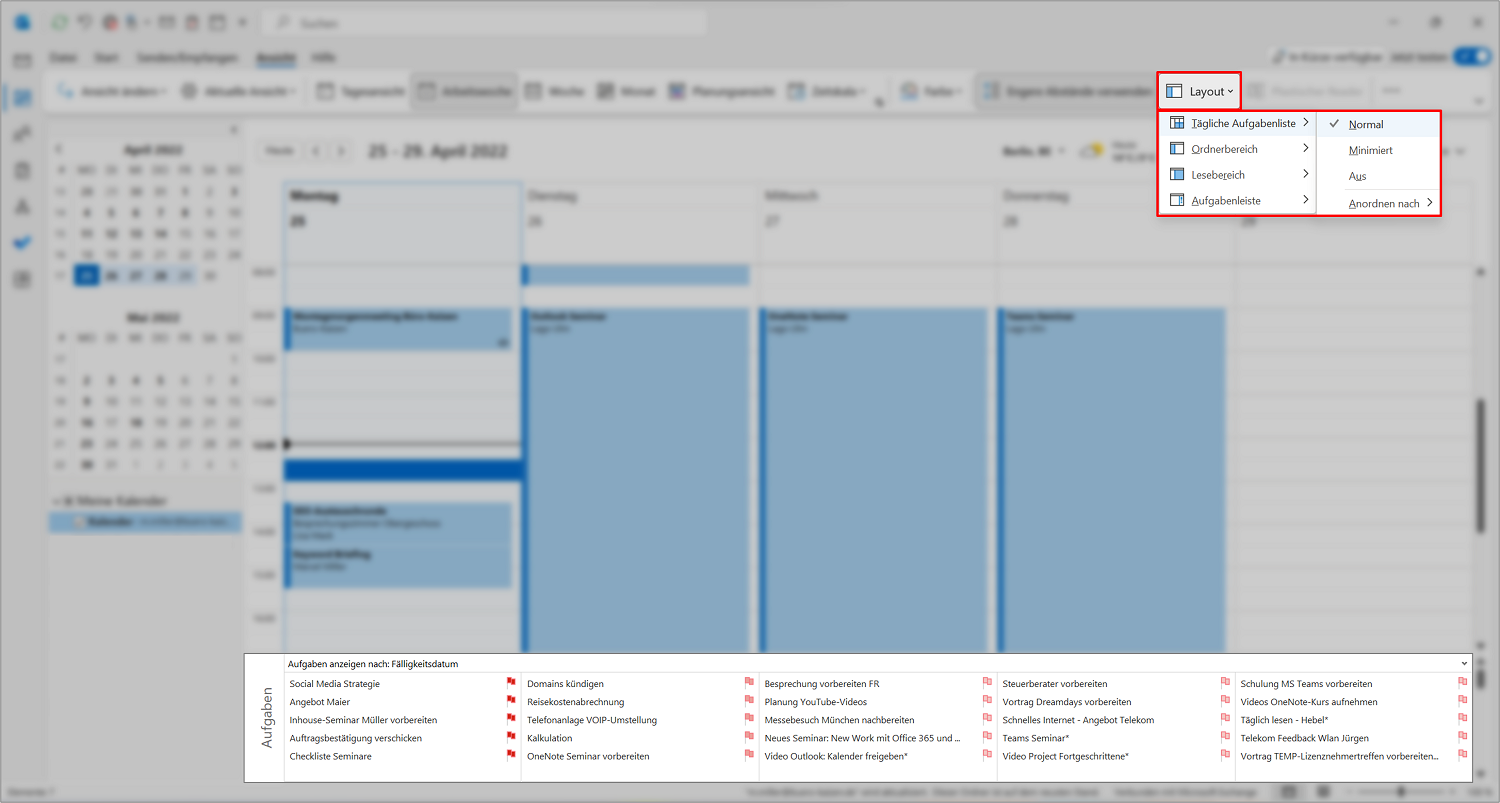
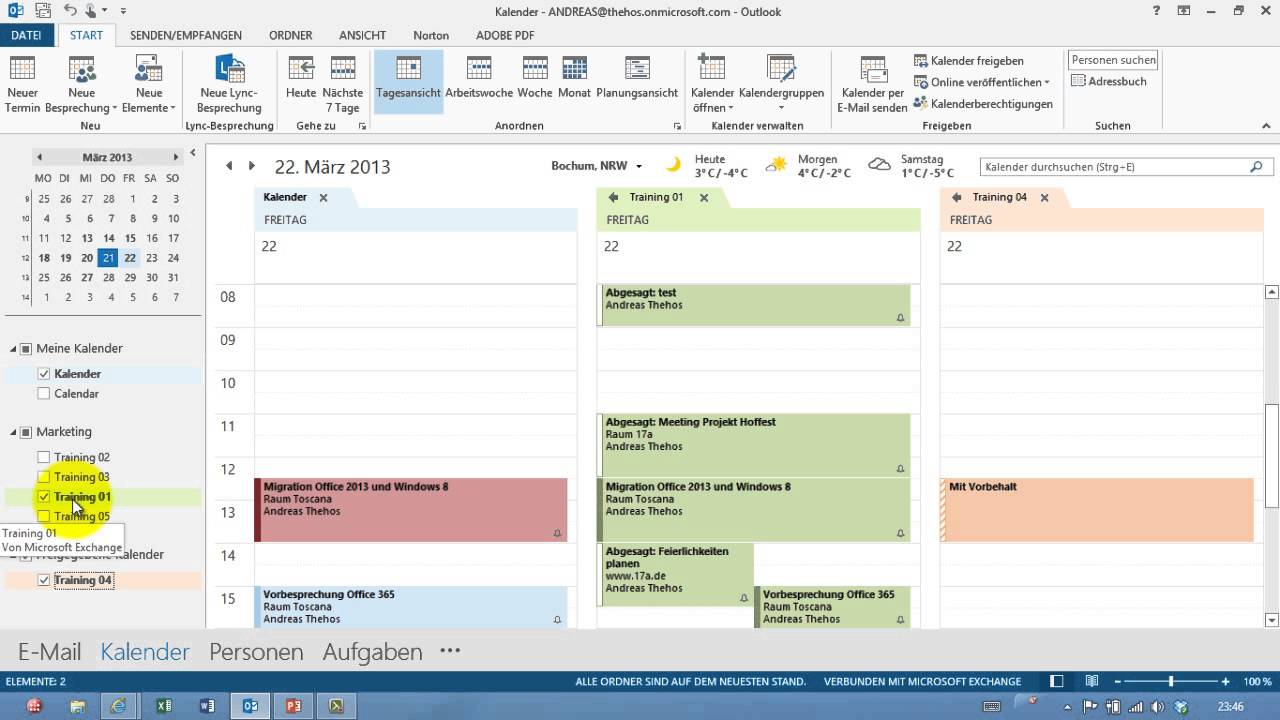
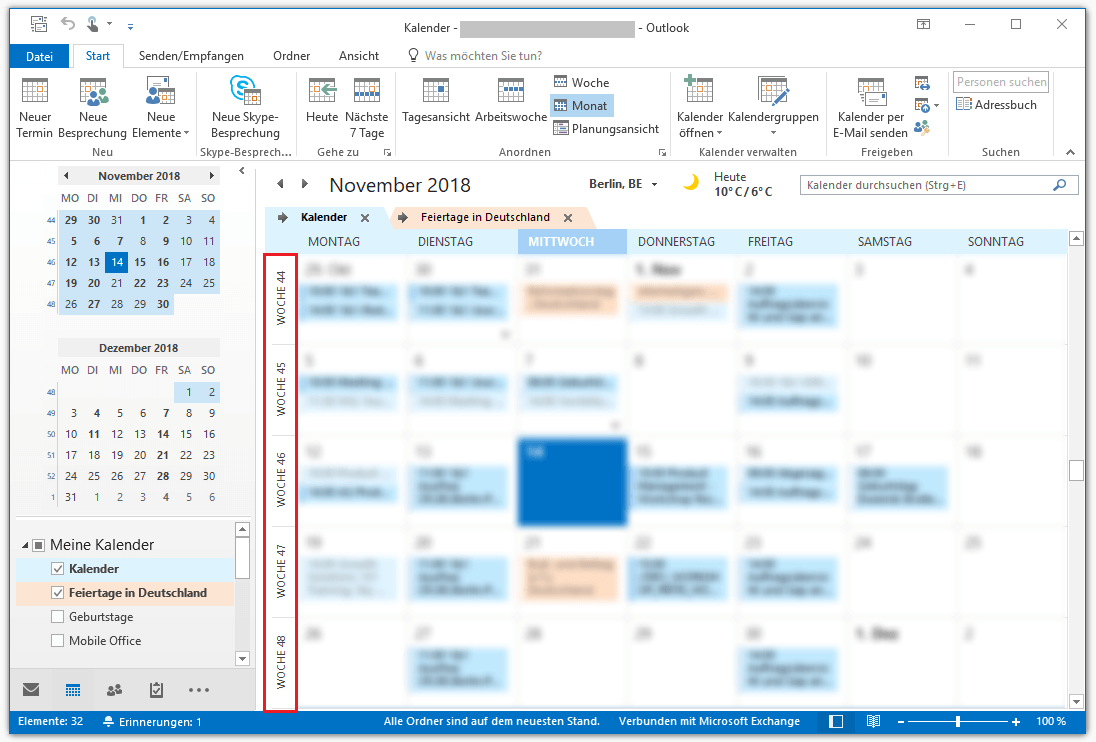
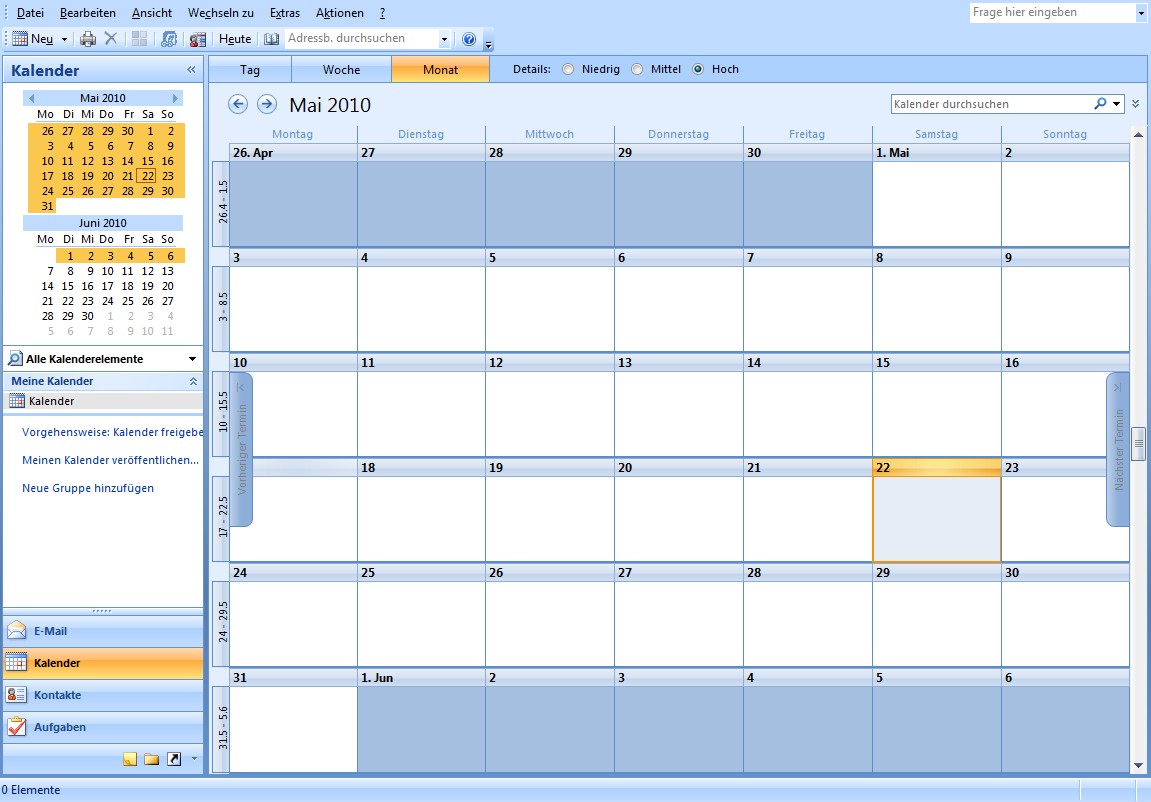
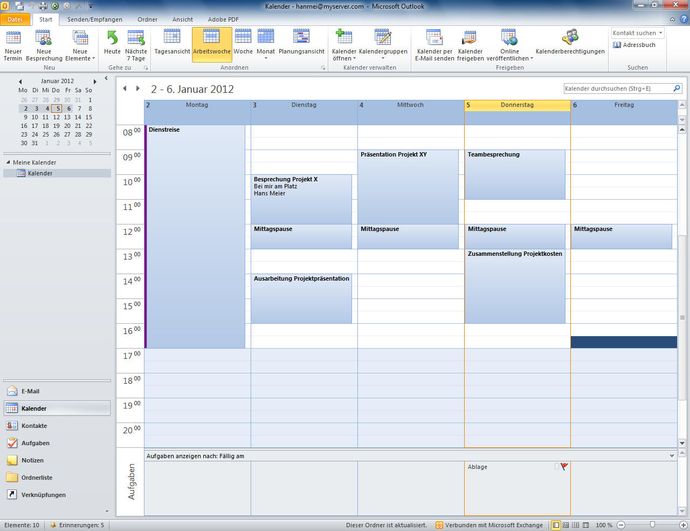
Kalenderansicht anpassen: Die Ansicht des Kalenders lässt sich individuell anpassen. Wählen Sie die gewünschte Ansicht (Tag, Woche, Monat, Jahr) über die Schaltflächen in der oberen Leiste.
B. Outlook Web App (Outlook.com, Outlook im Browser):
-
Anmelden: Melden Sie sich mit Ihren Microsoft-Kontodaten bei Outlook.com oder Ihrem Microsoft 365-Konto an.
-
Kalender-Symbol: Das Kalender-Symbol finden Sie in der oberen Leiste neben E-Mail, Kontakte usw.
-
Neuer Termin: Klicken Sie auf "Neuer Termin" oder ein ähnliches Symbol (oft ein Pluszeichen (+)). Geben Sie die notwendigen Informationen ein.
-
Ansicht anpassen: Ähnlich wie in der Desktop-Anwendung können Sie die Kalenderansicht anpassen.
C. Outlook Mobile App (Android, iOS):
-
App herunterladen und installieren: Laden Sie die offizielle Outlook-App aus dem Google Play Store (Android) oder dem App Store (iOS) herunter.
-
Anmelden: Melden Sie sich mit Ihren Microsoft-Kontodaten an.
-
Kalender-Bereich: Der Kalender ist in der Regel direkt auf dem Hauptbildschirm sichtbar.
-
Neuer Termin: Das Symbol zum Erstellen eines neuen Termins ist in der Regel unten rechts oder oben rechts positioniert.
II. Kalender personalisieren: Farben, Kategorien und Ansichten
Die Standard-Einstellungen sind oft nicht ausreichend. Hier erfahren Sie, wie Sie Ihren Kalender personalisieren:
A. Kalenderfarben: Verwenden Sie verschiedene Farben für verschiedene Kalender, um schnell den Überblick zu behalten. In der Desktop-Anwendung finden Sie diese Option in den Kalender-Einstellungen. In der Web-App und der mobilen App variieren die Optionen je nach Version, suchen Sie nach "Kalendereinstellungen" oder "Kalender verwalten".
B. Kategorien: Ordnen Sie Termine mit Kategorien (z.B. "Arbeit", "Privat", "Familie") für eine bessere Übersicht. In Outlook können Sie Kategorien erstellen und diesen Termine zuweisen. Dies hilft, Termine nach Wichtigkeit oder Kontext zu filtern.
C. Ansichten anpassen: Passen Sie die Ansicht an Ihre Bedürfnisse an. Sie können z.B. die Spaltenbreite ändern, zusätzliche Informationen anzeigen oder die Zeiteinteilung anpassen. Experimentieren Sie mit den verschiedenen Ansichten (Tag, Woche, Monat, Jahr) und den verfügbaren Optionen zur Anpassung.
D. Freigabe von Kalendern: Teilen Sie Ihren Kalender mit anderen, um Termine zu koordinieren. In den Kalender-Einstellungen finden Sie die Option, den Kalender zu teilen und die Zugriffsberechtigungen festzulegen. Sie können auswählen, ob andere Personen nur Ihre Termine sehen oder auch selbst Termine eintragen dürfen.
III. Fortgeschrittene Funktionen: Regeln, Erinnerungen und Integrationen
Outlook bietet zahlreiche fortgeschrittene Funktionen:
A. Regeln: Automatisieren Sie Aufgaben mit Regeln. Beispielsweise können Sie eine Regel erstellen, die automatisch eine Erinnerung erstellt, wenn ein Termin weniger als 24 Stunden entfernt ist. Diese Funktion ist besonders hilfreich für die Verwaltung vieler Termine.
B. Erinnerungen: Setzen Sie Erinnerungen für wichtige Termine, um nichts zu verpassen. Sie können die Erinnerungszeit individuell anpassen (z.B. 15 Minuten, 1 Stunde, 1 Tag vorher).
C. Integrationen: Integrieren Sie Ihren Outlook Kalender mit anderen Anwendungen, um Ihre Produktivität zu steigern. Viele Anwendungen bieten eine Integration mit Outlook, z.B. Projektmanagement-Tools oder CRM-Systeme. Dies ermöglicht einen nahtlosen Datenaustausch und vereinfacht die Arbeitsabläufe.
D. Ressourcenplanung: Wenn Sie in einem Team arbeiten, können Sie Outlook zur Ressourcenplanung nutzen. Reservieren Sie Besprechungsräume oder andere Ressourcen direkt in Ihrem Kalender.
E. Wiederkehrende Termine: Erstellen Sie wiederkehrende Termine, um regelmäßige Ereignisse (z.B. wöchentliche Meetings) einfach zu verwalten. Sie können die Häufigkeit und den Zeitraum der Wiederholung festlegen.
IV. Fehlerbehebung und Tipps
A. Kalender synchronisiert nicht: Stellen Sie sicher, dass Ihre Internetverbindung stabil ist und dass Ihre Outlook-Einstellungen korrekt konfiguriert sind. Prüfen Sie auch, ob Ihr Konto korrekt mit Outlook verbunden ist.
B. Termine werden nicht angezeigt: Überprüfen Sie die Kalenderansicht und stellen Sie sicher, dass Sie den richtigen Kalender ausgewählt haben. Prüfen Sie auch, ob die Termine korrekt gespeichert wurden.
C. Kalender ist zu voll: Nutzen Sie Kategorien, Farben und die Suchfunktion, um den Überblick zu behalten. Löschen Sie alte Termine, die Sie nicht mehr benötigen.
D. Regelmäßige Wartung: Nehmen Sie sich regelmäßig Zeit, um Ihren Kalender zu überprüfen und zu organisieren. Dies hilft, den Überblick zu behalten und zukünftige Probleme zu vermeiden.
V. Fazit:
Die Einrichtung und Nutzung des Outlook Kalenders erfordert zunächst etwas Einarbeitung, bietet aber langfristig enorme Vorteile für die Organisation und Produktivität. Von den grundlegenden Funktionen bis hin zu den fortgeschrittenen Möglichkeiten – Outlook bietet ein umfassendes Werkzeug für die Terminplanung und Aufgabenverwaltung. Nutzen Sie die beschriebenen Tipps und Tricks, um Ihren Outlook Kalender optimal einzurichten und Ihr Zeitmanagement zu verbessern. Experimentieren Sie mit den verschiedenen Einstellungen und Funktionen, um die perfekte Konfiguration für Ihre individuellen Bedürfnisse zu finden. Denken Sie daran, dass ein gut organisierter Kalender ein wertvolles Werkzeug ist, um Stress zu reduzieren und Ihre Ziele effizienter zu erreichen.
Abschluss
Daher hoffen wir, dass dieser Artikel wertvolle Einblicke in Outlook Kalender einrichten: Der umfassende Guide für Einsteiger und Fortgeschrittene bietet. Wir danken Ihnen, dass Sie sich die Zeit genommen haben, diesen Artikel zu lesen. Bis zum nächsten Artikel!