Outlook Kalender drucken: Der umfassende Leitfaden für den perfekten Ausdruck
Verwandte Artikel: Outlook Kalender drucken: Der umfassende Leitfaden für den perfekten Ausdruck
Einführung
Mit Begeisterung werden wir uns durch das faszinierende Thema rund um Outlook Kalender drucken: Der umfassende Leitfaden für den perfekten Ausdruck vertiefen. Lassen Sie uns interessante Informationen zusammenfügen und den Lesern frische Perspektiven bieten.
Table of Content
Outlook Kalender drucken: Der umfassende Leitfaden für den perfekten Ausdruck
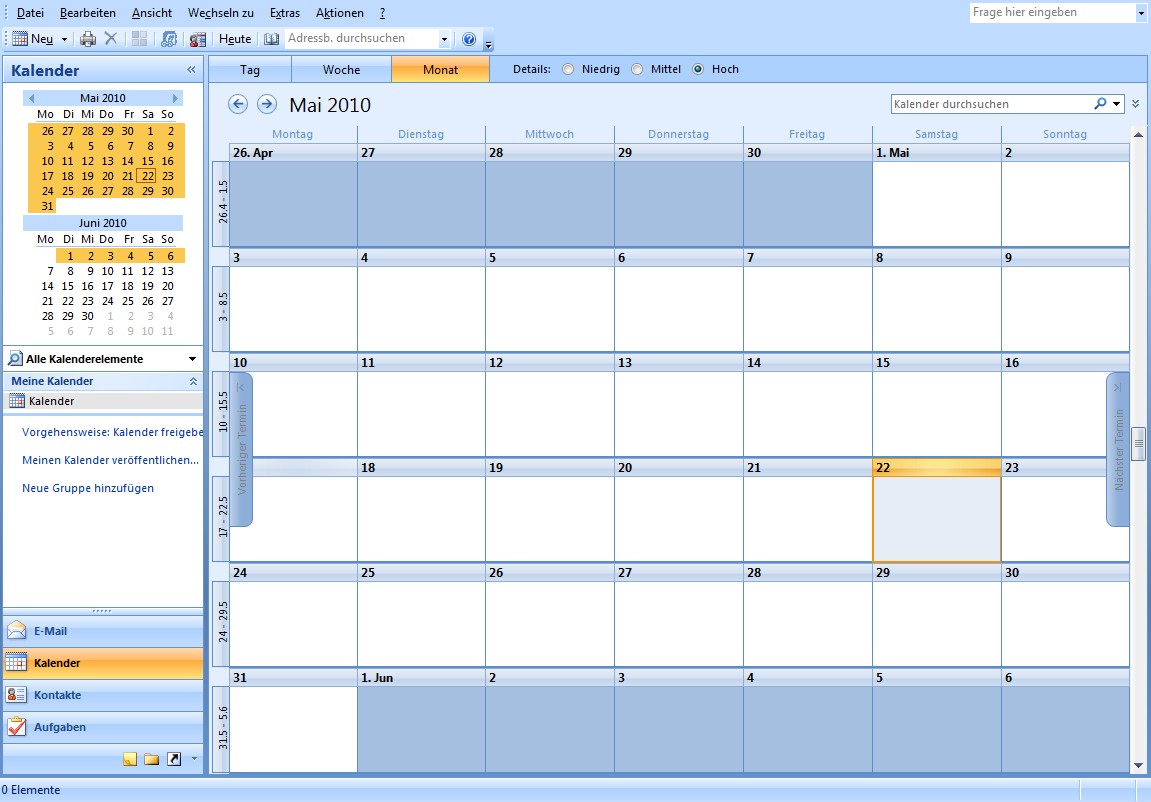
Der Outlook Kalender ist ein unverzichtbares Werkzeug für die Organisation des Alltags. Termine, Meetings, Geburtstage – alles findet hier seinen Platz. Doch manchmal reicht die digitale Darstellung nicht aus. Ein ausgedruckter Kalender bietet Übersichtlichkeit, ist unabhängig von Geräten und eignet sich perfekt für die gemeinsame Nutzung oder die Archivierung. Dieser Artikel beleuchtet alle Aspekte des Outlook Kalender Druckens, von den grundlegenden Einstellungen bis hin zu fortgeschrittenen Techniken und Problemlösungen.
1. Die Vorbereitung: Optimal für den Druck vorbereiten
Bevor Sie mit dem Druckvorgang beginnen, sollten Sie Ihren Outlook Kalender optimal vorbereiten. Dies umfasst die Auswahl des gewünschten Zeitraums, die Anpassung der Ansicht und die Optimierung der Druckoptionen.
-
Zeitraum auswählen: Definieren Sie den Zeitraum, den Sie ausdrucken möchten. Wählen Sie einen Zeitraum, der übersichtlich auf einer oder wenigen Seiten dargestellt werden kann. Zu lange Zeiträume führen zu unleserlichen Ausdrucken. Für Wochen- oder Monatsansichten ist dies besonders wichtig.
-
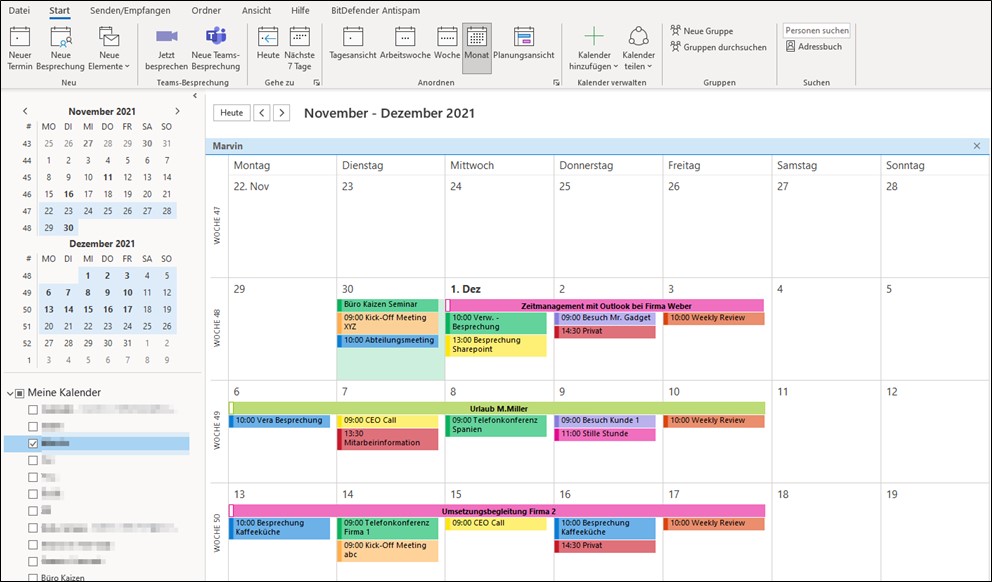
Ansicht anpassen: Outlook bietet verschiedene Kalenderansichten (Tag, Woche, Monat, Jahr). Die optimale Ansicht hängt vom gewünschten Detaillierungsgrad und dem Zeitraum ab. Für eine übersichtliche Darstellung einzelner Wochen eignen sich Wochenansichten, für einen Gesamtüberblick über einen Monat Monatsansichten. Jahresansichten sind eher für eine grobe Planung geeignet.
-
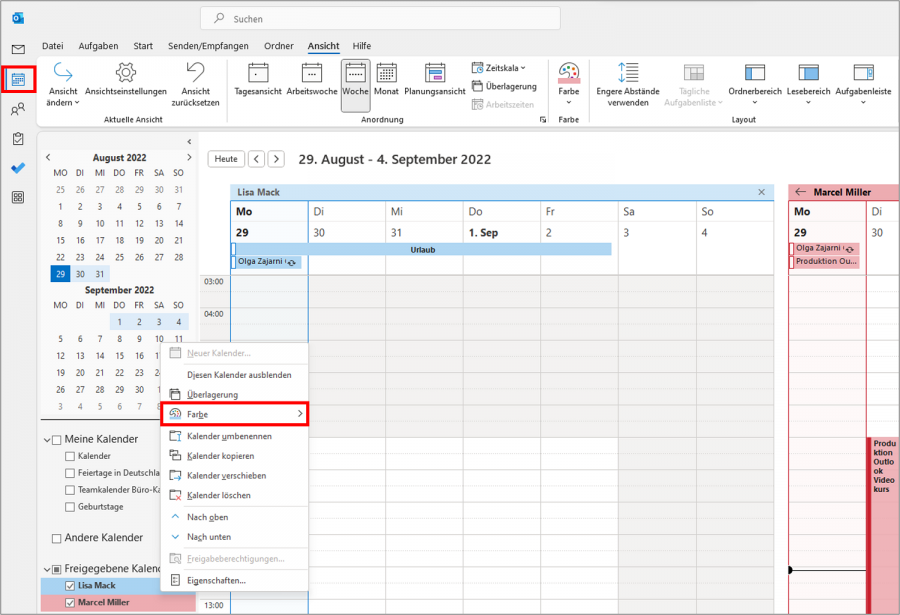
Kalenderdetails anpassen: Überprüfen Sie, ob alle relevanten Informationen angezeigt werden. Dies umfasst Termine, Erinnerungen, Kategorien und gegebenenfalls Notizen. Stellen Sie sicher, dass die Schriftgröße und der Schriftart ausreichend groß und lesbar sind. Verwenden Sie gegebenenfalls unterschiedliche Farben für verschiedene Kategorien, um die Übersichtlichkeit zu verbessern.
-
Seitenränder und Ausrichtung: Passen Sie die Seitenränder an, um den maximalen Platz für den Kalender zu nutzen. Eine vertikale Ausrichtung ist in der Regel am besten geeignet.
2. Den Druckvorgang starten: Schritt-für-Schritt Anleitung
Sobald der Kalender vorbereitet ist, kann der Druckvorgang gestartet werden. Hierfür gibt es verschiedene Wege, abhängig von der Outlook-Version und den individuellen Einstellungen.
-
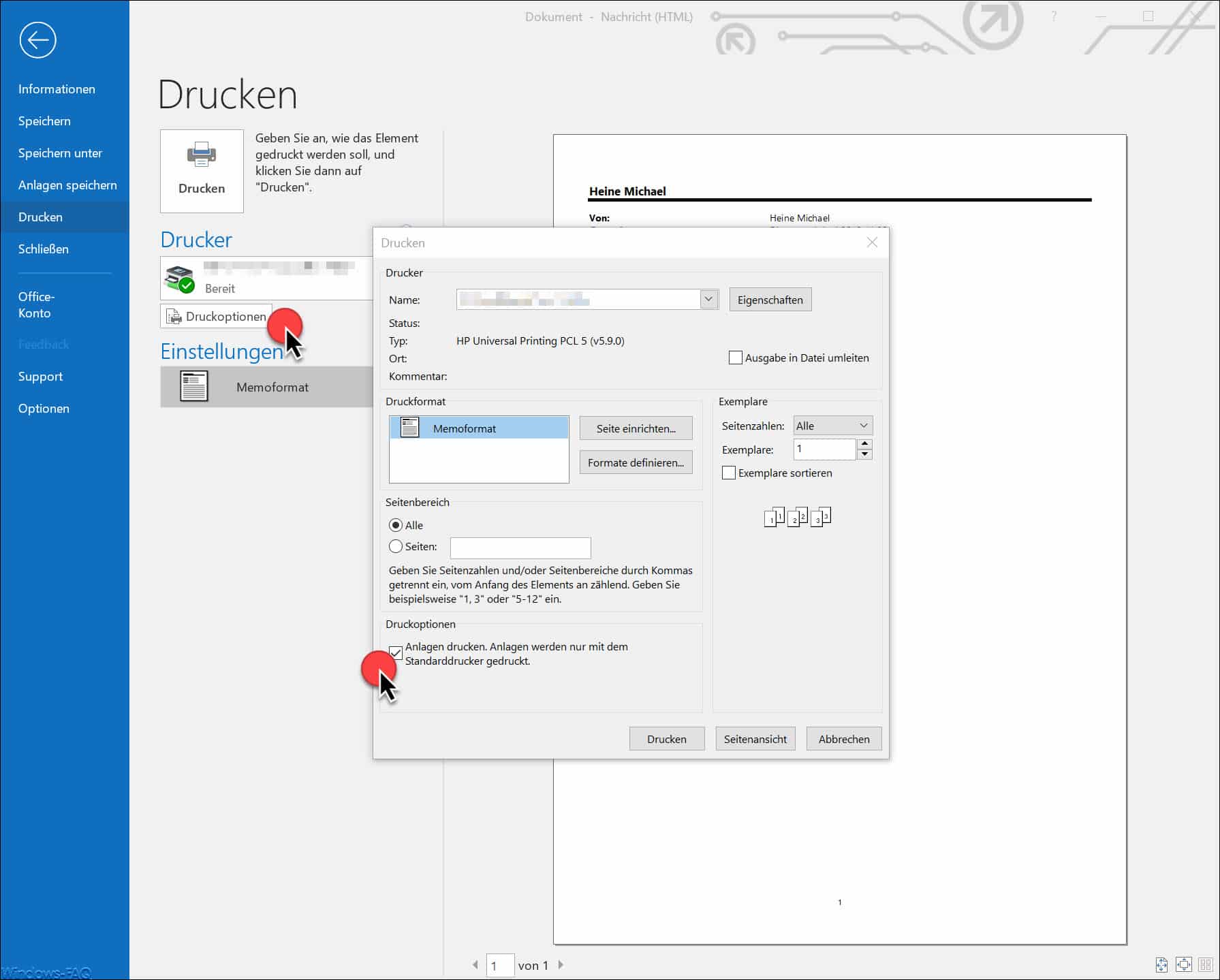
Direkter Druck über die Druckfunktion: Öffnen Sie den Kalender in der gewünschten Ansicht. Klicken Sie auf "Datei" und dann auf "Drucken". Wählen Sie den gewünschten Drucker aus und passen Sie die Druckoptionen (z.B. Seitenanzahl, Seitenränder, Farbdruck) an. Bestätigen Sie den Druckvorgang mit "Drucken".
-
Druckvorschau nutzen: Bevor Sie den Druckvorgang starten, sollten Sie immer die Druckvorschau nutzen. Dies ermöglicht es, das Ergebnis vorab zu überprüfen und etwaige Fehler zu korrigieren, bevor Sie Papier verschwenden.
-
PDF-Export für späteren Druck: Alternativ können Sie den Kalender als PDF-Datei exportieren. Dies bietet den Vorteil, dass Sie den Ausdruck später zu einem beliebigen Zeitpunkt durchführen können und die Datei auch auf anderen Geräten geöffnet und ausgedruckt werden kann. Die meisten Outlook-Versionen bieten diese Funktion über die "Datei" – "Exportieren" – Menüführung an.
3. Fortgeschrittene Techniken und Optionen
Für spezielle Anforderungen bietet Outlook weitere Möglichkeiten, den Kalenderdruck zu optimieren:
-
Mehrere Kalender drucken: Wenn Sie mehrere Kalender verwenden (z.B. für private und berufliche Termine), können diese in der Regel nicht gleichzeitig gedruckt werden. Sie müssen jeden Kalender einzeln auswählen und drucken. Eine Möglichkeit, dies zu vereinfachen, besteht darin, die Kalender in einem einzigen Kalender zusammenzuführen.
-
Druckvorlagen anpassen: In einigen Outlook-Versionen können Sie eigene Druckvorlagen erstellen oder vorhandene anpassen. Dies ermöglicht es, den Kalender nach Ihren individuellen Vorstellungen zu gestalten.
-
Farbdruck vs. Schwarz-Weiß-Druck: Farbdruck ist zwar ansprechender, aber teurer. Für den täglichen Gebrauch reicht in der Regel ein Schwarz-Weiß-Druck aus.
-
Kalender mit Bildern: Wenn Sie Bilder in Ihren Kalendereinträgen verwenden, sollten Sie sicherstellen, dass diese in der Druckansicht korrekt dargestellt werden. Es kann sein, dass Bilder mit hoher Auflösung zu Problemen führen.
-
Problemlösung bei Druckfehlern: Treten Druckfehler auf, überprüfen Sie zunächst die Druckereinstellungen, die Treiber und die Verbindung zum Drucker. Stellen Sie sicher, dass ausreichend Papier eingelegt ist und der Drucker ordnungsgemäß funktioniert. Ein Neustart des Computers kann ebenfalls helfen.
4. Alternative Methoden zum Ausdrucken des Outlook Kalenders
Neben dem direkten Druck aus Outlook gibt es alternative Methoden, um Ihren Kalender auszudrucken:
-
Screenshot erstellen: Für eine schnelle und einfache Lösung können Sie einen Screenshot des Kalenders erstellen und diesen anschließend ausdrucken. Diese Methode ist jedoch nur für kleine Kalenderabschnitte geeignet.
-
Drittanbieter-Software: Es gibt zahlreiche Drittanbieter-Programme, die speziell für das Erstellen und Drucken von Kalendern entwickelt wurden. Diese bieten oft zusätzliche Funktionen und Gestaltungsmöglichkeiten. Die Auswahl der richtigen Software hängt von Ihren individuellen Bedürfnissen und Anforderungen ab.
-
Online-Kalenderdienste: Viele Online-Kalenderdienste (z.B. Google Kalender) bieten die Möglichkeit, den Kalender als PDF-Datei zu exportieren oder direkt auszudrucken. Sie können Ihre Outlook-Kalenderdaten in diese Dienste importieren und von dort aus drucken.
5. Tipps für einen optimalen Ausdruck
-
Testdruck: Führen Sie vor dem endgültigen Druck immer einen Testdruck durch, um sicherzustellen, dass das Ergebnis Ihren Erwartungen entspricht.
-
Papierqualität: Verwenden Sie hochwertiges Papier, um ein professionelles und langlebiges Ergebnis zu erzielen.
-
Archivierung: Bewahren Sie Ihre ausgedruckten Kalender an einem sicheren und zugänglichen Ort auf.
Fazit:
Das Drucken des Outlook Kalenders ist eine einfache, aber effektive Methode, um Ihre Termine und Planungen übersichtlich darzustellen und zu archivieren. Mit den richtigen Einstellungen und Techniken können Sie einen perfekten Ausdruck erstellen, der Ihren individuellen Bedürfnissen entspricht. Dieser Artikel hat die wichtigsten Aspekte dieses Prozesses beleuchtet und Ihnen verschiedene Möglichkeiten und Tipps vorgestellt, um den besten Ausdruck für Ihre Zwecke zu erzielen. Denken Sie daran, die Druckvorschau immer zu nutzen und bei Problemen die Troubleshooting-Schritte zu befolgen. Mit etwas Übung wird das Drucken Ihres Outlook Kalenders zu einer einfachen und routinemäßigen Aufgabe.


Abschluss
Daher hoffen wir, dass dieser Artikel wertvolle Einblicke in Outlook Kalender drucken: Der umfassende Leitfaden für den perfekten Ausdruck bietet. Wir schätzen Ihre Aufmerksamkeit für unseren Artikel. Bis zum nächsten Artikel!