Outlook Kalender auf dem Handy: Organisation und Produktivität mobil erleben
Verwandte Artikel: Outlook Kalender auf dem Handy: Organisation und Produktivität mobil erleben
Einführung
Mit großer Freude werden wir uns mit das faszinierende Thema rund um Outlook Kalender auf dem Handy: Organisation und Produktivität mobil erleben vertiefen. Lassen Sie uns interessante Informationen zusammenfügen und den Lesern frische Perspektiven bieten.
Table of Content
Outlook Kalender auf dem Handy: Organisation und Produktivität mobil erleben

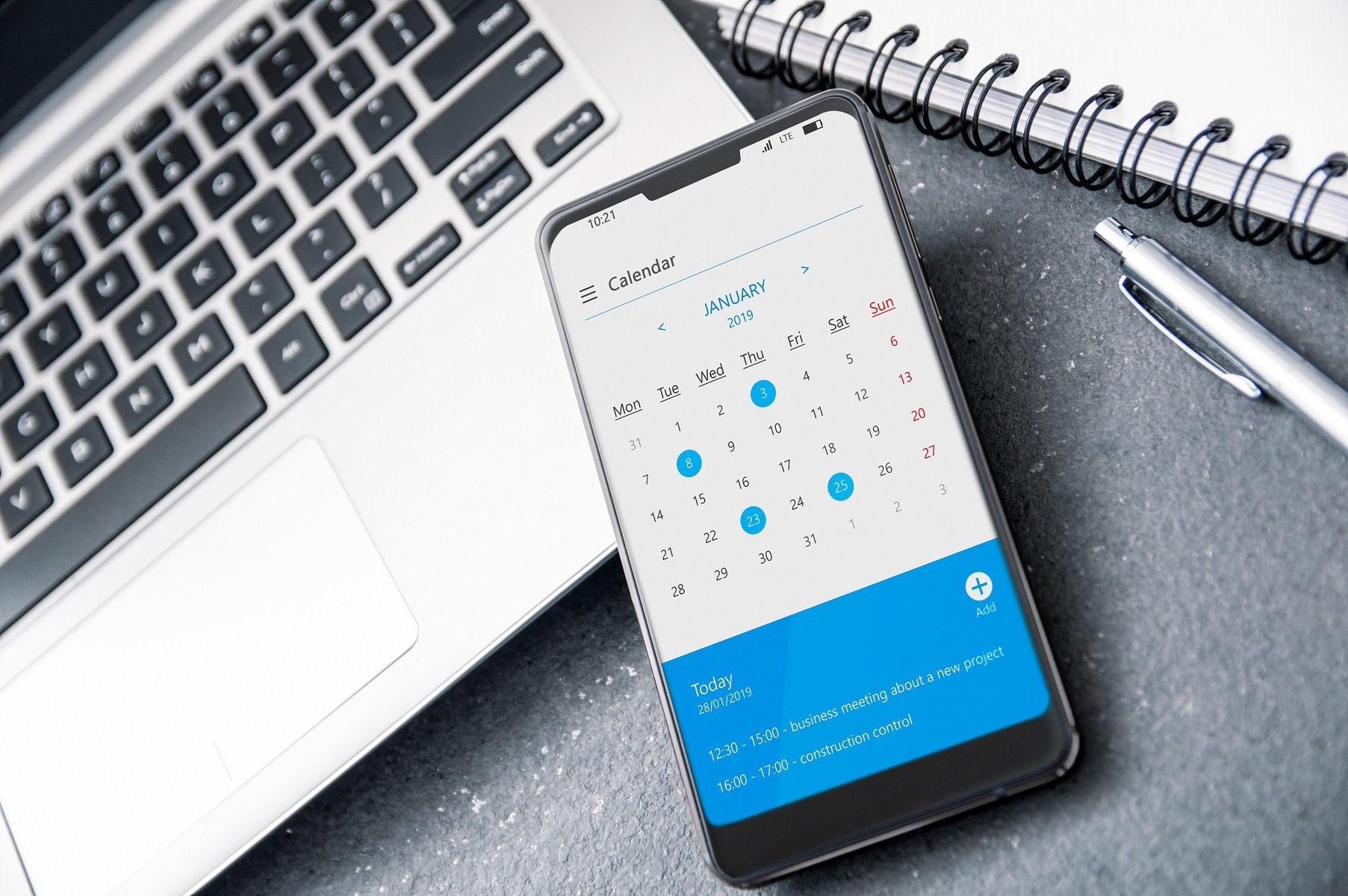
Der Outlook Kalender ist für viele Berufstätige und Privatpersonen ein unverzichtbares Werkzeug zur Organisation des Alltags. Termine, Aufgaben, Erinnerungen – alles an einem Ort. Doch die Produktivität steigert sich erst richtig, wenn der Zugriff auf diesen Kalender jederzeit und überall möglich ist. Die Nutzung des Outlook Kalenders auf dem Handy bietet genau diese Flexibilität und ermöglicht es, Termine zu verwalten, Aufgaben zu erledigen und den Überblick zu behalten, egal wo man sich befindet. Dieser Artikel beleuchtet die verschiedenen Möglichkeiten, den Outlook Kalender auf dem Handy zu nutzen, die Vor- und Nachteile der einzelnen Ansätze und gibt Tipps für eine optimale Einrichtung und Nutzung.
Zugriffsmöglichkeiten: Apps, Webversion und E-Mail-Benachrichtigungen
Die Integration des Outlook Kalenders auf dem Handy erfolgt hauptsächlich über drei Wege: die native Outlook App, die Webversion von Outlook im Browser und E-Mail-Benachrichtigungen. Jeder dieser Wege bietet spezifische Vorteile und Nachteile.
1. Die native Outlook App:
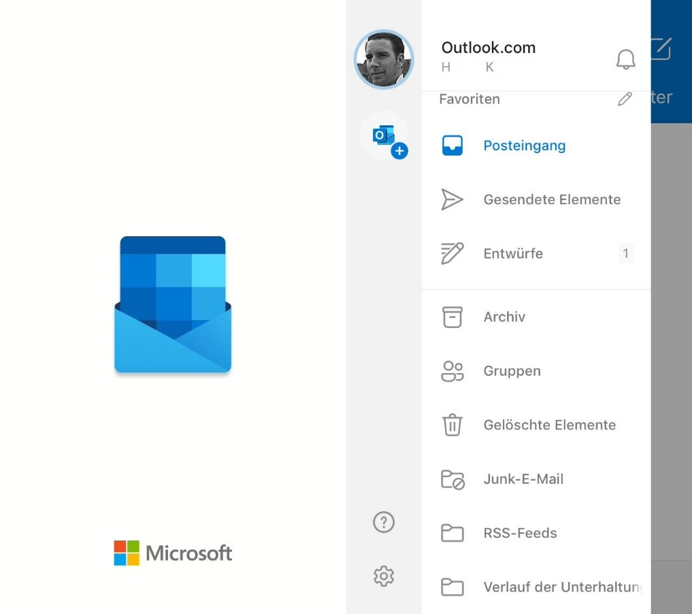
Die offizielle Outlook App für Android und iOS ist die empfohlene Methode, um den Outlook Kalender auf dem Handy zu nutzen. Sie bietet den umfangreichsten Funktionsumfang und die beste Integration mit anderen Outlook-Diensten wie E-Mails, Kontakten und OneDrive.
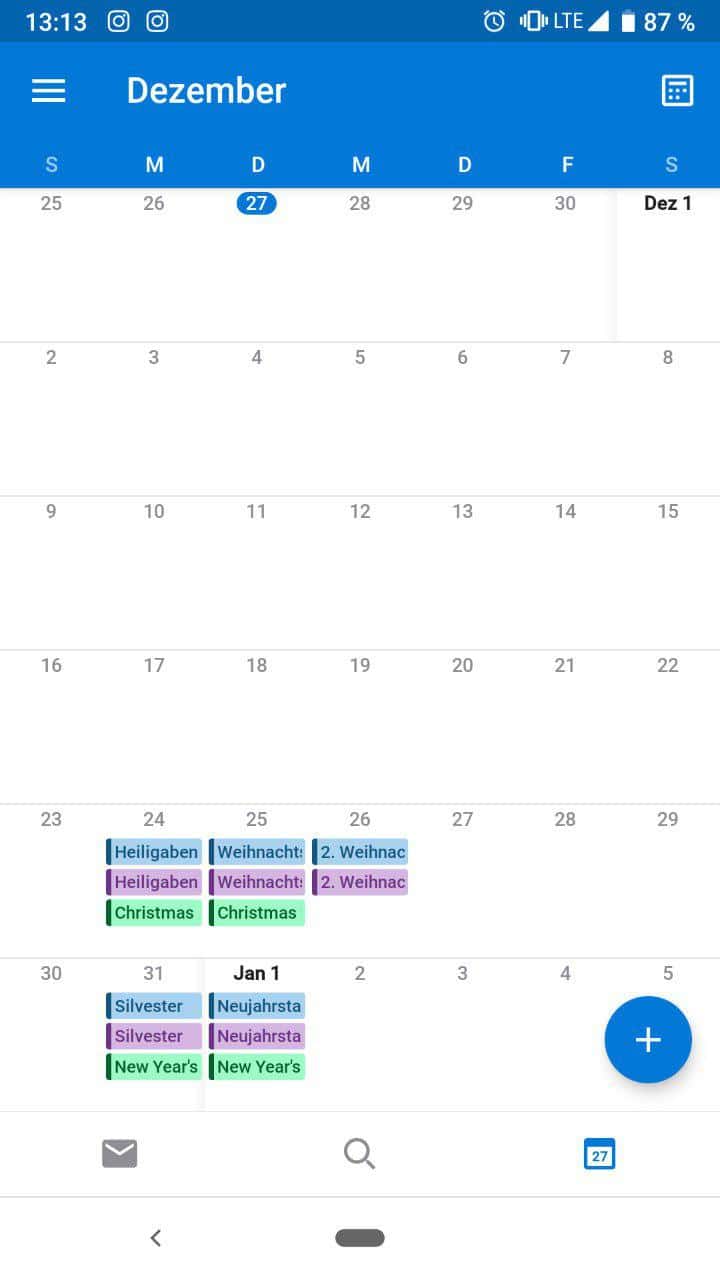
- Vorteile: Offline-Zugriff (abhängig von den Einstellungen), Push-Benachrichtigungen in Echtzeit, intuitive Benutzeroberfläche, Integration von Aufgaben, Dateien und E-Mails, Kalenderfreigaben, einfache Terminerstellung und -bearbeitung, verschiedene Kalenderansichten (Tag, Woche, Monat, Jahr), Suche nach Terminen und Aufgaben.
- Nachteile: Benötigt eine stabile Internetverbindung für die Synchronisierung, kann auf Geräten mit geringer Rechenleistung etwas langsam sein, mögliche Akku-Belastung durch Push-Benachrichtigungen.
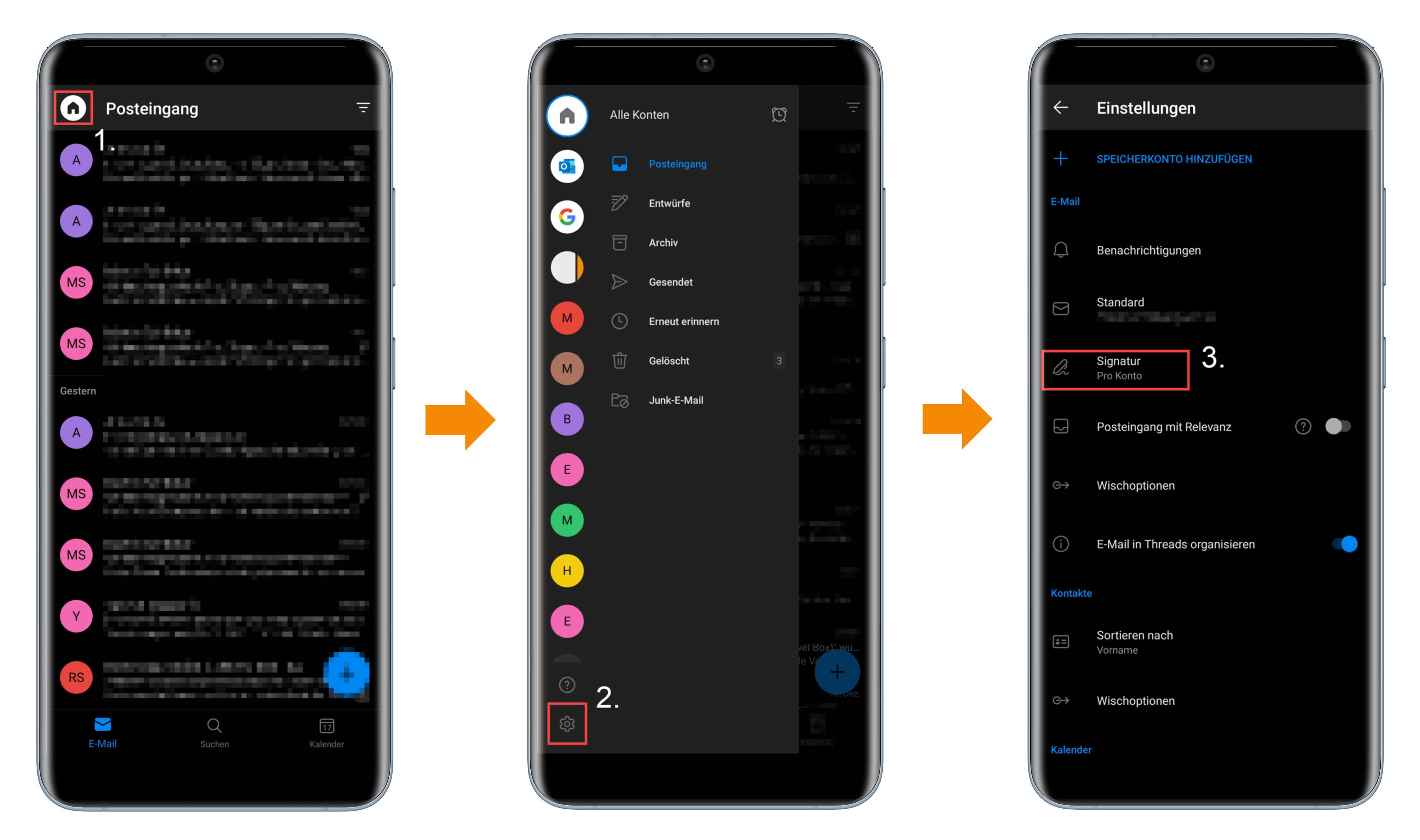
- Einrichtung: Die Installation erfolgt über den jeweiligen App Store. Nach der Installation muss man sich mit seinem Microsoft-Konto anmelden. Die Synchronisierung der Kalenderdaten erfolgt automatisch im Hintergrund. Einstellungen wie Benachrichtigungstypen und -häufigkeit können individuell angepasst werden.
2. Die Webversion von Outlook im Browser:
Die Webversion von Outlook (outlook.office.com) ist eine Alternative zur nativen App. Sie ist plattformunabhängig und funktioniert auf jedem Gerät mit einem Browser.
- Vorteile: Keine Installation notwendig, Zugriff von jedem Gerät mit Internetzugang, funktioniert auf älteren Geräten mit eingeschränkter Rechenleistung.
- Nachteile: Kein Offline-Zugriff, langsamer als die native App, eingeschränkter Funktionsumfang im Vergleich zur App, höherer Datenverbrauch.
- Einrichtung: Einfach über den Browser auf outlook.office.com zugreifen und sich mit dem Microsoft-Konto anmelden.
3. E-Mail-Benachrichtigungen:
Eine einfache, aber eingeschränkte Möglichkeit, über bevorstehende Termine informiert zu werden, sind E-Mail-Benachrichtigungen.
- Vorteile: Funktioniert auch ohne App oder Browser, einfache Einrichtung.
- Nachteile: Nur Benachrichtigungen, keine Terminverwaltung, keine Übersicht über den gesamten Kalender, kann den Posteingang überfluten.
- Einrichtung: Diese Funktion ist in den Outlook-Einstellungen konfigurierbar. Man erhält E-Mails zu neuen Terminen oder Erinnerungen.
Optimierung der Outlook Kalender Nutzung auf dem Handy:
Um die Produktivität mit dem Outlook Kalender auf dem Handy zu maximieren, sollten einige Punkte beachtet werden:
- Kalenderfreigaben: Teilt relevante Kalender mit Kollegen oder Familienmitgliedern, um Termine und Absprachen zu koordinieren.
- Erinnerungen: Stellt Erinnerungen ein, um wichtige Termine nicht zu verpassen. Experimentiert mit verschiedenen Erinnerungszeiten und -methoden (Push-Benachrichtigung, E-Mail, SMS).
- Kategorien und Farben: Verwendet Kategorien und Farben, um Termine zu unterscheiden und den Überblick zu behalten (z.B. Arbeit, Privat, Familie).
- Aufgabenintegration: Nutzt die Aufgabenfunktion des Outlook Kalenders, um To-Dos zu verwalten und an Termine zu verknüpfen.
- Offline-Modus: Aktiviert den Offline-Modus in der App, um auch ohne Internetverbindung auf den Kalender zugreifen zu können.
- Benachrichtigungseinstellungen: Passt die Benachrichtigungseinstellungen an die eigenen Bedürfnisse an, um nicht durch zu viele Benachrichtigungen gestört zu werden.
- Widgets: Nutzt Widgets auf dem Homescreen, um einen schnellen Überblick über anstehende Termine zu erhalten.
- Kalender-Apps von Drittanbietern: Es gibt zahlreiche Kalender-Apps von Drittanbietern, die mit Outlook synchronisiert werden können und zusätzliche Funktionen bieten. Diese sollten jedoch sorgfältig geprüft werden, um die Datensicherheit zu gewährleisten.
- Regelmäßige Synchronisierung: Stellt sicher, dass die Synchronisierung zwischen dem Outlook Kalender auf dem Handy und dem Desktop-Kalender regelmäßig erfolgt.
- Datenverbrauch: Beachtet den Datenverbrauch, insbesondere bei der Nutzung der Webversion oder bei der automatischen Synchronisierung.
Problemlösung und häufig auftretende Fehler:
- Synchronisierungsprobleme: Überprüft die Internetverbindung und die Kontoeinstellungen. Ein Neustart des Handys oder der App kann helfen.
- Fehlende Benachrichtigungen: Überprüft die Benachrichtigungseinstellungen in der App und im Betriebssystem. Stellt sicher, dass die App die Berechtigung zum Senden von Benachrichtigungen hat.
- Kalenderdaten werden nicht angezeigt: Überprüft die Kontoeinstellungen und stellt sicher, dass der richtige Kalender ausgewählt ist.
- App-Abstürze: Deinstalliert und installiert die App neu. Sucht nach Updates.
Fazit:
Die Nutzung des Outlook Kalenders auf dem Handy ist essentiell für eine effiziente Zeitplanung und Organisation im mobilen Alltag. Die native Outlook App bietet den größten Funktionsumfang und die beste Integration, während die Webversion eine praktische Alternative für den schnellen Zugriff darstellt. Mit einer optimalen Konfiguration und der Berücksichtigung der oben genannten Tipps kann der Outlook Kalender auf dem Handy zu einem unverzichtbaren Werkzeug für Produktivität und Organisation werden. Die Wahl der optimalen Methode hängt von den individuellen Bedürfnissen und den technischen Möglichkeiten ab. Unabhängig von der gewählten Methode sollte die regelmäßige Überprüfung der Einstellungen und die Optimierung der Benachrichtigungen im Vordergrund stehen, um den vollen Nutzen des Outlook Kalenders mobil zu erfahren.
![[Outlook] Wie kann man Outlook Kalender auf iPhone einrichten](https://imobie-resource.com/de/support/img/outlook-kalender-auf-iphone-einrichten1.png)

![[Outlook] Wie kann man Outlook Kalender auf iPhone einrichten](https://imobie-resource.com/de/daily-tip/img/daily-tip-wm-2018-spielplan-deutschland5.png)
Abschluss
Daher hoffen wir, dass dieser Artikel wertvolle Einblicke in Outlook Kalender auf dem Handy: Organisation und Produktivität mobil erleben bietet. Wir danken Ihnen, dass Sie sich die Zeit genommen haben, diesen Artikel zu lesen. Bis zum nächsten Artikel!