Outlook Kalender auf Android synchronisieren: Der umfassende Guide
Verwandte Artikel: Outlook Kalender auf Android synchronisieren: Der umfassende Guide
Einführung
Mit großer Freude werden wir uns mit das faszinierende Thema rund um Outlook Kalender auf Android synchronisieren: Der umfassende Guide vertiefen. Lassen Sie uns interessante Informationen zusammenfügen und den Lesern frische Perspektiven bieten.
Table of Content
Outlook Kalender auf Android synchronisieren: Der umfassende Guide

Die Synchronisierung des Outlook-Kalenders mit Ihrem Android-Gerät ist unerlässlich für eine effiziente Zeitplanung und Organisation im Alltag. Ob berufliche Termine, private Verabredungen oder Erinnerungen – ein stets aktueller Kalender auf Ihrem Smartphone ist unverzichtbar. Dieser Artikel beleuchtet die verschiedenen Methoden, mögliche Probleme und bietet umfassende Lösungsansätze für die reibungslose Synchronisierung Ihres Outlook-Kalenders mit Ihrem Android-Smartphone oder -Tablet.
Methode 1: Microsoft Outlook App
Die einfachste und oft effektivste Methode ist die Verwendung der offiziellen Microsoft Outlook App. Diese App bietet eine nahtlose Integration mit allen Microsoft-Diensten, inklusive Outlook.com, Exchange und Office 365.
Voraussetzungen:
- Ein Microsoft-Konto (Outlook.com, Hotmail, Live.com oder ein Office 365-Konto).
- Die Microsoft Outlook App aus dem Google Play Store installiert.
- Eine stabile Internetverbindung (WLAN oder mobile Daten).
Schritte:
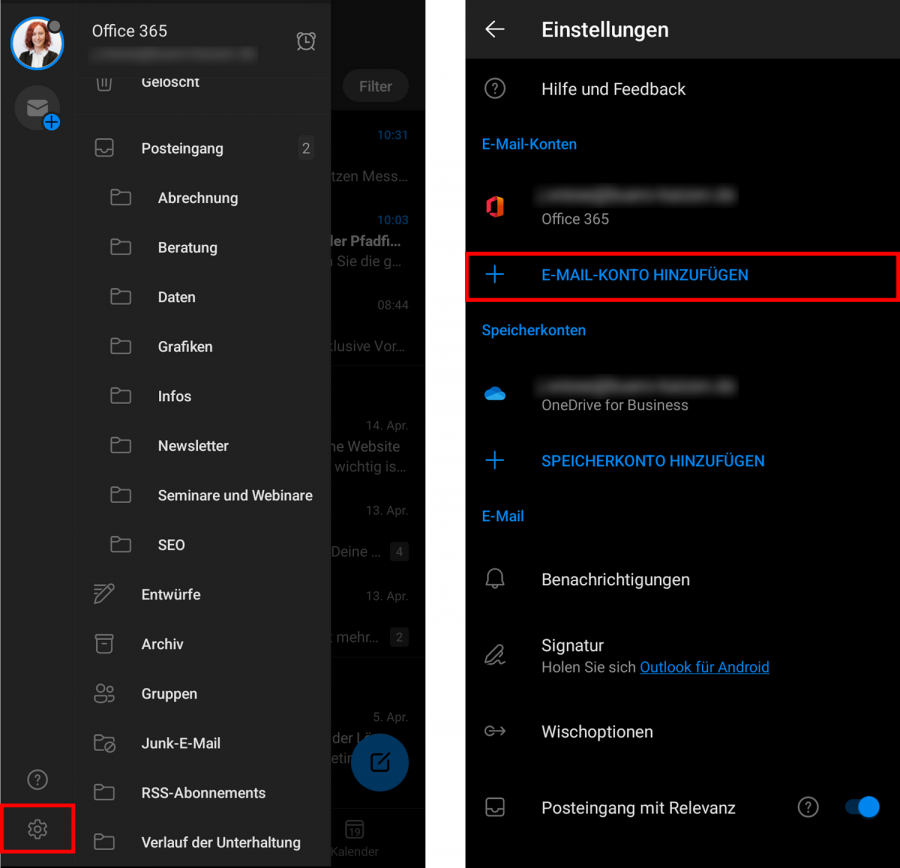
- Installation: Laden Sie die Microsoft Outlook App aus dem Google Play Store herunter und installieren Sie sie.
- Anmeldung: Öffnen Sie die App und melden Sie sich mit Ihren Microsoft-Kontodaten an. Achten Sie auf die korrekte Eingabe Ihrer E-Mail-Adresse und Ihres Passworts.
- Automatische Synchronisierung: Normalerweise synchronisiert sich der Kalender automatisch nach der Anmeldung. Prüfen Sie in den App-Einstellungen unter "Einstellungen" -> "Konto" -> "[Ihr Konto]" ob die Kalendersynchronisierung aktiviert ist. Hier können Sie auch die Synchronisierungsfrequenz anpassen (z.B. alle 15 Minuten, stündlich, manuell).
- Problembehebung: Falls die Synchronisierung nicht funktioniert, überprüfen Sie Ihre Internetverbindung. Ein Neustart der App oder des Geräts kann ebenfalls Abhilfe schaffen. Prüfen Sie außerdem, ob Ihr Microsoft-Konto korrekt konfiguriert ist und ob die Zwei-Faktor-Authentifizierung eventuell die Synchronisierung behindert.
Methode 2: Google Kalender als Zwischenstufe
Diese Methode ist besonders nützlich, wenn Sie bereits Google Kalender verwenden oder aus anderen Gründen nicht die Microsoft Outlook App nutzen möchten.
Voraussetzungen:
- Ein Google-Konto.
- Ein Microsoft-Konto (Outlook.com, Hotmail, Live.com oder ein Office 365-Konto).
- Die Google Kalender App auf Ihrem Android-Gerät.
- Zugriff auf einen Computer oder ein anderes Gerät, um die Kalendersynchronisierung einzurichten.
Schritte:
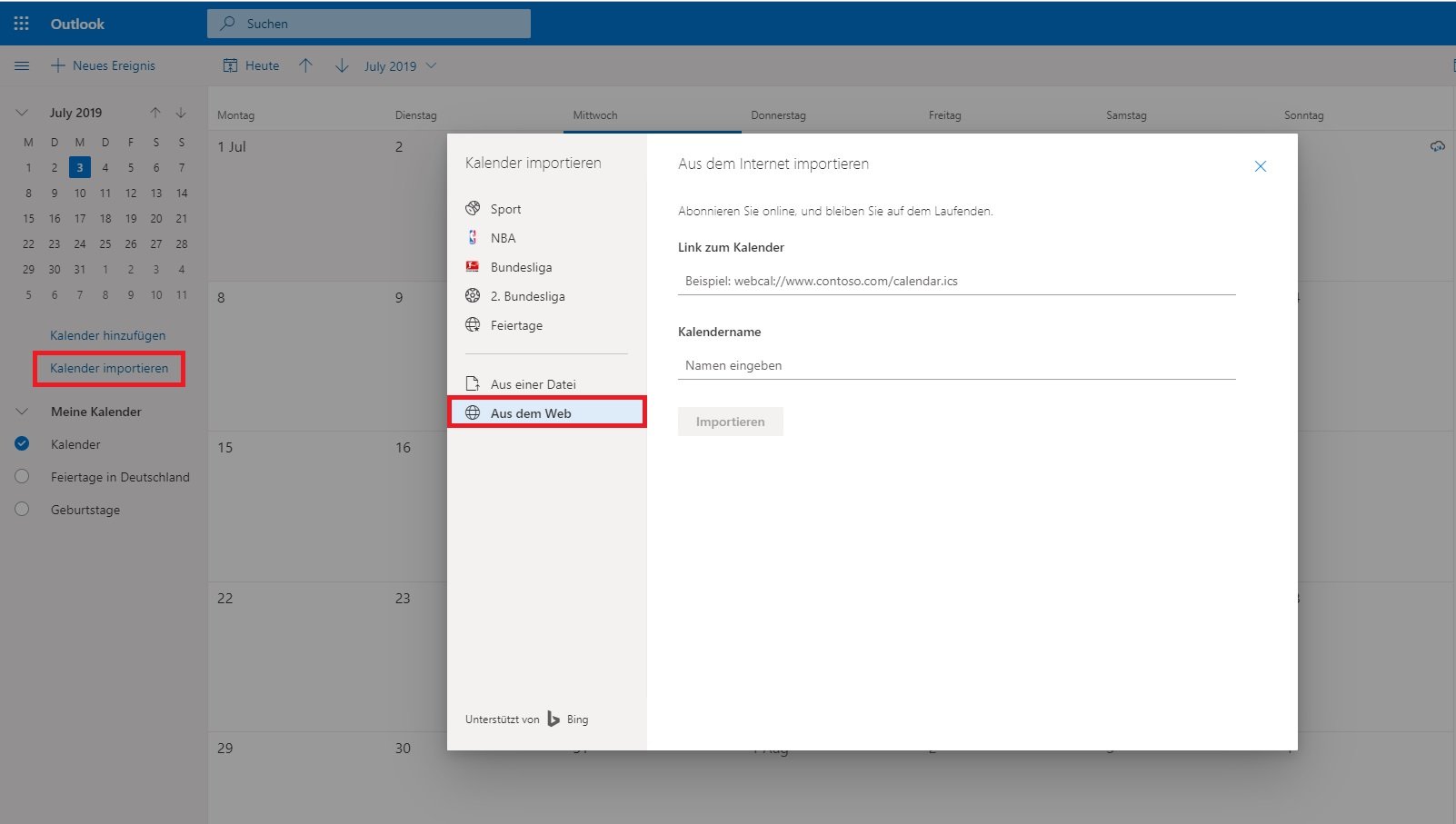
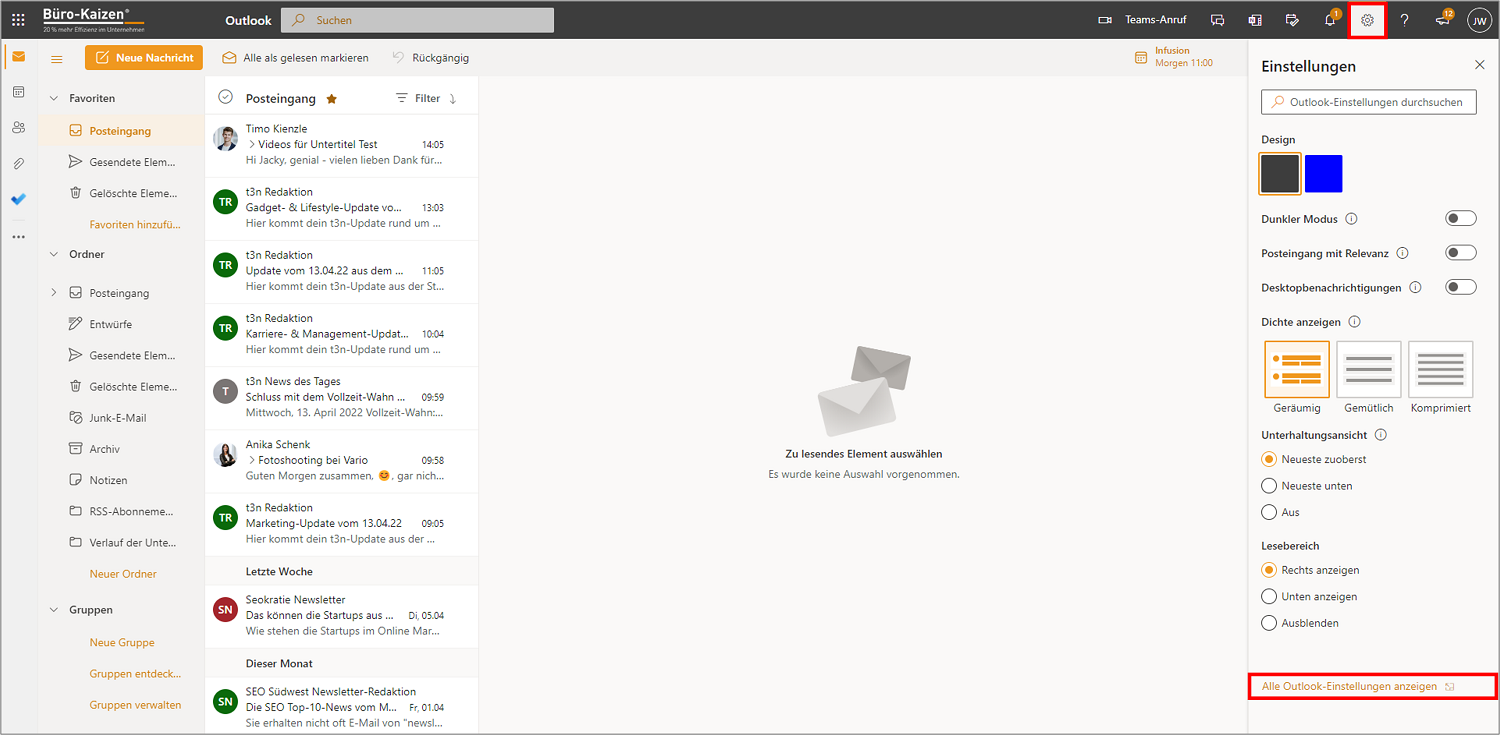
- Outlook Kalender in Google Kalender importieren: Melden Sie sich auf Ihrem Computer bei Outlook.com an. Öffnen Sie Ihren Outlook-Kalender. Klicken Sie auf das Zahnradsymbol (Einstellungen) und wählen Sie "Optionen". Navigieren Sie zu "Kalender" und dann zu "Kalender importieren/exportieren". Wählen Sie "Kalender exportieren" und speichern Sie Ihren Kalender als .ics-Datei.
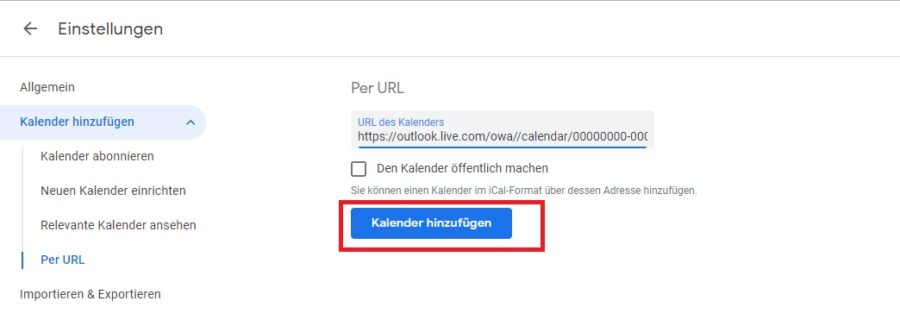
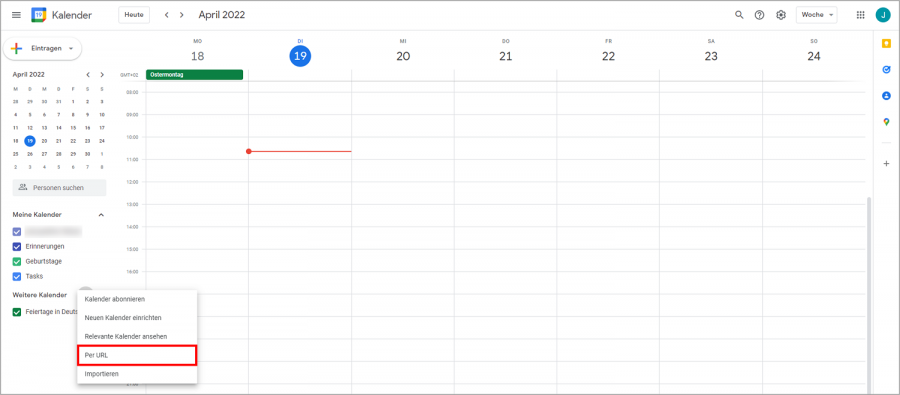
- Import in Google Kalender: Melden Sie sich in Ihrem Google Kalender an. Klicken Sie auf das Zahnradsymbol (Einstellungen) und wählen Sie "Einstellungen". Navigieren Sie zu "Importieren & Exportieren". Wählen Sie "Kalender importieren" und laden Sie die zuvor gespeicherte .ics-Datei hoch.
- Synchronisierung mit Android: Stellen Sie sicher, dass die Google Kalender App auf Ihrem Android-Gerät mit Ihrem Google-Konto verbunden ist. Der importiere Outlook-Kalender sollte nun automatisch synchronisiert werden.
Methode 3: Exchange ActiveSync (EAS)
Diese Methode ist ideal für Benutzer mit einem Exchange-Server im Unternehmen. Sie bietet eine direkte Verbindung zwischen Ihrem Android-Gerät und dem Exchange-Server.
Voraussetzungen:
- Ein Exchange-Konto.
- Die notwendigen Exchange-Servereinstellungen (Serveradresse, Domäne, etc.).
- Diese Methode wird von vielen Android-Herstellern standardmäßig unterstützt.
Schritte:
Die Schritte variieren je nach Android-Version und Hersteller. Im Allgemeinen müssen Sie in den Einstellungen Ihres Android-Geräts unter "Konten" ein neues Konto hinzufügen und "Exchange" auswählen. Geben Sie Ihre Exchange-Kontodaten und die Servereinstellungen ein. Der Kalender sollte sich dann automatisch synchronisieren. Detaillierte Anweisungen finden Sie in der Anleitung Ihres Android-Herstellers oder Ihres Unternehmens-IT-Supports.
Problembehebung bei Synchronisierungsproblemen:
- Internetverbindung: Überprüfen Sie Ihre Internetverbindung. Eine instabile Verbindung kann die Synchronisierung behindern.
- Kontoeinstellungen: Stellen Sie sicher, dass Ihre Kontodaten korrekt sind und dass die Kalendersynchronisierung in den Einstellungen aktiviert ist.
- App-Berechtigungen: Gewähren Sie der Outlook App oder der Google Kalender App die notwendigen Berechtigungen.
- Firewall/Antivirus: Eine Firewall oder ein Antivirusprogramm könnte die Synchronisierung blockieren. Überprüfen Sie die Einstellungen Ihrer Sicherheitssoftware.
- Serverprobleme: Es könnte zu Problemen auf dem Outlook-Server oder dem Exchange-Server kommen. Kontaktieren Sie in diesem Fall Ihren IT-Support.
- Geräteneubeginn: Ein Neustart Ihres Android-Geräts kann manchmal Wunder wirken.
- App-Cache leeren: Leeren Sie den Cache und die Daten der Outlook App oder der Google Kalender App.
- App-Update: Stellen Sie sicher, dass Sie die aktuellste Version der App verwenden.
- Konto entfernen und neu hinzufügen: Entfernen Sie Ihr Konto in den Android-Einstellungen und fügen Sie es erneut hinzu.
Fazit:
Die Synchronisierung Ihres Outlook-Kalenders mit Ihrem Android-Gerät ist ein wichtiger Schritt für die Organisation Ihres Alltags. Ob mit der Microsoft Outlook App, über Google Kalender oder mittels Exchange ActiveSync – die richtige Methode hängt von Ihren individuellen Bedürfnissen und Ihrer IT-Infrastruktur ab. Bei Problemen sollten Sie die oben genannten Lösungsansätze Schritt für Schritt überprüfen. Sollte das Problem weiterhin bestehen, wenden Sie sich an Ihren IT-Support oder den Kundendienst Ihres Anbieters. Mit der richtigen Konfiguration und etwas Geduld steht einer reibungslosen Synchronisierung nichts mehr im Wege.


Abschluss
Daher hoffen wir, dass dieser Artikel wertvolle Einblicke in Outlook Kalender auf Android synchronisieren: Der umfassende Guide bietet. Wir schätzen Ihre Aufmerksamkeit für unseren Artikel. Bis zum nächsten Artikel!