Outlook Kalender anzeigen: Der ultimative Guide zur optimalen Nutzung
Verwandte Artikel: Outlook Kalender anzeigen: Der ultimative Guide zur optimalen Nutzung
Einführung
Bei dieser feierlichen Gelegenheit freuen wir uns, in das das faszinierende Thema rund um Outlook Kalender anzeigen: Der ultimative Guide zur optimalen Nutzung vertiefen. Lassen Sie uns interessante Informationen zusammenfügen und den Lesern frische Perspektiven bieten.
Table of Content
Outlook Kalender anzeigen: Der ultimative Guide zur optimalen Nutzung
Microsoft Outlook ist für viele Berufstätige und Privatpersonen unverzichtbar. Ein zentraler Bestandteil von Outlook ist der Kalender, der weit mehr als nur ein einfaches Terminbuch ist. Die effiziente Anzeige und Verwaltung des Kalenders ist entscheidend für die Organisation des Alltags und die Vermeidung von Terminüberschneidungen. Dieser Artikel bietet einen umfassenden Überblick über die verschiedenen Möglichkeiten, den Outlook Kalender optimal anzuzeigen und zu nutzen. Von den grundlegenden Ansichten bis hin zu fortgeschrittenen Funktionen wie der Kalenderfreigabe und der Integration mit anderen Anwendungen – wir beleuchten alle wichtigen Aspekte.
1. Die verschiedenen Kalenderansichten in Outlook:
Outlook bietet eine Vielzahl von Ansichten, um den Kalender an die individuellen Bedürfnisse anzupassen. Die Wahl der richtigen Ansicht hängt stark vom persönlichen Arbeitsstil und den aktuellen Anforderungen ab. Die wichtigsten Ansichten sind:
- Tag: Zeigt alle Termine und Ereignisse für einen bestimmten Tag an. Ideal für eine schnelle Übersicht über den Tagesablauf.
- Arbeitstag: Ähnlich wie die Tagesansicht, aber beschränkt sich auf die normalerweise definierten Arbeitszeiten. Perfekt, um den Fokus auf die Arbeitszeit zu legen.
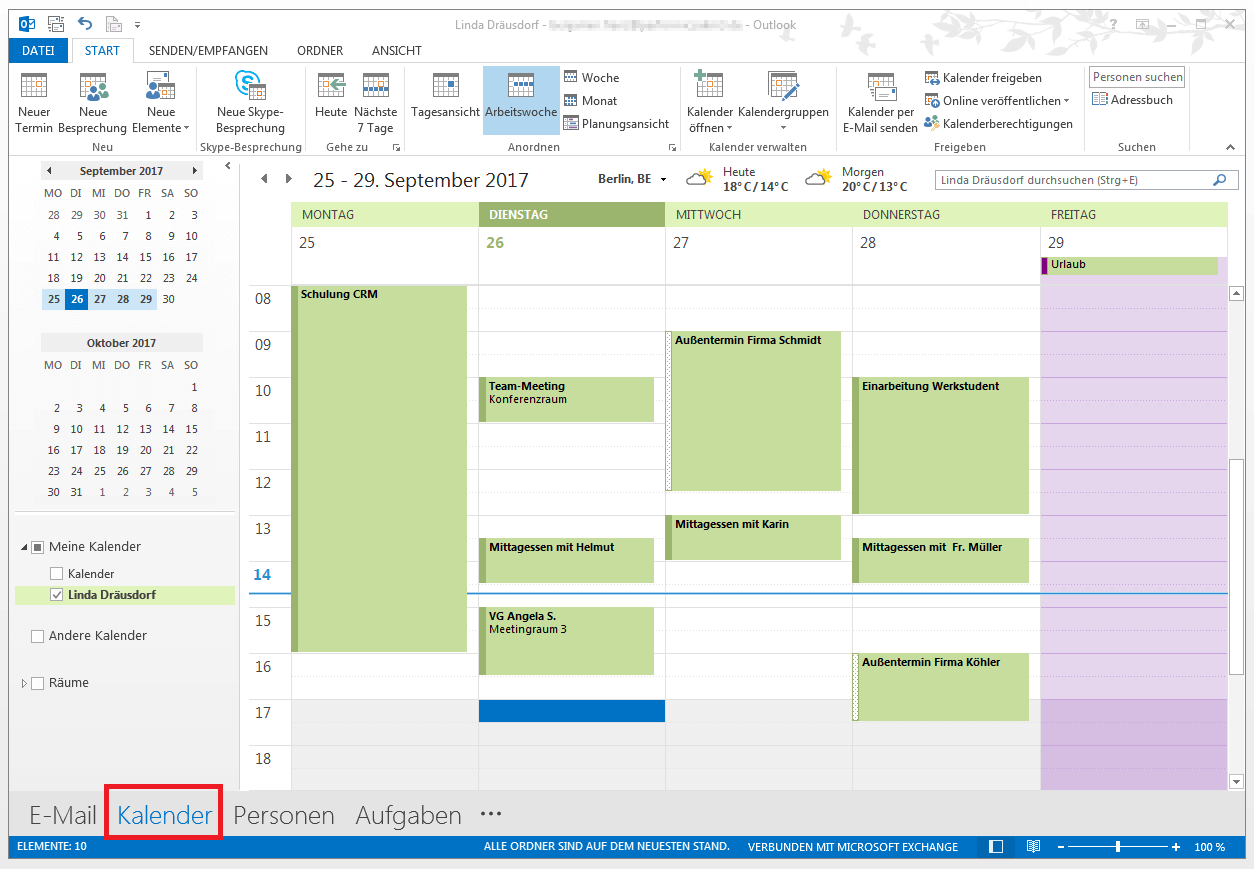
- Woche: Bietet einen Überblick über die Termine der gesamten Woche. Die Darstellung kann entweder als einzelne Tage oder als zusammenhängende Ansicht gewählt werden. Ideal für die mittelfristige Planung.
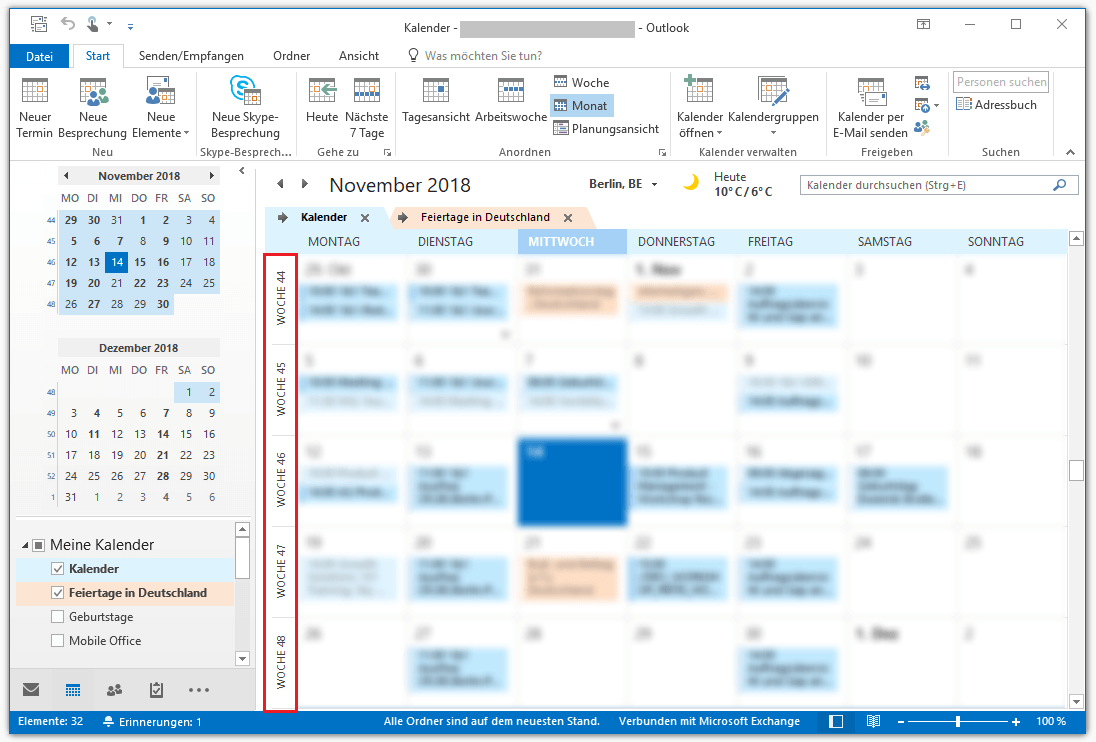
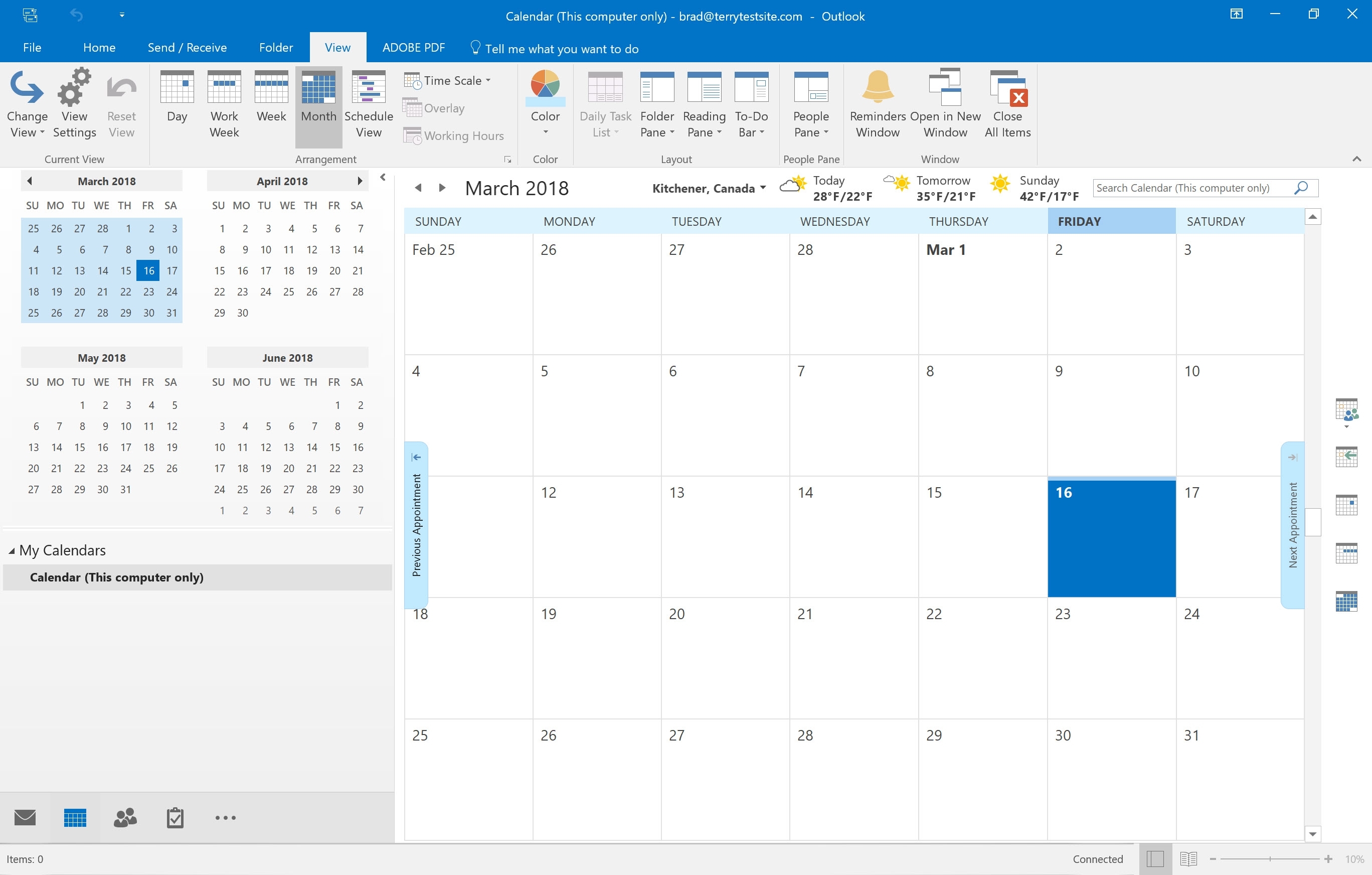
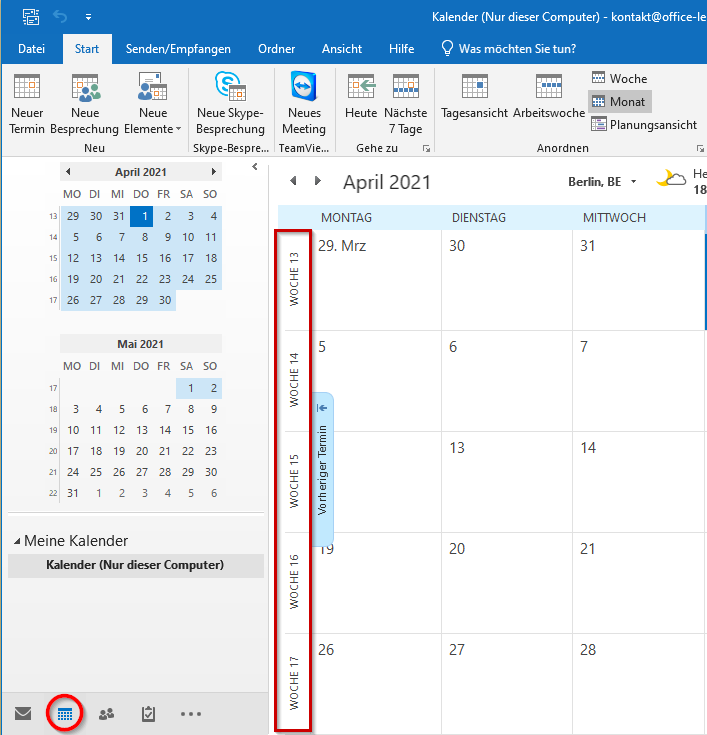
- Monat: Zeigt alle Termine und Ereignisse eines Monats in einer kompakten Übersicht. Geeignet für die langfristige Planung und die Identifizierung von freien Zeiträumen.
- Jahr: Bietet eine Jahresübersicht, ideal für die Planung von Urlaub oder größeren Projekten über das gesamte Jahr verteilt.
- Agenda: Listet alle Termine chronologisch auf, unabhängig vom Datum. Nützlich, um sich einen Überblick über alle anstehenden Aufgaben zu verschaffen.
Die Umstellung zwischen den Ansichten erfolgt meist über die Schaltflächen in der Kalenderleiste. Zusätzlich können die Ansichten durch Ziehen und Ablegen der Trennlinien individuell angepasst werden. Die Größe der Termine und die Darstellung der Informationen lassen sich ebenfalls konfigurieren.
2. Kalenderansicht anpassen und personalisieren:
Die Standardansicht des Outlook Kalenders lässt sich umfassend personalisieren. Dies ermöglicht eine optimale Anpassung an den individuellen Workflow und die persönlichen Präferenzen. Zu den wichtigsten Anpassungsmöglichkeiten gehören:
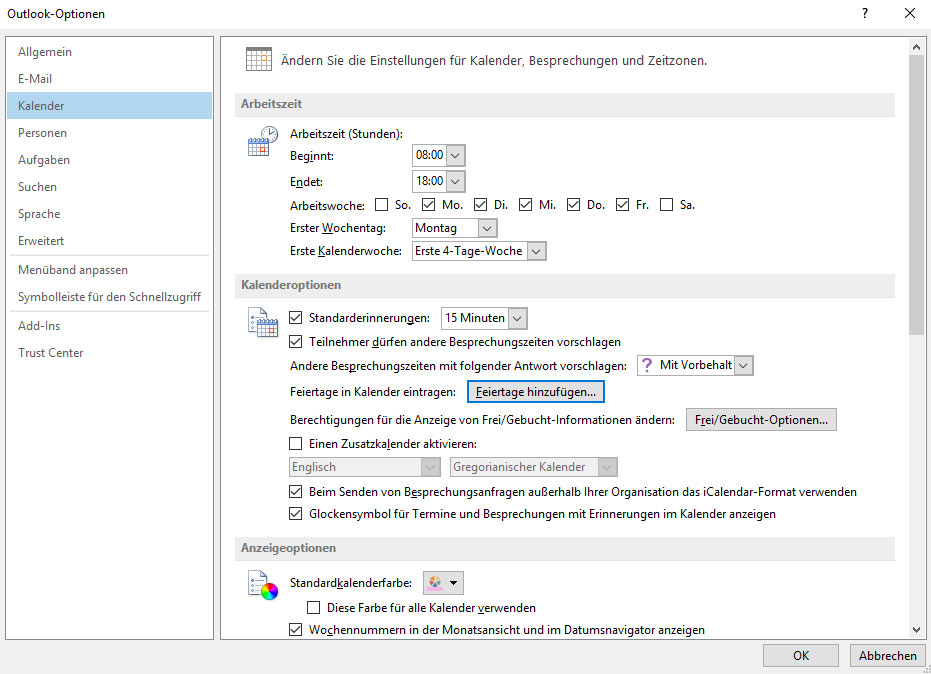
- Arbeitszeit: Die Definition der Arbeitszeit beeinflusst die Anzeige in den Ansichten "Arbeitstag" und "Woche". Hier können die täglichen Arbeitszeiten, Pausen und Wochenendtage festgelegt werden.
- Farbcodierung: Termine können mit verschiedenen Farben markiert werden, um sie besser zu kategorisieren und zu unterscheiden. Dies ist besonders hilfreich bei der Verwaltung vieler Termine und verschiedener Projekte.
- Kalenderüberlagerung: Mehrere Kalender können gleichzeitig angezeigt werden, um einen umfassenden Überblick über alle Termine und Ereignisse zu erhalten. Dies ist besonders nützlich, wenn mehrere Kalender (z.B. Privat- und Arbeitskalender) verwaltet werden.
- Detailsicht: Die Detailansicht zeigt zusätzliche Informationen zu einem Termin, wie z.B. die Beschreibung, den Ort und die Teilnehmer. Diese Ansicht kann durch Doppelklick auf einen Termin aufgerufen werden.
- Benutzerdefinierte Felder: Zusätzliche Felder können hinzugefügt werden, um individuelle Informationen zu Terminen zu speichern.
3. Effiziente Nutzung des Outlook Kalenders:
Die bloße Anzeige von Terminen reicht nicht aus. Eine effiziente Nutzung des Kalenders erfordert die Anwendung bestimmter Strategien und Funktionen:
- Terminplanung: Termine sollten so detailliert wie möglich beschrieben werden, inklusive Ort, Zeit und Teilnehmer. Die Verwendung von Erinnerungen sorgt dafür, dass keine Termine vergessen werden.
- Wiederkehrende Termine: Für regelmäßig stattfindende Termine bietet Outlook die Funktion wiederkehrender Termine. Dies spart Zeit und verhindert Eingabefehler.
- Kategorien: Die Zuweisung von Kategorien hilft, Termine nach Projekten, Themen oder Prioritäten zu sortieren.
- Freigabe von Kalendern: Die Freigabe von Kalendern ermöglicht die Zusammenarbeit mit Kollegen oder Familienmitgliedern. Die Zugriffsberechtigungen können individuell angepasst werden.
- Integration mit anderen Anwendungen: Outlook kann mit anderen Anwendungen, wie z.B. Microsoft Teams oder Zoom, integriert werden. Dies ermöglicht die direkte Planung von Meetings und Videokonferenzen im Kalender.
4. Problembehebung bei der Kalenderanzeige:
Gelegentlich können Probleme bei der Anzeige des Outlook Kalenders auftreten. Häufige Probleme und deren Lösungen:
- Kalender nicht sichtbar: Überprüfen Sie, ob der Kalender im Navigationsbereich aktiviert ist.
- Termine werden nicht angezeigt: Überprüfen Sie die Filtereinstellungen und stellen Sie sicher, dass der richtige Zeitraum angezeigt wird.
- Anzeigefehler: Ein Neustart von Outlook oder des Computers kann helfen. Im Falle von schwerwiegenden Problemen kann eine Reparaturinstallation von Outlook notwendig sein.
- Synchronisierungsprobleme: Stellen Sie sicher, dass die Verbindung zum Mailserver stabil ist. Eine Überprüfung der Kontoeinstellungen kann ebenfalls hilfreich sein.
5. Zusätzliche Tipps und Tricks:
- Verwenden Sie die Suchfunktion: Die Suchfunktion von Outlook ermöglicht die schnelle Suche nach bestimmten Terminen oder Ereignissen.
- Nutzen Sie die Erinnerungen: Erinnerungen helfen, wichtige Termine nicht zu vergessen. Die Erinnerungszeiten können individuell angepasst werden.
- Organisieren Sie Ihre Kalender: Verwenden Sie verschiedene Kalender für verschiedene Bereiche Ihres Lebens (z.B. Arbeit, Privat, Familie).
- Bleiben Sie aktuell: Regelmäßige Updates von Outlook gewährleisten die optimale Funktion und die Nutzung neuer Funktionen.
Fazit:
Die optimale Anzeige und Nutzung des Outlook Kalenders ist ein Schlüssel zur effizienten Organisation und Zeitplanung. Durch die Kenntnis der verschiedenen Ansichten, Anpassungsmöglichkeiten und Funktionen kann der Kalender zu einem unverzichtbaren Werkzeug im beruflichen und privaten Alltag werden. Die kontinuierliche Optimierung der Kalendereinstellungen und die Anwendung der beschriebenen Tipps und Tricks tragen maßgeblich zur Steigerung der Produktivität und zur Vermeidung von Terminüberschneidungen bei. Die umfassende Funktionalität von Outlook bietet dabei ein breites Spektrum an Möglichkeiten, den Kalender individuell an die eigenen Bedürfnisse anzupassen und optimal zu nutzen. Die problemlose Integration mit anderen Anwendungen und die Möglichkeit der Kalenderfreigabe runden das Gesamtbild ab und machen Outlook zu einem mächtigen Werkzeug für die moderne Zeitplanung.


Abschluss
Daher hoffen wir, dass dieser Artikel wertvolle Einblicke in Outlook Kalender anzeigen: Der ultimative Guide zur optimalen Nutzung bietet. Wir hoffen, dass Sie diesen Artikel informativ und nützlich finden. Bis zum nächsten Artikel!