Outlook Gemeinsamer Kalender: Effiziente Terminplanung im Team
Verwandte Artikel: Outlook Gemeinsamer Kalender: Effiziente Terminplanung im Team
Einführung
Bei dieser feierlichen Gelegenheit freuen wir uns, in das das faszinierende Thema rund um Outlook Gemeinsamer Kalender: Effiziente Terminplanung im Team vertiefen. Lassen Sie uns interessante Informationen zusammenfügen und den Lesern frische Perspektiven bieten.
Table of Content
Outlook Gemeinsamer Kalender: Effiziente Terminplanung im Team

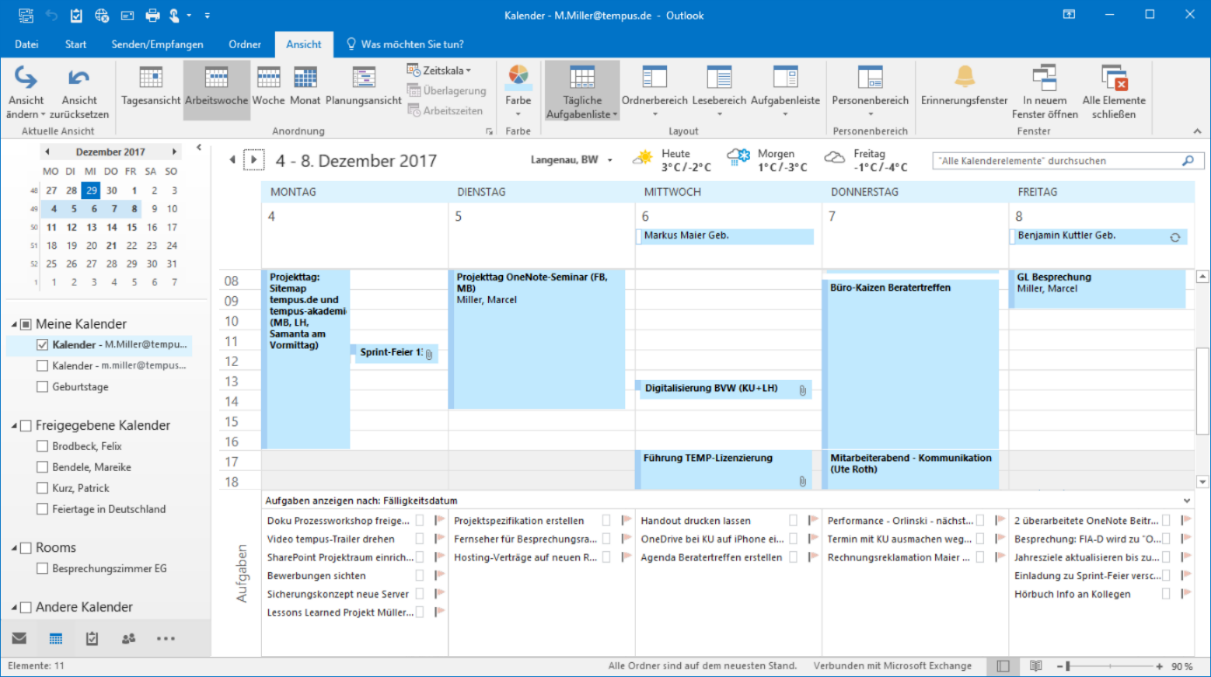
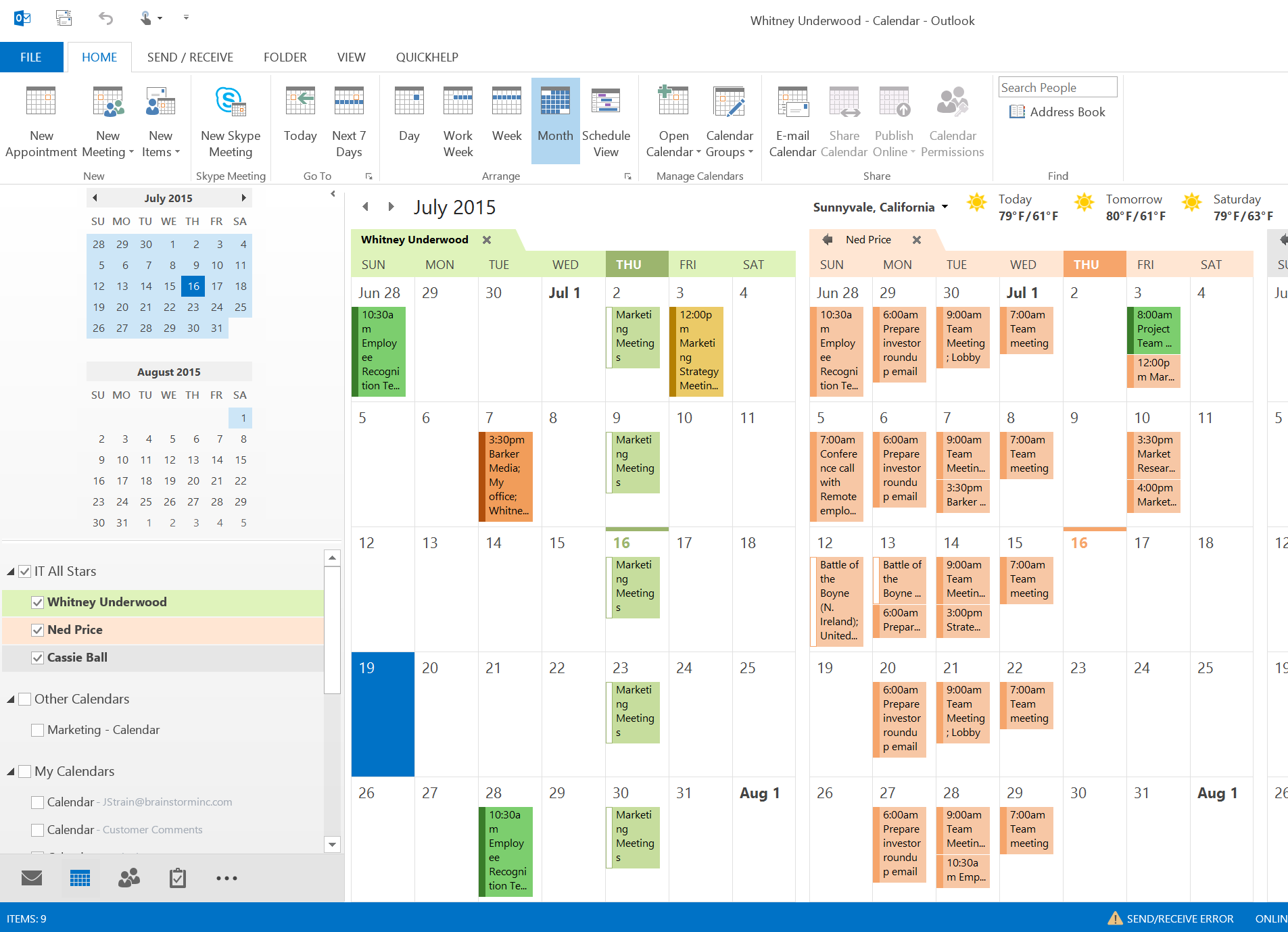
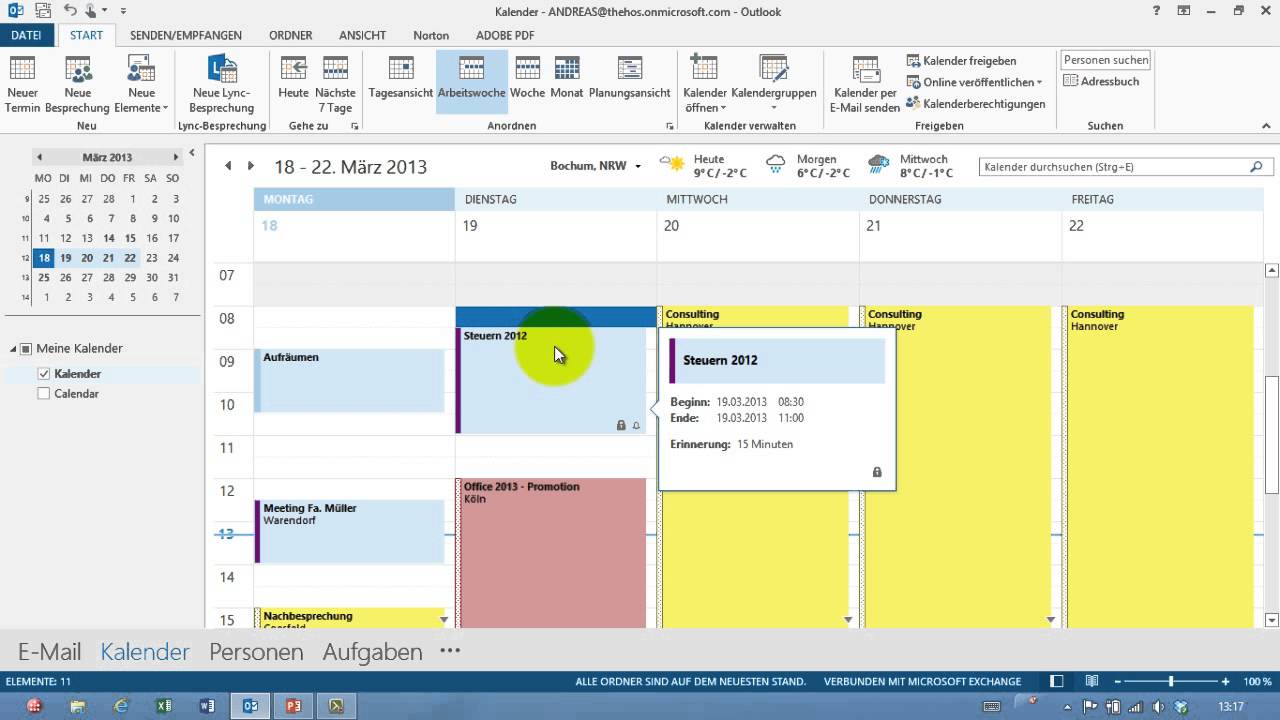
Der gemeinsame Kalender in Outlook ist ein unverzichtbares Werkzeug für die effiziente Terminplanung und -verwaltung in Teams und Unternehmen. Er ermöglicht es mehreren Nutzern, gleichzeitig auf denselben Kalender zuzugreifen, Termine einzusehen, zu erstellen und zu bearbeiten. Dies minimiert Doppelbuchungen, verbessert die Transparenz und fördert die Zusammenarbeit. Doch die Einrichtung und die optimale Nutzung des gemeinsamen Kalenders erfordern ein Verständnis der verschiedenen Möglichkeiten und Funktionen. Dieser Artikel beleuchtet die verschiedenen Aspekte des Outlook Gemeinsamen Kalenders, von der Einrichtung bis hin zu fortgeschrittenen Funktionen und der Bewältigung möglicher Probleme.
Einrichtung des Gemeinsamen Kalenders:
Die Einrichtung eines gemeinsamen Kalenders in Outlook variiert je nach verwendeter Outlook-Version (Desktop, Web, mobile App) und der zugrundeliegenden Infrastruktur (Exchange, Outlook.com). Im Allgemeinen gestaltet sich der Prozess jedoch recht ähnlich:
1. Kalender erstellen: Ein Benutzer, meist der Administrator oder Teamleiter, erstellt zunächst einen neuen Kalender. Dieser Kalender kann entweder direkt in Outlook angelegt werden oder über die Exchange-Administration. Der Name sollte aussagekräftig sein (z.B. "Team Marketing", "Projekt Alpha").
2. Berechtigungen vergeben: Der entscheidende Schritt ist die Vergabe von Berechtigungen. Der Kalender-Ersteller muss festlegen, welche Benutzer Zugriff auf den Kalender haben und welche Aktionen sie durchführen dürfen. Die Berechtigungsstufen in Outlook reichen von "Keine Zugriffsberechtigung" bis hin zu "Editor", wobei "Editor" die volle Bearbeitungsfreiheit beinhaltet. Zwischenstufen ermöglichen beispielsweise das Anzeigen von Terminen ohne Bearbeitungsrecht ("Leser"). Die Vergabe der Berechtigungen erfolgt meist über die Eigenschaften des Kalenders. Hier sollte sorgfältig abgewogen werden, welche Rechte die einzelnen Benutzer benötigen. Zu viele Schreibberechtigungen können zu Chaos führen, zu wenige behindern die Zusammenarbeit.
3. Zugriff gewähren: Nachdem die Berechtigungen vergeben wurden, müssen die jeweiligen Benutzer den gemeinsamen Kalender zu ihrem Outlook-Konto hinzufügen. Dies geschieht meist über die Funktion "Kalender öffnen" oder "Kalender hinzufügen", wobei die E-Mail-Adresse oder der Name des gemeinsamen Kalenders eingegeben werden muss.
4. Synchronisation: Die Synchronisation des gemeinsamen Kalenders mit den Outlook-Clients der einzelnen Benutzer ist essentiell. Dies stellt sicher, dass alle Änderungen sofort oder zumindest zeitnah bei allen Nutzern sichtbar werden. Die Synchronisationsfrequenz hängt von den Einstellungen des Outlook-Clients und der Netzwerkverbindung ab.
Optimale Nutzung des Gemeinsamen Kalenders:
Ein gut genutzter gemeinsamer Kalender steigert die Produktivität erheblich. Hier einige Tipps für die optimale Nutzung:
- Klare Benennung von Terminen: Die Beschreibung der Termine sollte prägnant und informativ sein. Wichtige Informationen wie Teilnehmer, Ort, Agenda-Punkte sollten enthalten sein.
- Verwendung von Kategorien: Die Kategorisierung von Terminen (z.B. nach Projekt, Thema, Priorität) verbessert die Übersichtlichkeit und erleichtert die Suche nach spezifischen Terminen.
- Erinnerungen setzen: Erinnerungen stellen sicher, dass wichtige Termine nicht vergessen werden. Die Erinnerung kann individuell für jeden Benutzer eingestellt werden.
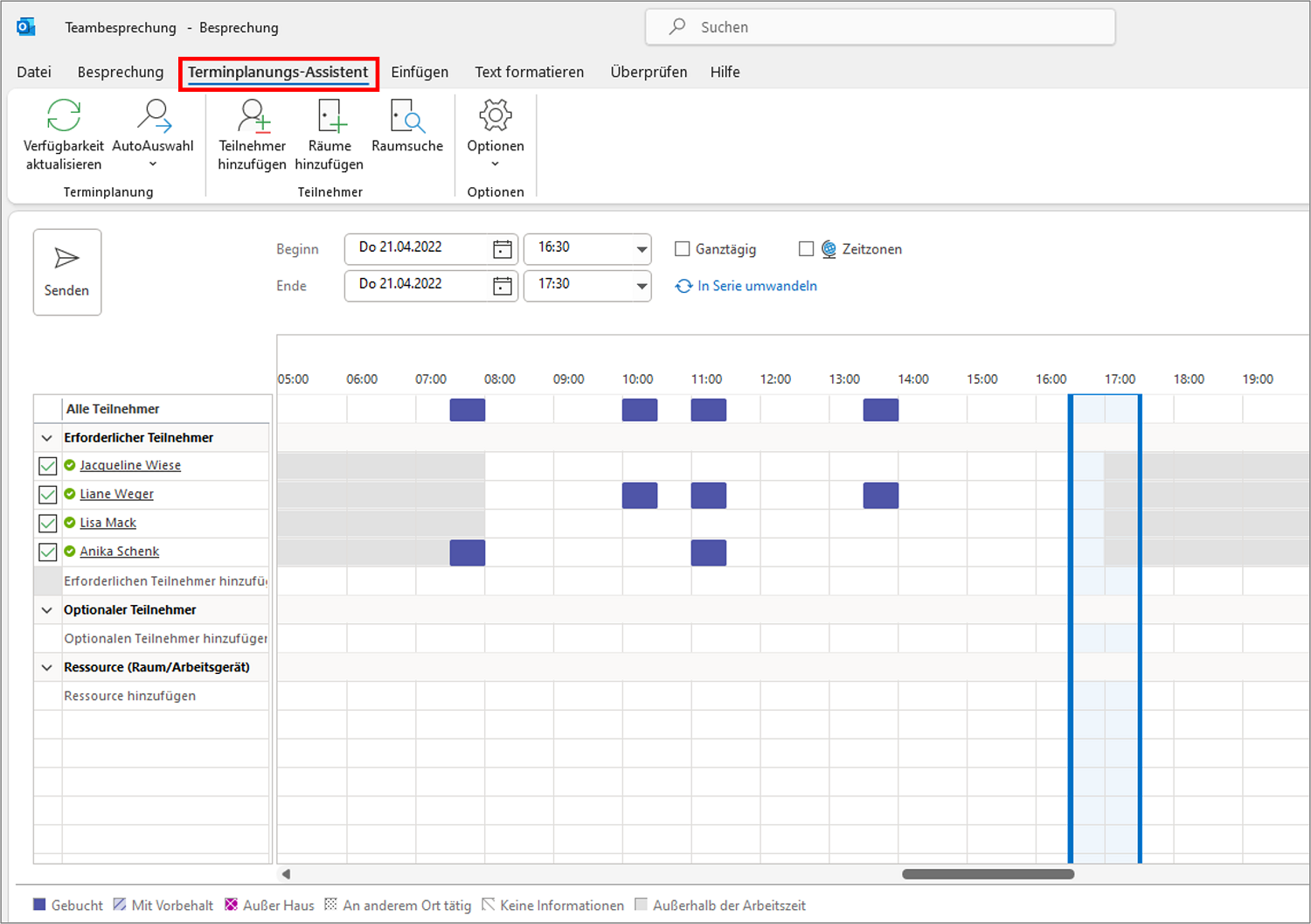
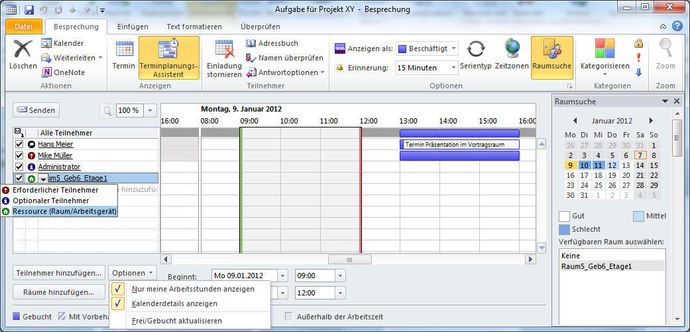
- Ressourcenplanung: Der gemeinsame Kalender kann auch zur Planung von Ressourcen wie Konferenzräume oder Projektausrüstung verwendet werden. Dies verhindert Doppelbuchungen und optimiert die Ressourcenauslastung.
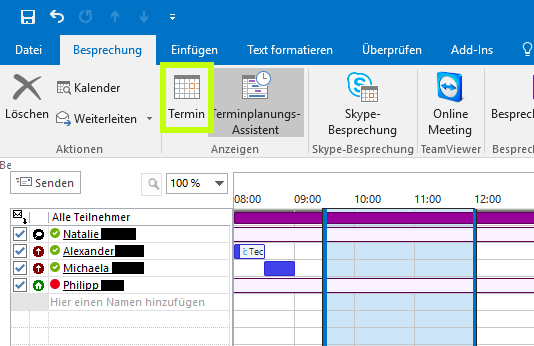
- Freigabe von Terminvorschlägen: Die Funktion zur Freigabe von Terminvorschlägen ermöglicht es, mehrere Zeitoptionen für einen Termin vorzuschlagen und die Teilnehmer können dann ihre Verfügbarkeit angeben. Dies vereinfacht die Terminfindung erheblich.
- Regelmäßige Überprüfung: Eine regelmäßige Überprüfung des gemeinsamen Kalenders durch den Administrator oder Teamleiter ist empfehlenswert, um Doppelbuchungen zu vermeiden und die Aktualität der Informationen sicherzustellen.
Fortgeschrittene Funktionen:
Moderne Outlook-Versionen bieten weitere fortgeschrittene Funktionen für den gemeinsamen Kalender:
- Delegation: Ein Benutzer kann einem anderen Benutzer die Berechtigung erteilen, Termine in seinem Namen zu verwalten. Dies ist besonders nützlich für Assistenten oder Stellvertreter.
- Integration mit anderen Anwendungen: Der gemeinsame Kalender kann mit anderen Anwendungen wie Projektmanagement-Software oder CRM-Systemen integriert werden, um einen ganzheitlichen Überblick über alle Aktivitäten zu erhalten.
- Outlook on the Web (OWA): Der Zugriff auf den gemeinsamen Kalender ist auch über den Webbrowser möglich, was die Flexibilität erhöht.
- Mobile Apps: Die meisten mobilen Outlook-Apps bieten vollen Zugriff auf den gemeinsamen Kalender, so dass Termine auch unterwegs verwaltet werden können.
Probleme und deren Lösungen:
Trotz seiner Vorteile kann es auch zu Problemen mit dem gemeinsamen Kalender kommen:
- Synchronisierungsprobleme: Probleme bei der Synchronisation können durch Netzwerkprobleme, Konflikte mit anderen Anwendungen oder fehlerhafte Einstellungen verursacht werden. Eine Überprüfung der Netzwerkverbindung und der Outlook-Einstellungen ist in diesem Fall ratsam.
- Berechtigungsfehler: Falsche Berechtigungssettings können dazu führen, dass Benutzer keinen Zugriff auf den Kalender haben oder nur eingeschränkte Rechte besitzen. Eine Überprüfung der Berechtigungen und eine eventuelle Anpassung sind notwendig.
- Doppelbuchungen: Doppelbuchungen können durch mangelnde Kommunikation oder unzureichende Überwachung des Kalenders entstehen. Eine klare Kommunikation und regelmäßige Kontrollen helfen, dies zu vermeiden.
- Kalendergröße: Ein sehr großer gemeinsamer Kalender kann zu Leistungseinbußen führen. Eine regelmäßige Bereinigung alter Termine kann die Performance verbessern.
Fazit:
Der gemeinsame Kalender in Outlook ist ein leistungsstarkes Werkzeug zur Verbesserung der Zusammenarbeit und der Effizienz in Teams. Durch die richtige Einrichtung, die optimale Nutzung und die Berücksichtigung möglicher Probleme kann der gemeinsame Kalender einen erheblichen Beitrag zur Produktivitätssteigerung leisten. Die Auswahl der richtigen Berechtigungen, die regelmäßige Überprüfung und die Nutzung der fortgeschrittenen Funktionen sind entscheidend für den erfolgreichen Einsatz eines gemeinsamen Kalenders in Outlook. Eine klare Kommunikation und die Schulung der Benutzer im Umgang mit dem System sind ebenfalls unerlässlich für eine reibungslose Zusammenarbeit.

Abschluss
Daher hoffen wir, dass dieser Artikel wertvolle Einblicke in Outlook Gemeinsamer Kalender: Effiziente Terminplanung im Team bietet. Wir danken Ihnen, dass Sie sich die Zeit genommen haben, diesen Artikel zu lesen. Bis zum nächsten Artikel!