outlook com kalender freigeben
Verwandte Artikel: outlook com kalender freigeben
Einführung
Bei dieser feierlichen Gelegenheit freuen wir uns, in das das faszinierende Thema rund um outlook com kalender freigeben vertiefen. Lassen Sie uns interessante Informationen zusammenfügen und den Lesern frische Perspektiven bieten.
Table of Content
Outlook.com Kalender freigeben: Eine umfassende Anleitung
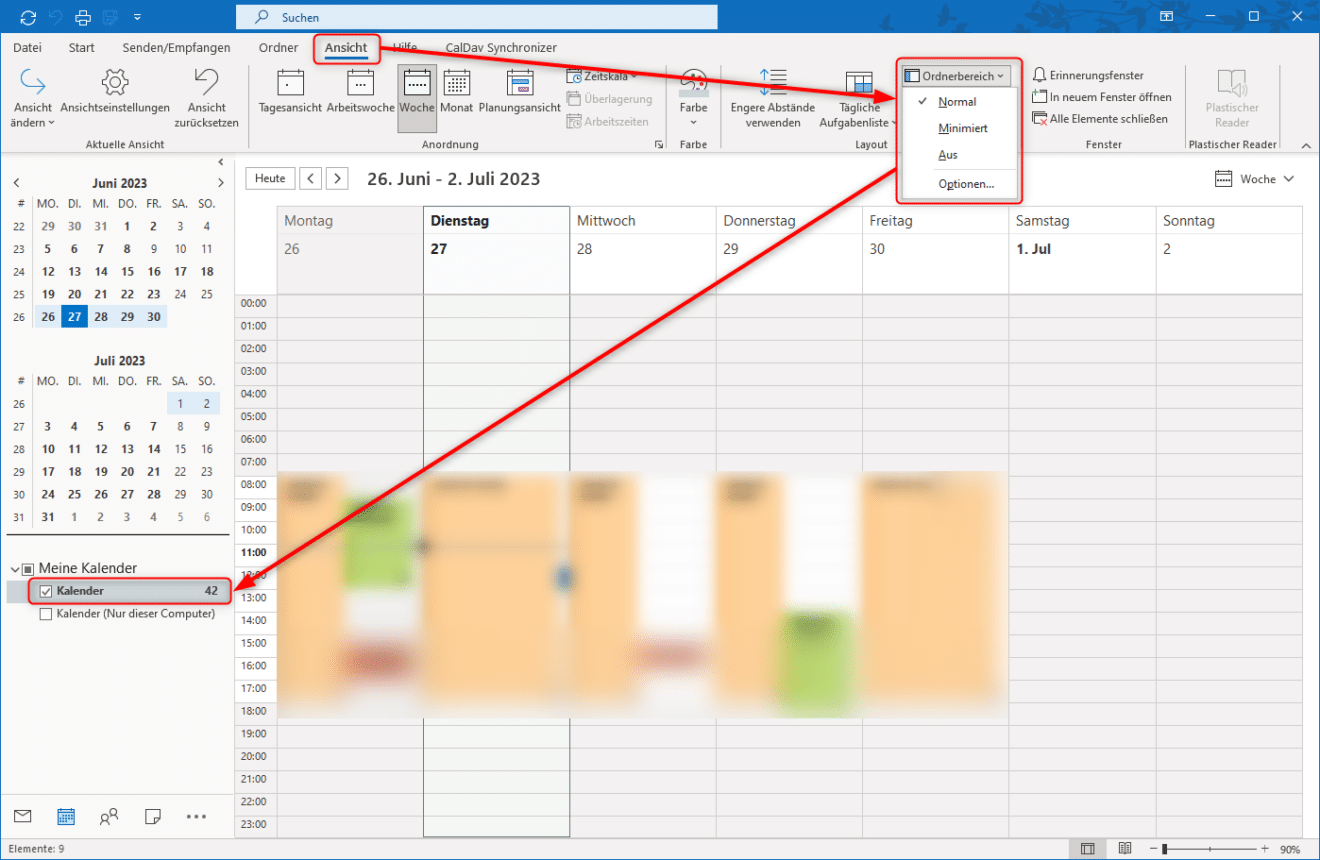
Der Outlook.com Kalender ist ein praktisches Tool zur Organisation von Terminen, Ereignissen und Aufgaben. Doch seine wahre Stärke entfaltet er erst, wenn man ihn mit anderen teilt. Die Freigabe des Outlook.com Kalenders ermöglicht die Zusammenarbeit mit Kollegen, Familie oder Freunden, um Termine abzustimmen, Projekte zu planen und den Überblick über gemeinsame Aktivitäten zu behalten. Dieser Artikel bietet eine umfassende Anleitung zur Freigabe des Outlook.com Kalenders, inklusive verschiedener Freigabeoptionen und der Beantwortung häufig gestellter Fragen.
Welche Freigabemöglichkeiten bietet Outlook.com?
Outlook.com bietet verschiedene Möglichkeiten, den Kalender freizugeben, die jeweils unterschiedliche Zugriffsberechtigungen ermöglichen:
-
Freigabe für einzelne Personen: Hier können Sie den gesamten Kalender oder einzelne Kalender (z.B. "Arbeit", "Privat") mit spezifischen Personen teilen. Sie bestimmen dabei, ob die Empfänger nur die Termine sehen oder auch Änderungen vornehmen dürfen.
-
Freigabe mit Link: Diese Methode erlaubt es, einen Link zu Ihrem Kalender zu generieren, den Sie dann mit beliebig vielen Personen teilen können. Ähnlich wie bei der Freigabe für einzelne Personen können Sie die Zugriffsberechtigungen (nur Lesen oder Lesen/Schreiben) festlegen. Dies eignet sich besonders gut für größere Gruppen oder Teams.
-
Integration mit anderen Apps: Outlook.com kann mit anderen Apps und Diensten integriert werden, wodurch der Kalender auch über diese zugänglich wird. Die Zugriffsberechtigungen richten sich nach den Einstellungen der jeweiligen App.
Schritt-für-Schritt-Anleitung zur Kalenderfreigabe:
1. Zugriff auf den Outlook.com Kalender:
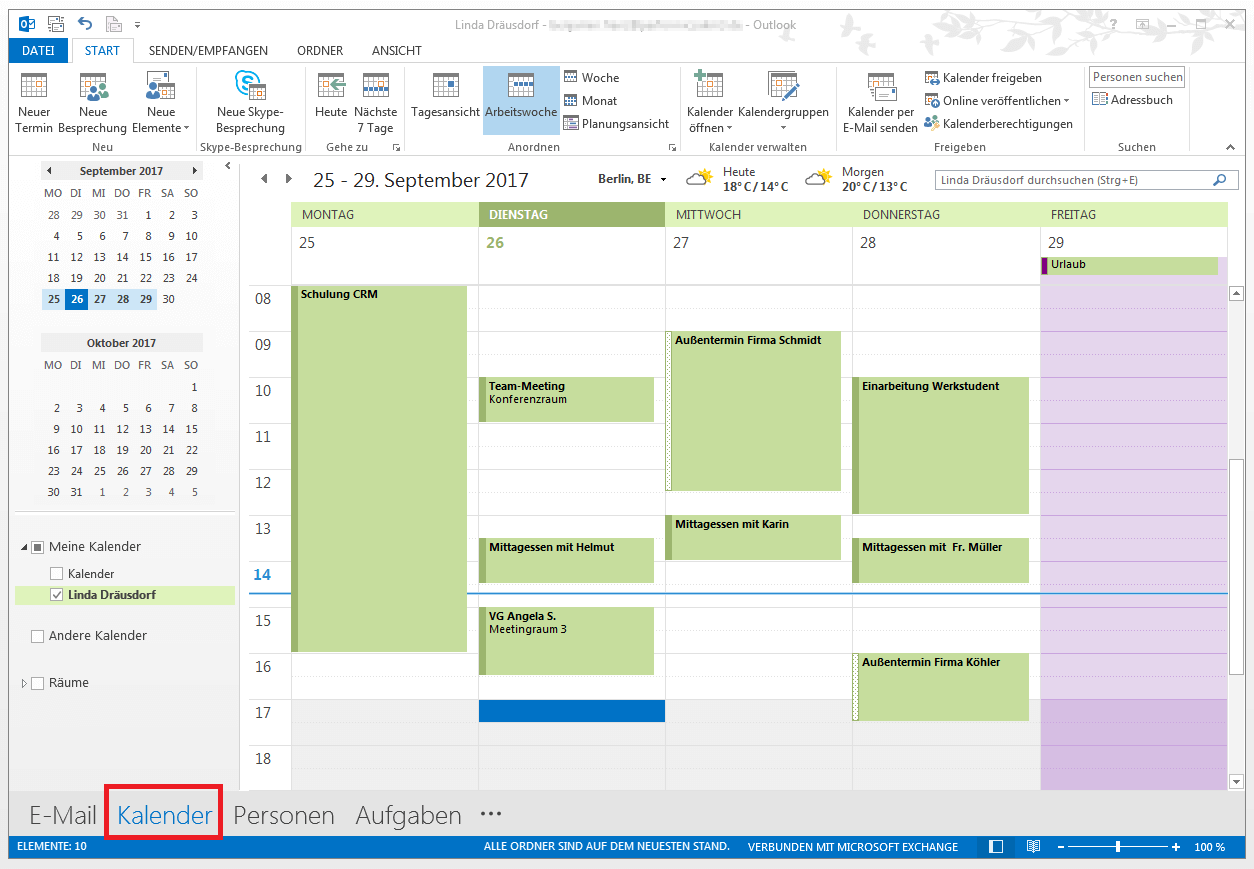
Melden Sie sich zunächst mit Ihren Microsoft-Anmeldeinformationen bei Outlook.com an. Navigieren Sie anschließend zum Kalenderbereich.
2. Auswahl des zu teilenden Kalenders:
Wählen Sie den Kalender aus, den Sie freigeben möchten. Besitzen Sie mehrere Kalender (z.B. "Arbeit", "Privat"), achten Sie darauf, den richtigen auszuwählen.
3. Freigabeoptionen:
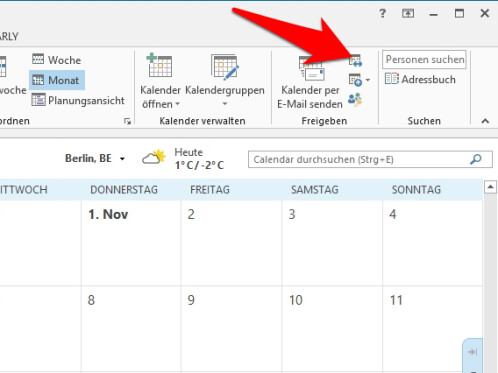
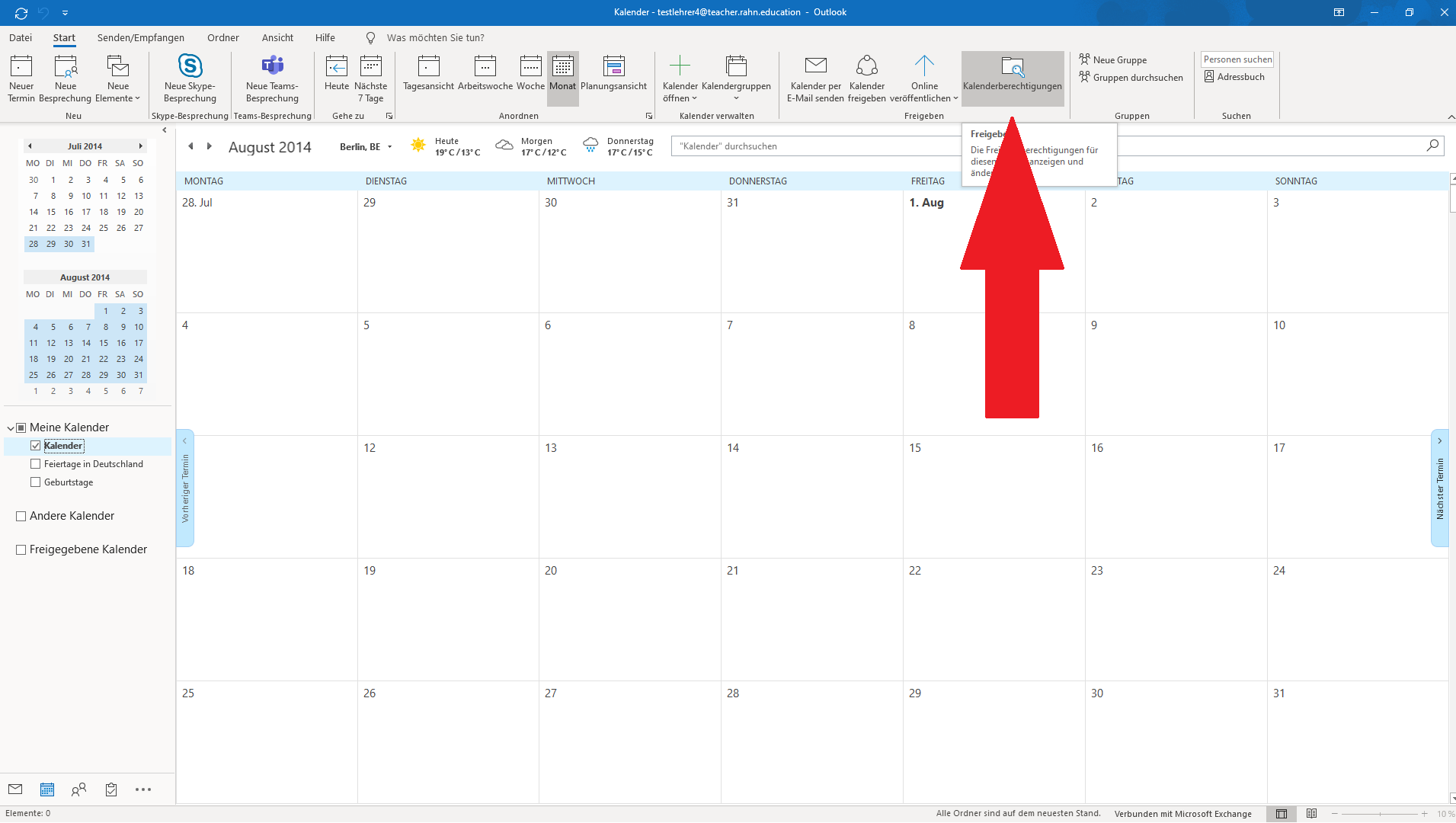
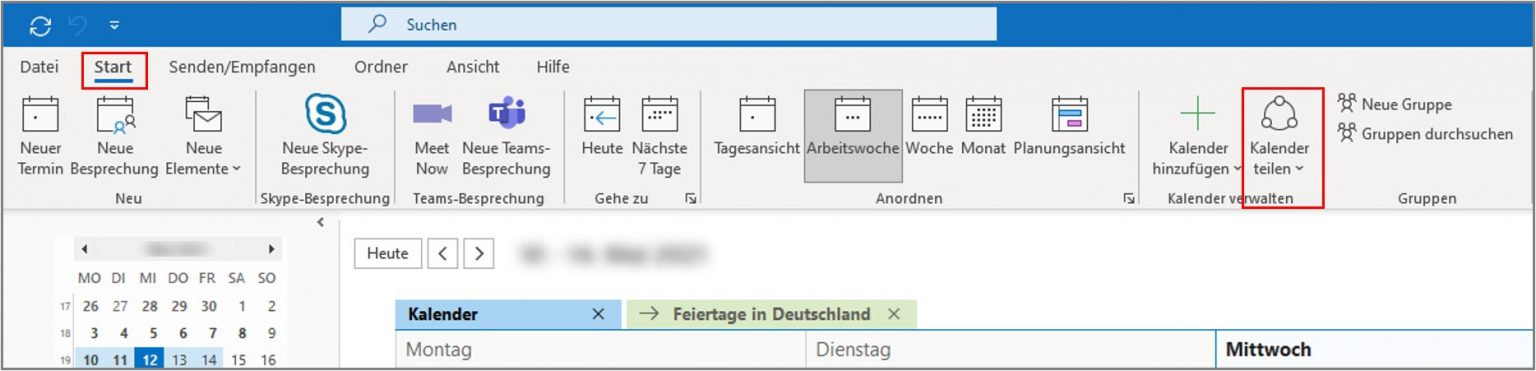
Klicken Sie auf das Drei-Punkte-Menü (Mehr Optionen) neben dem Kalendernamen. Hier finden Sie die Option "Kalender freigeben".
4. Freigabe für einzelne Personen:
- E-Mail-Adresse eingeben: Geben Sie die E-Mail-Adresse der Person ein, mit der Sie den Kalender teilen möchten.
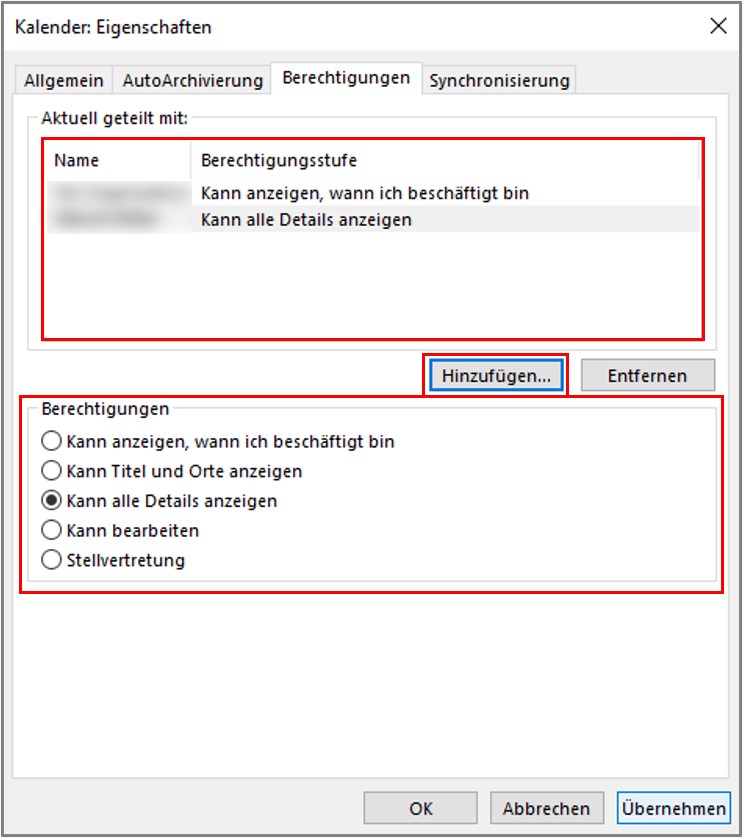
- Berechtigungen festlegen: Wählen Sie die gewünschte Berechtigung: "Nur anzeigen" (Leserechte) oder "Bearbeiten" (Leserechte und Schreibrechte).
- Optionale Nachricht: Sie können optional eine Nachricht an den Empfänger hinzufügen.
- Freigabe bestätigen: Klicken Sie auf "Freigeben", um die Freigabe abzuschließen. Der Empfänger erhält eine E-Mail-Benachrichtigung.
5. Freigabe mit Link:
- Link generieren: Wählen Sie im Menü "Kalender freigeben" die Option "Link erstellen".
- Berechtigungen festlegen: Wählen Sie zwischen "Nur anzeigen" und "Bearbeiten".
- Link kopieren: Kopieren Sie den generierten Link.
- Link teilen: Teilen Sie den Link mit den gewünschten Personen über E-Mail, Messaging-Apps oder andere Kommunikationsmittel.
6. Verwaltung der Freigaben:
Sie können die Freigaben jederzeit verwalten und bearbeiten. Im Menü "Kalender freigeben" finden Sie eine Liste aller freigegebenen Kalender mit den jeweiligen Berechtigungen und Empfängern. Hier können Sie Freigaben entfernen oder die Berechtigungen ändern.
Häufig gestellte Fragen (FAQ):
Q: Was passiert, wenn ich die Freigabe eines Kalenders entferne?
A: Die Empfänger verlieren den Zugriff auf den freigegebenen Kalender. Änderungen, die sie vor der Entfernung der Freigabe vorgenommen haben, bleiben jedoch erhalten, sofern sie Schreibberechtigungen hatten.
Q: Kann ich die Freigabe für einzelne Personen widerrufen?
A: Ja, Sie können die Freigabe für einzelne Personen jederzeit im Menü "Kalender freigeben" widerrufen.
Q: Kann ich den Link zur Kalenderfreigabe wiederrufen?
A: Ja, Sie können den Link jederzeit deaktivieren, indem Sie einen neuen Link generieren. Der alte Link wird dann ungültig.
Q: Was passiert, wenn ich meinen Outlook.com Account lösche?
A: Alle freigegebenen Kalender und deren Daten werden gelöscht. Stellen Sie sicher, dass Sie alle wichtigen Daten gesichert haben, bevor Sie Ihren Account löschen.
Q: Funktioniert die Kalenderfreigabe auch mit anderen E-Mail-Anbietern?
A: Ja, die Freigabe funktioniert in der Regel mit den meisten E-Mail-Anbietern. Der Empfänger muss jedoch möglicherweise den Kalender manuell zu seinem Outlook oder einer anderen Kalender-App hinzufügen.
Q: Welche Sicherheitsaspekte sollte ich beachten?
A: Seien Sie vorsichtig, wem Sie Zugriff auf Ihren Kalender gewähren. Verwenden Sie starke Passwörter und aktivieren Sie die Zwei-Faktor-Authentifizierung für zusätzlichen Schutz. Überprüfen Sie regelmäßig Ihre Freigaben und entfernen Sie unnötige Zugriffsrechte.
Q: Mein freigegebener Kalender wird nicht aktualisiert. Was kann ich tun?
A: Prüfen Sie die Internetverbindung sowohl auf Ihrer Seite als auch auf der Seite des Empfängers. Stellen Sie sicher, dass der Empfänger die aktuellste Version seiner Kalender-App verwendet. Ein Cache-Leeren der Browser kann ebenfalls hilfreich sein. Im Extremfall kann ein Neustart des Geräts Abhilfe schaffen.
Q: Kann ich nur Teile meines Kalenders freigeben?
A: Nein, Outlook.com bietet keine Option, um nur einzelne Termine oder Zeiträume eines Kalenders freizugeben. Sie können jedoch mehrere Kalender erstellen (z.B. "Arbeit", "Privat", "Urlaub") und nur die gewünschten Kalender freigeben.
Die Freigabe des Outlook.com Kalenders ist ein leistungsstarkes Werkzeug zur verbesserten Zusammenarbeit und Organisation. Mit der richtigen Vorgehensweise und dem Verständnis der verschiedenen Freigabeoptionen können Sie die Effizienz Ihrer Kommunikation und Planung deutlich steigern. Denken Sie stets an die Sicherheitsaspekte und verwalten Sie Ihre Freigaben sorgfältig.



Abschluss
Daher hoffen wir, dass dieser Artikel wertvolle Einblicke in outlook com kalender freigeben bietet. Wir schätzen Ihre Aufmerksamkeit für unseren Artikel. Bis zum nächsten Artikel!