Outlook Aufgaben im Kalender anzeigen: Effizientes Zeitmanagement durch Integration
Verwandte Artikel: Outlook Aufgaben im Kalender anzeigen: Effizientes Zeitmanagement durch Integration
Einführung
Mit großer Freude werden wir uns mit das faszinierende Thema rund um Outlook Aufgaben im Kalender anzeigen: Effizientes Zeitmanagement durch Integration vertiefen. Lassen Sie uns interessante Informationen zusammenfügen und den Lesern frische Perspektiven bieten.
Table of Content
Outlook Aufgaben im Kalender anzeigen: Effizientes Zeitmanagement durch Integration

Microsoft Outlook ist für viele Berufstätige und Privatpersonen unverzichtbar für die Organisation ihres Alltags. Neben E-Mails und Terminen bietet Outlook auch die Möglichkeit, Aufgaben zu verwalten. Doch die reine Aufgabenliste kann schnell unübersichtlich werden. Eine effektive Methode, den Überblick zu behalten und Aufgaben zeitlich einzuordnen, ist die Integration der Aufgaben in den Outlook-Kalender. Dieser Artikel beleuchtet verschiedene Möglichkeiten, Outlook-Aufgaben im Kalender darzustellen, die Vor- und Nachteile der jeweiligen Methoden und wie man die optimale Einstellung für den eigenen Workflow findet.
Die verschiedenen Möglichkeiten der Darstellung:
Outlook bietet keine direkte, integrierte Funktion, die Aufgaben als eigenständige Kalendereinträge anzeigt. Stattdessen muss man auf verschiedene Workarounds zurückgreifen, die jeweils unterschiedliche Vorteile und Nachteile mit sich bringen:
1. Aufgaben als Kalendereinträge erstellen:
Die einfachste und vielleicht intuitivste Methode ist, jede Aufgabe manuell als neuen Kalendereintrag zu erstellen. Dabei wird der Aufgabenname als Betreff verwendet, der Termin als Fälligkeitsdatum und die Dauer kann optional festgelegt werden. Dies bietet maximale Kontrolle und Flexibilität. Man kann Erinnerungen setzen, Kategorien zuweisen und weitere Details hinzufügen, die für eine Aufgabe relevant sind.
Vorteile:
- Vollständige Kontrolle: Jeder Aspekt des Kalendereintrags kann individuell angepasst werden.
- Visuelle Übersicht: Aufgaben werden direkt im Kalender angezeigt und sind somit zeitlich eingeordnet.
- Erinnerungen: Die Nutzung von Erinnerungen sorgt für rechtzeitige Benachrichtigungen.
Nachteile:
- Zeitaufwendig: Das manuelle Erstellen jedes Kalendereintrags ist sehr zeitintensiv, insbesondere bei einer großen Anzahl an Aufgaben.
- Doppelte Datensätze: Die Aufgabe existiert sowohl in der Aufgabenliste als auch im Kalender, was zu Inkonsistenzen führen kann, wenn Änderungen an der einen Stelle nicht an der anderen vorgenommen werden.
- Unflexibel: Änderungen an der Aufgabe erfordern eine entsprechende Anpassung des Kalendereintrags.
2. Drittanbieter-Add-ins:
Der Markt bietet verschiedene Add-ins für Outlook, die die Integration von Aufgaben und Kalender verbessern. Diese Add-ins erweitern oft die Funktionalität von Outlook und bieten zusätzliche Features wie die automatische Synchronisierung von Aufgaben und Kalender, visuelle Darstellungen der Aufgaben im Kalender und verbesserte Filterfunktionen. Die Auswahl des richtigen Add-ins hängt von den individuellen Bedürfnissen und dem Budget ab.
Vorteile:
- Automatisierung: Viele Add-ins automatisieren den Prozess der Synchronisierung und reduzieren den manuellen Aufwand.
- Zusätzliche Funktionen: Add-ins bieten oft zusätzliche Funktionen, die die Aufgabenverwaltung verbessern.
- Verbesserte Übersicht: Die visuelle Darstellung der Aufgaben im Kalender wird oft optimiert.
Nachteile:
- Kosten: Viele leistungsstarke Add-ins sind kostenpflichtig.
- Kompatibilität: Nicht alle Add-ins sind mit allen Outlook-Versionen kompatibel.
- Abhängigkeit von Drittanbietern: Die Funktionalität hängt von der Verfügbarkeit und dem Support des Drittanbieters ab.
3. Verwendung von Kategorien und Filtern:
Eine weniger aufwendige Methode ist die Verwendung von Kategorien und Filtern. Man kann Aufgaben in Kategorien einteilen (z.B. "Wichtig", "Privat", "Arbeit") und diese Kategorien dann im Kalender durch Filter sichtbar machen. Dies bietet eine gewisse Übersicht, aber keine direkte zeitliche Einordnung der Aufgaben.
Vorteile:
- Einfache Implementierung: Keine Installation von Add-ins oder manuelles Erstellen von Kalendereinträgen notwendig.
- Flexibel: Kategorien können jederzeit angepasst werden.
- Übersicht über Aufgabenkategorien: Ermöglicht die Fokussierung auf bestimmte Aufgabenkategorien.
Nachteile:
- Keine zeitliche Einordnung: Aufgaben werden nicht direkt im Kalender zeitlich eingeordnet.
- Begrenzte Übersicht: Die Übersichtlichkeit ist begrenzt, besonders bei vielen Aufgaben und Kategorien.
- Kein direkter Zusammenhang zwischen Aufgabe und Termin: Die Verbindung zwischen Aufgabe und Zeitrahmen bleibt indirekt.
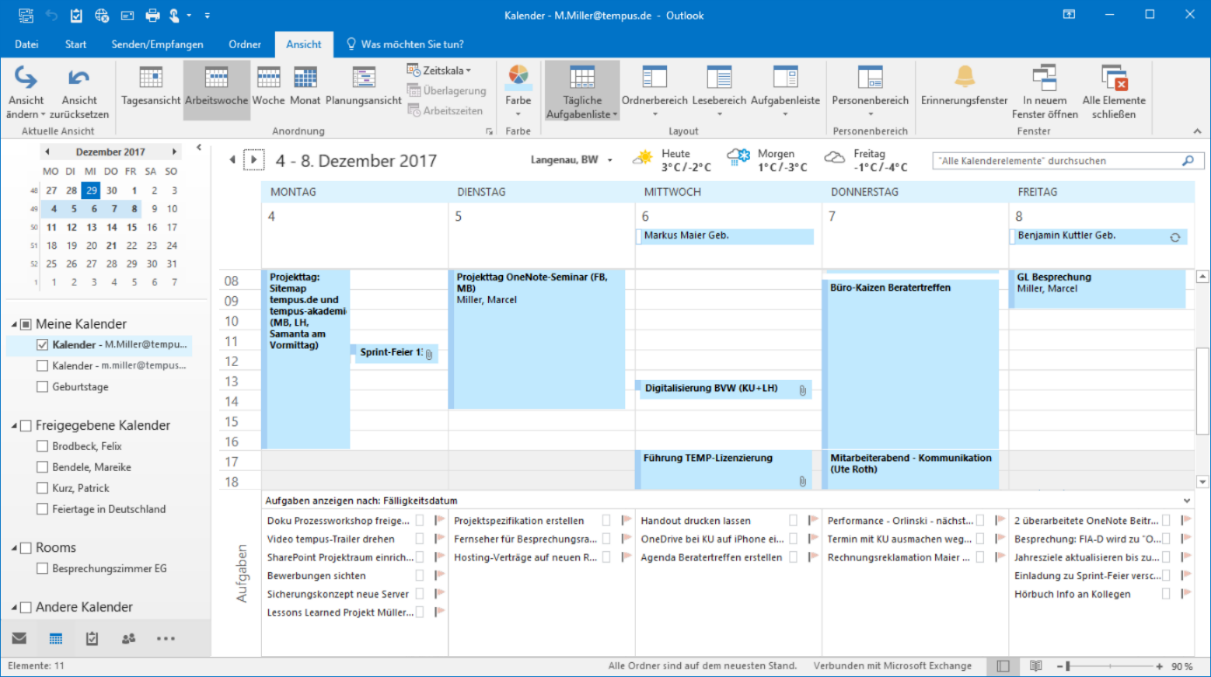
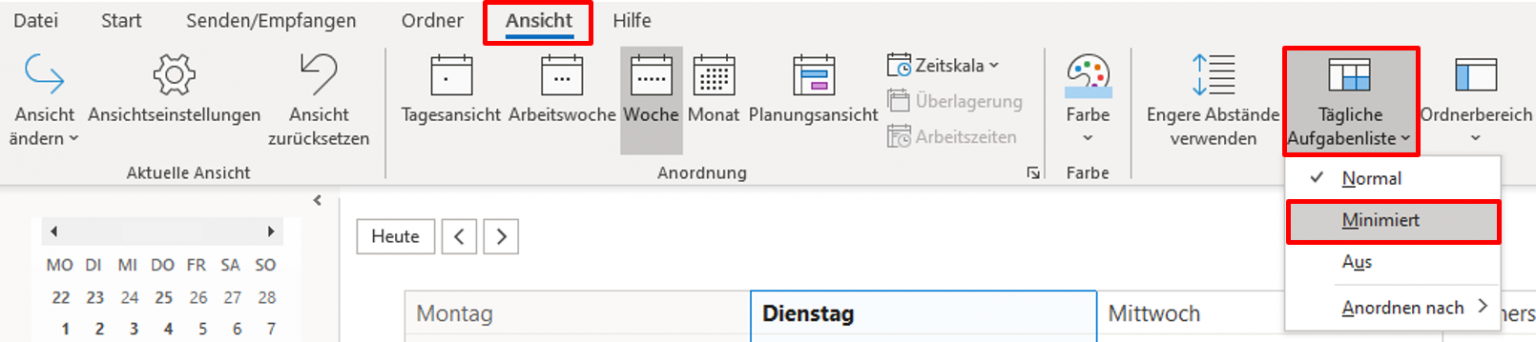
4. Outlook-Aufgabenliste im Kalender anzeigen (als separate Ansicht):
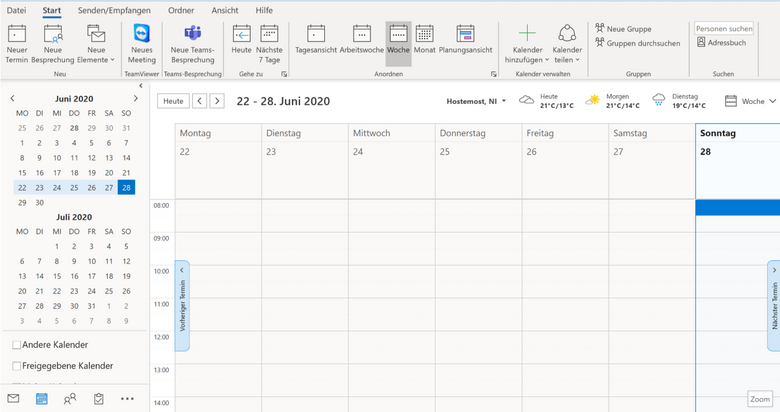
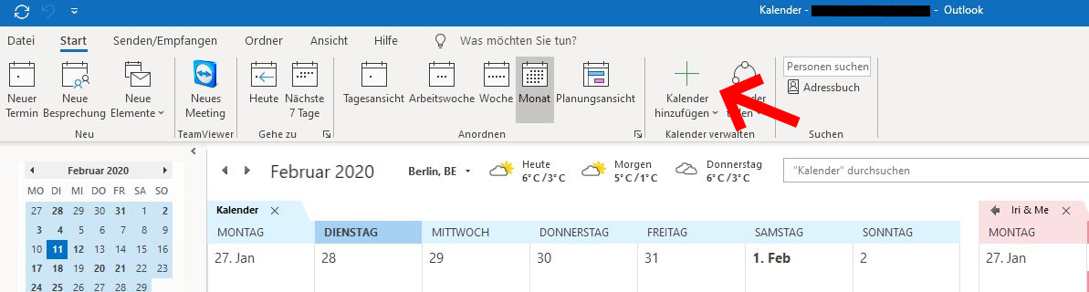
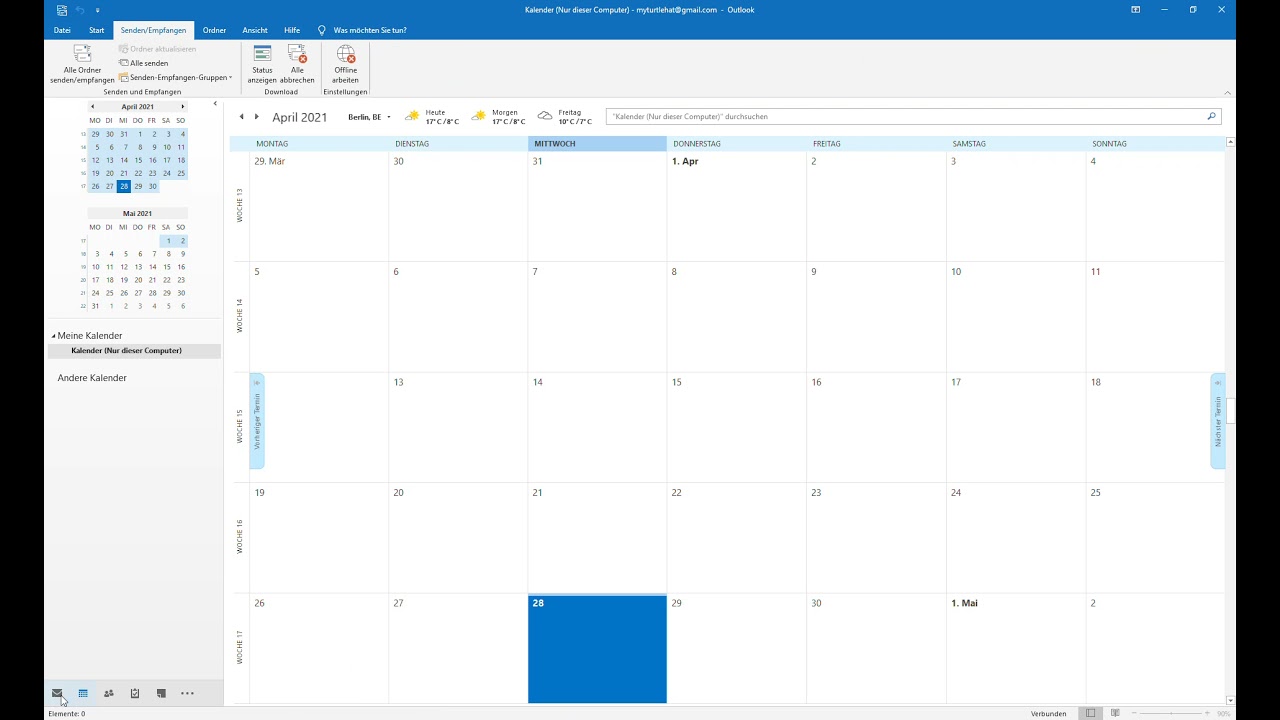
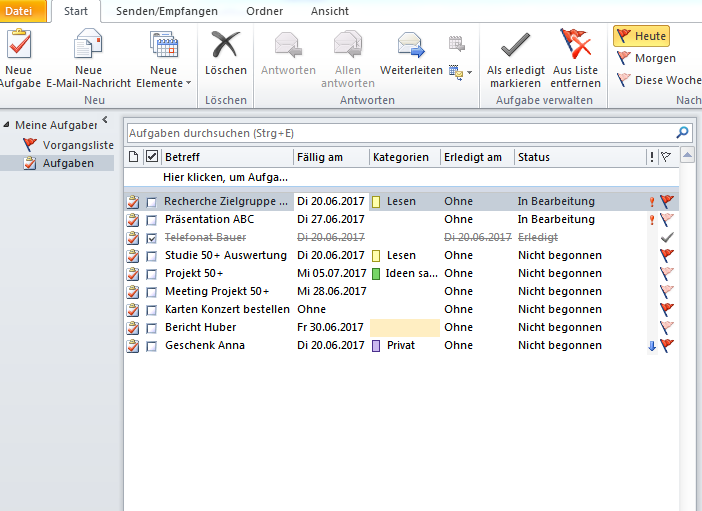
Es ist zwar nicht möglich, die Aufgaben direkt als Kalendereinträge zu visualisieren, aber man kann die Aufgabenliste als separate Ansicht im Kalender anzeigen. Dies erfordert das Öffnen der Aufgabenliste und das Anpassen der Ansicht, um sie nebeneinander mit dem Kalender anzuzeigen. Dies ist weniger eine Integration, sondern eher eine parallele Darstellung.
Vorteile:
- Schnelle Übersicht: Die Aufgabenliste ist direkt einsehbar.
- Kein zusätzlicher Aufwand: Keine zusätzlichen Schritte oder Tools notwendig.
- Kein Datenverlust: Die Daten der Aufgaben bleiben erhalten.
Nachteile:
- Keine Integration: Die Aufgaben sind nicht in den Kalender integriert, sondern nur parallel dargestellt.
- Begrenzte Übersichtlichkeit: Bei vielen Aufgaben kann die Übersichtlichkeit leiden.
- Kein Zeitbezug: Der Zeitbezug der Aufgaben ist nicht direkt im Kalender ersichtlich.
Optimale Einstellung für den eigenen Workflow:
Die beste Methode zur Anzeige von Outlook-Aufgaben im Kalender hängt stark vom individuellen Workflow und den Anforderungen ab. Für Nutzer mit wenigen Aufgaben und einem hohen Bedarf an individueller Kontrolle eignet sich das manuelle Erstellen von Kalendereinträgen. Bei einer großen Anzahl an Aufgaben ist die Verwendung eines Drittanbieter-Add-ins oft effizienter. Die Verwendung von Kategorien und Filtern ist eine gute Option für Nutzer, die eine einfache Übersicht über ihre Aufgaben benötigen, aber keine präzise zeitliche Einordnung benötigen. Die parallele Anzeige der Aufgabenliste ist eine Kompromisslösung, die wenig Aufwand erfordert, aber auch die Integration in den Kalender nicht vollständig ermöglicht.
Fazit:
Die Integration von Outlook-Aufgaben in den Kalender ist ein wichtiger Schritt für ein effizientes Zeitmanagement. Die verschiedenen Methoden bieten unterschiedliche Vorteile und Nachteile. Die optimale Lösung muss individuell ermittelt werden, indem die Anzahl der Aufgaben, der Bedarf an individueller Kontrolle und die zur Verfügung stehenden Ressourcen berücksichtigt werden. Eine Kombination aus verschiedenen Methoden kann ebenfalls sinnvoll sein, um die Vorteile der einzelnen Ansätze zu nutzen und die eigene Produktivität zu steigern. Experimentieren Sie mit den verschiedenen Möglichkeiten, um die für Sie beste Lösung zu finden und Ihren Workflow zu optimieren. Denken Sie daran, dass die Organisation Ihrer Aufgaben und Termine ein kontinuierlicher Prozess ist, der an Ihre Bedürfnisse angepasst werden sollte.


Abschluss
Daher hoffen wir, dass dieser Artikel wertvolle Einblicke in Outlook Aufgaben im Kalender anzeigen: Effizientes Zeitmanagement durch Integration bietet. Wir schätzen Ihre Aufmerksamkeit für unseren Artikel. Bis zum nächsten Artikel!