Outlook 365 Kalender freigeben: Eine umfassende Anleitung für Privat- und Geschäftsanwender
Verwandte Artikel: Outlook 365 Kalender freigeben: Eine umfassende Anleitung für Privat- und Geschäftsanwender
Einführung
Bei dieser feierlichen Gelegenheit freuen wir uns, in das das faszinierende Thema rund um Outlook 365 Kalender freigeben: Eine umfassende Anleitung für Privat- und Geschäftsanwender vertiefen. Lassen Sie uns interessante Informationen zusammenfügen und den Lesern frische Perspektiven bieten.
Table of Content
Outlook 365 Kalender freigeben: Eine umfassende Anleitung für Privat- und Geschäftsanwender
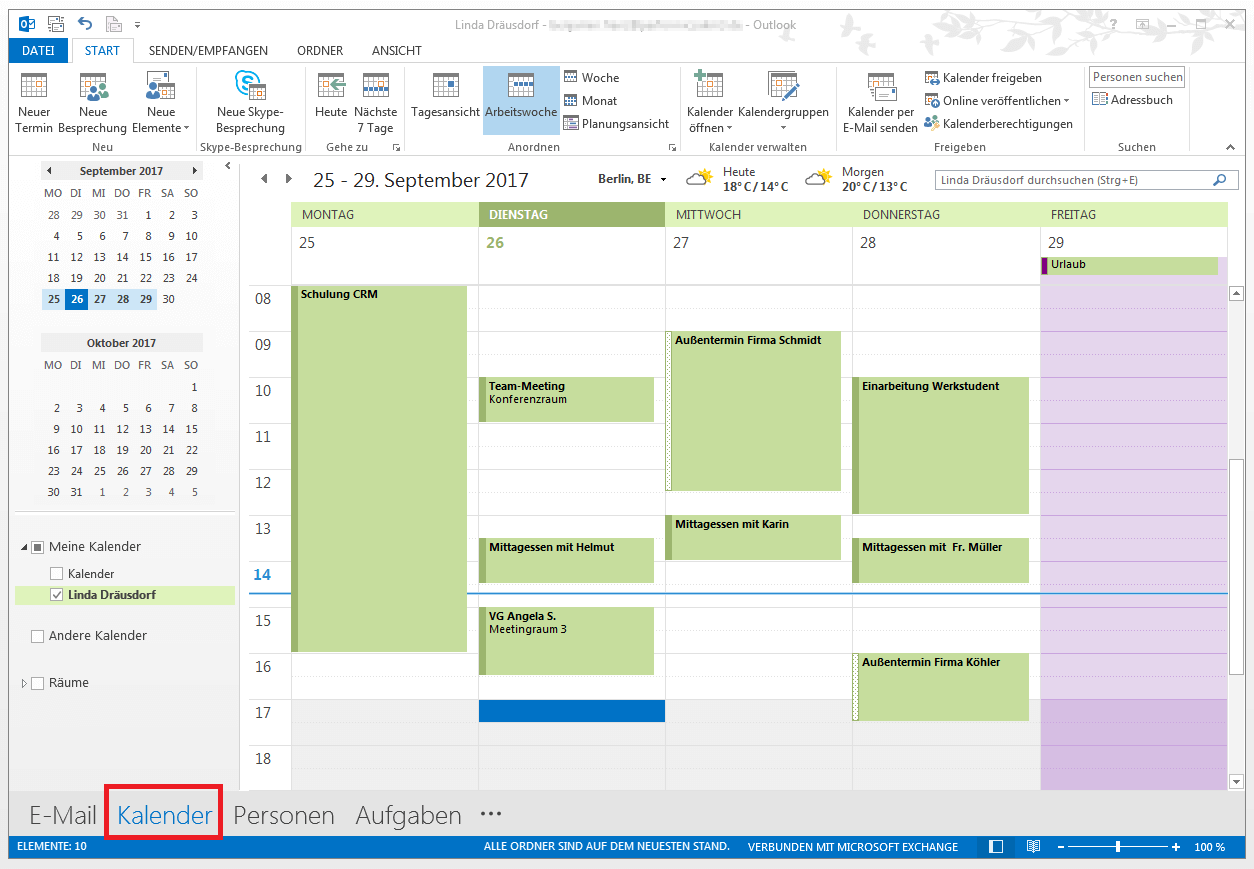
Microsoft Outlook 365 bietet eine leistungsstarke Kalenderfunktion, die weit über die einfache Terminplanung hinausgeht. Die Möglichkeit, den Kalender mit anderen zu teilen, ist ein zentraler Bestandteil dieser Funktionalität und ermöglicht effiziente Zusammenarbeit, sowohl im privaten als auch im beruflichen Kontext. Dieser Artikel bietet eine detaillierte Anleitung zur Freigabe des Outlook 365 Kalenders, inklusive verschiedener Freigabeoptionen, Sicherheitsaspekten und Troubleshooting-Tipps.
Die Vorteile der Kalenderfreigabe in Outlook 365:
Die Freigabe des Outlook 365 Kalenders bietet zahlreiche Vorteile:
- Verbesserte Zusammenarbeit: Teams können Termine koordinieren, Verfügbarkeit prüfen und gemeinsame Projekte planen, ohne ständige E-Mail-Kommunikation.
- Effizienzsteigerung: Doppelte Buchungen werden vermieden, und die Transparenz über die Verfügbarkeit aller Beteiligten spart Zeit und Ressourcen.
- Bessere Kommunikation: Die gemeinsame Nutzung des Kalenders fördert eine offene und transparente Kommunikation innerhalb von Teams und Familien.
- Zentrale Terminverwaltung: Alle wichtigen Termine sind an einem Ort zentral gespeichert und für alle Berechtigten einsehbar.
- Flexibilität: Verschiedene Freigabeoptionen ermöglichen eine individuelle Anpassung der Zugriffsberechtigungen.
Methoden zur Freigabe des Outlook 365 Kalenders:
Es gibt verschiedene Möglichkeiten, den Outlook 365 Kalender freizugeben:
1. Freigabe über die Outlook-Oberfläche:
Dies ist die einfachste Methode, um den Kalender für andere freizugeben.
- Öffnen Sie Outlook 365: Loggen Sie sich in Ihr Outlook 365 Konto ein.
- Navigieren Sie zum Kalender: Wählen Sie den Kalender aus, den Sie freigeben möchten.
- Rechtsklick auf den Kalender: Klicken Sie mit der rechten Maustaste auf den Kalendernamen.
- "Kalender freigeben" auswählen: Wählen Sie die Option "Kalender freigeben" aus dem Kontextmenü.
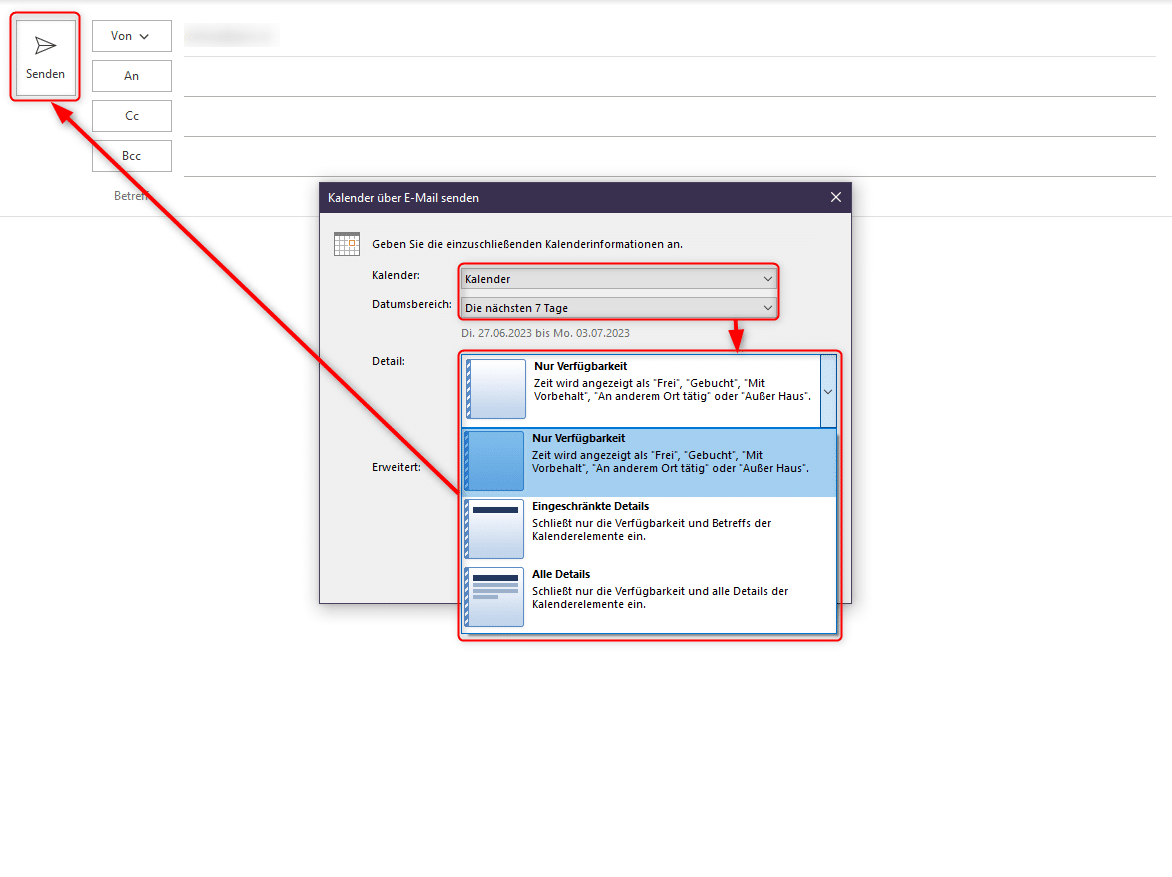
- E-Mail-Adressen eingeben: Geben Sie die E-Mail-Adressen der Personen ein, mit denen Sie den Kalender teilen möchten. Sie können mehrere Adressen durch Semikolons trennen.
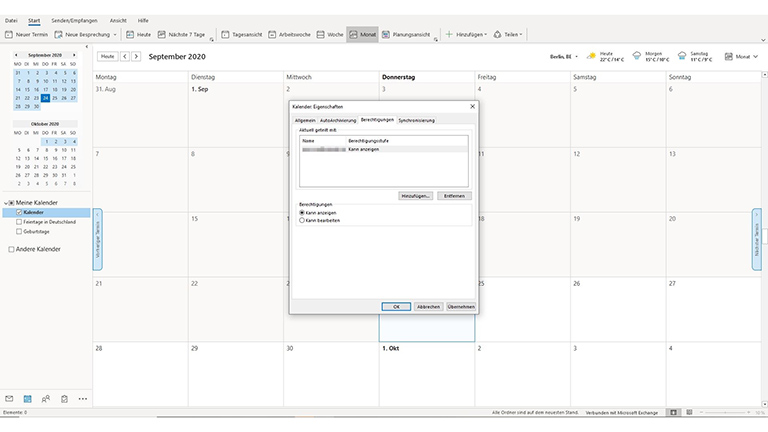
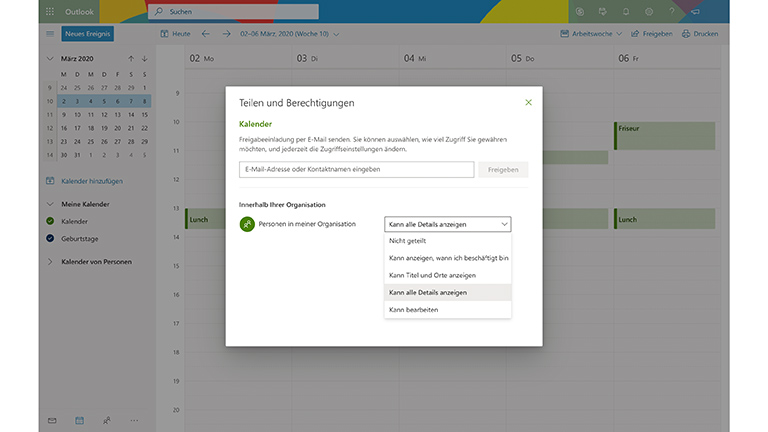
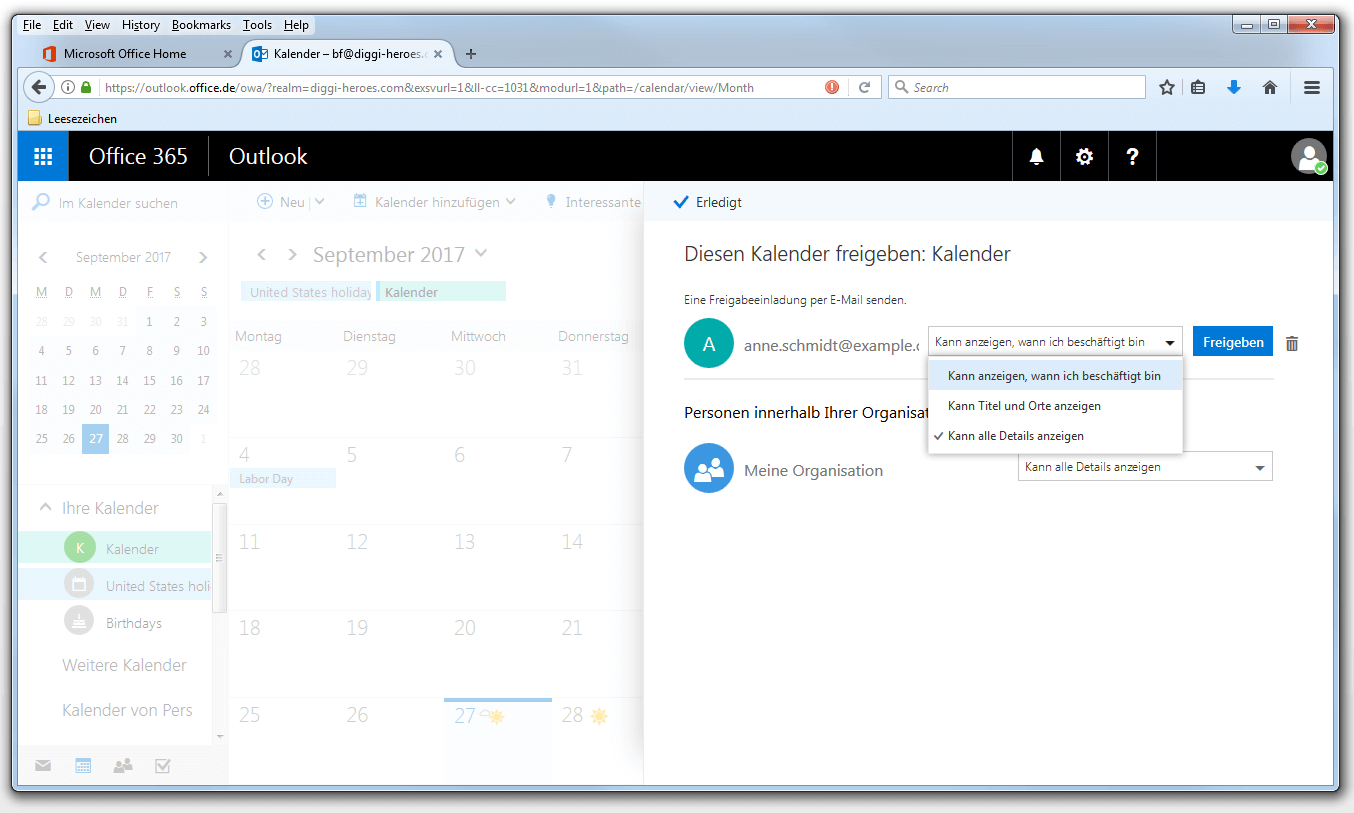
- Berechtigungen festlegen: Wählen Sie die gewünschten Berechtigungen aus. Dies kann von "Nur anzeigen" (der Empfänger kann nur Termine sehen, aber keine Änderungen vornehmen) bis hin zu "Bearbeiten" (der Empfänger kann Termine hinzufügen, bearbeiten und löschen) reichen.
- Senden: Klicken Sie auf "Senden", um die Freigabe-Einladung zu versenden. Die Empfänger erhalten eine E-Mail mit einem Link zum Zugriff auf den freigegebenen Kalender.
2. Freigabe über die Outlook-Web-App:
Die Outlook-Web-App bietet eine ähnliche Funktionalität wie die Desktop-Anwendung.
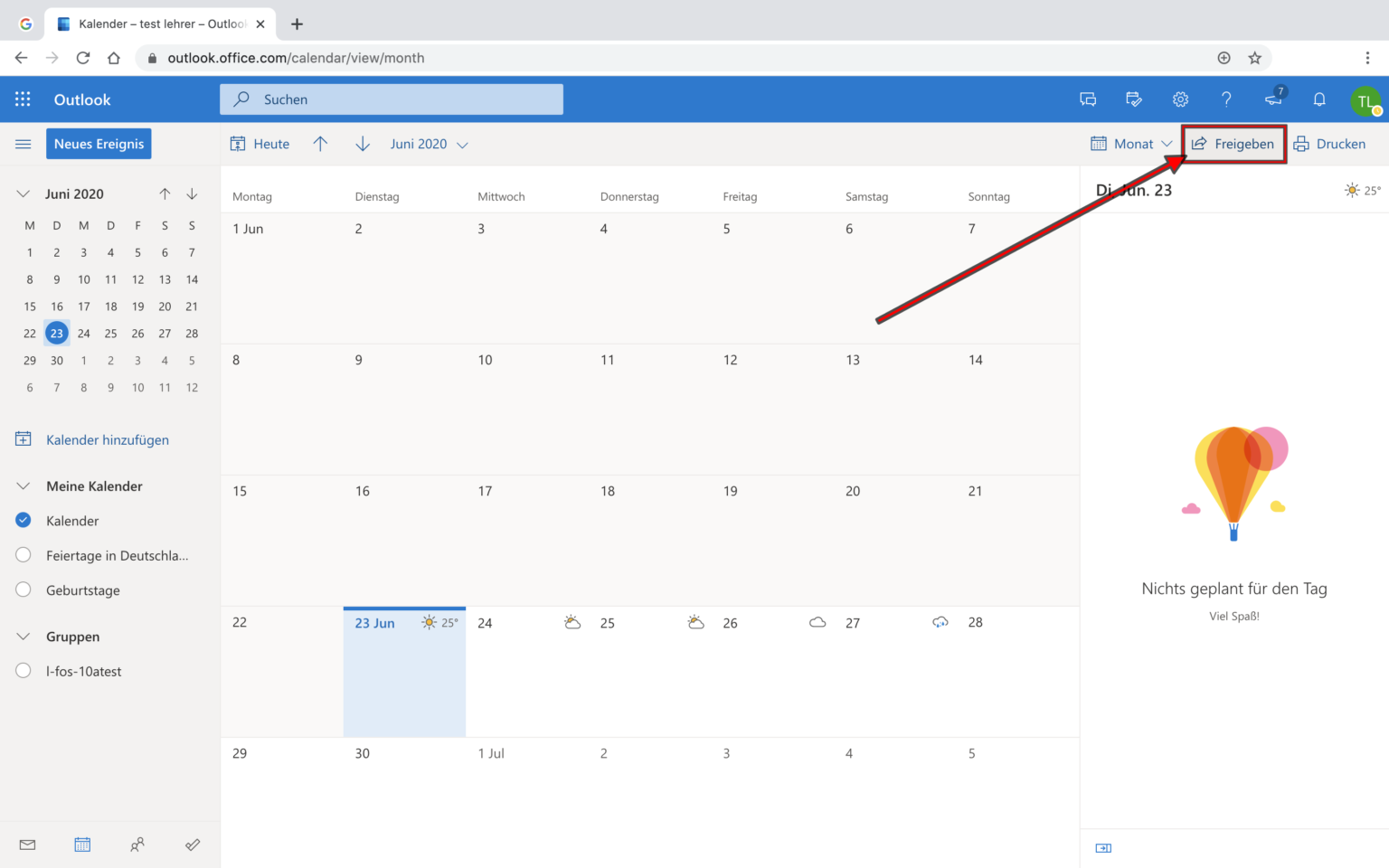
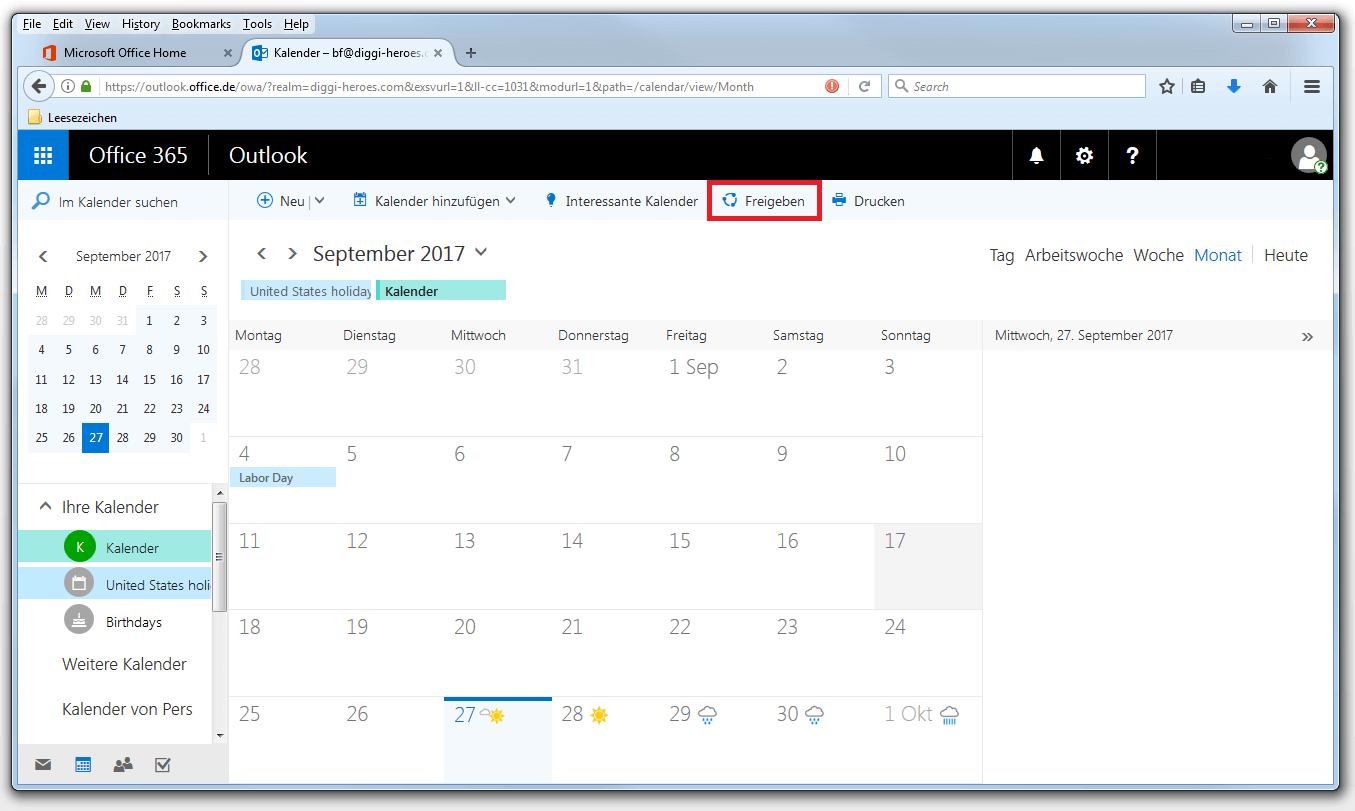
- Öffnen Sie die Outlook-Web-App: Loggen Sie sich in Ihr Outlook 365 Konto über einen Webbrowser ein.
- Navigieren Sie zum Kalender: Wählen Sie den Kalender aus, den Sie freigeben möchten.
- Einstellungen öffnen: Klicken Sie auf das Zahnrad-Symbol (Einstellungen) in der oberen rechten Ecke.
- "Kalender freigeben" auswählen: Navigieren Sie zu den Kalendereinstellungen und suchen Sie nach der Option "Kalender freigeben".
- E-Mail-Adressen eingeben und Berechtigungen festlegen: Ähnlich wie bei der Desktop-Anwendung geben Sie die E-Mail-Adressen der Empfänger ein und wählen Sie die entsprechenden Berechtigungen aus.
- Speichern: Speichern Sie die Änderungen, um die Freigabe zu aktivieren.
3. Freigabe über einen Kalenderlink:
Diese Methode ist besonders nützlich, wenn Sie den Kalender mit vielen Personen teilen möchten, ohne jede einzelne E-Mail-Adresse manuell einzugeben.
- Öffnen Sie Outlook 365 (Desktop oder Web): Wählen Sie den Kalender, den Sie freigeben möchten.
- "Kalender freigeben" auswählen: Suchen Sie nach der Option "Kalender freigeben".
- "Kalenderlink erstellen" auswählen: Viele Versionen bieten die Möglichkeit, einen Link zu generieren.
- Link kopieren und teilen: Kopieren Sie den generierten Link und teilen Sie ihn mit den gewünschten Personen. Sie können diesen Link z.B. in einer E-Mail, einem Chat oder einem Dokument einfügen.
- Berechtigungen festlegen: Auch hier können Sie die Berechtigungen (Nur anzeigen, Bearbeiten) beim Erstellen des Links definieren.
Sicherheitsaspekte bei der Kalenderfreigabe:
- Berechtigungen sorgfältig auswählen: Überlegen Sie genau, welche Zugriffsberechtigungen Sie den Empfängern gewähren. Vermeiden Sie unnötige Schreibberechtigungen, wenn nur Lesezugriff erforderlich ist.
- Passwortgeschützte Kalender: Für besonders sensible Informationen sollten Sie die Verwendung eines passwortgeschützten Kalenders in Erwägung ziehen.
- Regelmäßige Überprüfung der Freigaben: Überprüfen Sie regelmäßig, welche Kalender Sie freigegeben haben und wer Zugriff darauf hat. Entfernen Sie unnötige Freigaben, um die Sicherheit zu gewährleisten.
- Vorsicht bei der Verwendung von Kalenderlinks: Teilen Sie Kalenderlinks nur mit vertrauenswürdigen Personen. Öffentlich zugängliche Links können zu unerwünschtem Zugriff führen.
Troubleshooting:
- Empfänger erhält keine Einladung: Prüfen Sie den Spam-Ordner des Empfängers. Stellen Sie sicher, dass die E-Mail-Adresse korrekt eingegeben wurde.
- Empfänger kann den Kalender nicht sehen: Stellen Sie sicher, dass die Freigabe erfolgreich abgeschlossen wurde und die Berechtigungen korrekt eingestellt sind. Der Empfänger benötigt möglicherweise ein Outlook 365 Konto, um auf den freigegebenen Kalender zugreifen zu können.
- Probleme mit der Synchronisierung: Prüfen Sie die Internetverbindung und die Outlook-Einstellungen. Ein Neustart von Outlook kann ebenfalls hilfreich sein.
Fazit:
Die Freigabe des Outlook 365 Kalenders ist ein leistungsstarkes Werkzeug zur Verbesserung der Zusammenarbeit und Effizienz. Durch die Auswahl der richtigen Freigabemethode und die Berücksichtigung der Sicherheitsaspekte können Sie die Vorteile der gemeinsamen Kalenderverwaltung optimal nutzen. Mit diesem umfassenden Leitfaden sollten Sie in der Lage sein, Ihren Outlook 365 Kalender effizient und sicher mit anderen zu teilen. Denken Sie daran, die spezifischen Anweisungen von Microsoft zu konsultieren, da sich die Benutzeroberfläche und die Funktionen je nach Outlook-Version und Plattform leicht unterscheiden können. Bei anhaltenden Problemen empfiehlt sich die Kontaktaufnahme mit dem Microsoft Support.

Abschluss
Daher hoffen wir, dass dieser Artikel wertvolle Einblicke in Outlook 365 Kalender freigeben: Eine umfassende Anleitung für Privat- und Geschäftsanwender bietet. Wir danken Ihnen, dass Sie sich die Zeit genommen haben, diesen Artikel zu lesen. Bis zum nächsten Artikel!