Outlook 2025: Kalender löschen – Ein umfassender Leitfaden
Verwandte Artikel: Outlook 2025: Kalender löschen – Ein umfassender Leitfaden
Einführung
Bei dieser feierlichen Gelegenheit freuen wir uns, in das das faszinierende Thema rund um Outlook 2025: Kalender löschen – Ein umfassender Leitfaden vertiefen. Lassen Sie uns interessante Informationen zusammenfügen und den Lesern frische Perspektiven bieten.
Table of Content
Outlook 2025: Kalender löschen – Ein umfassender Leitfaden
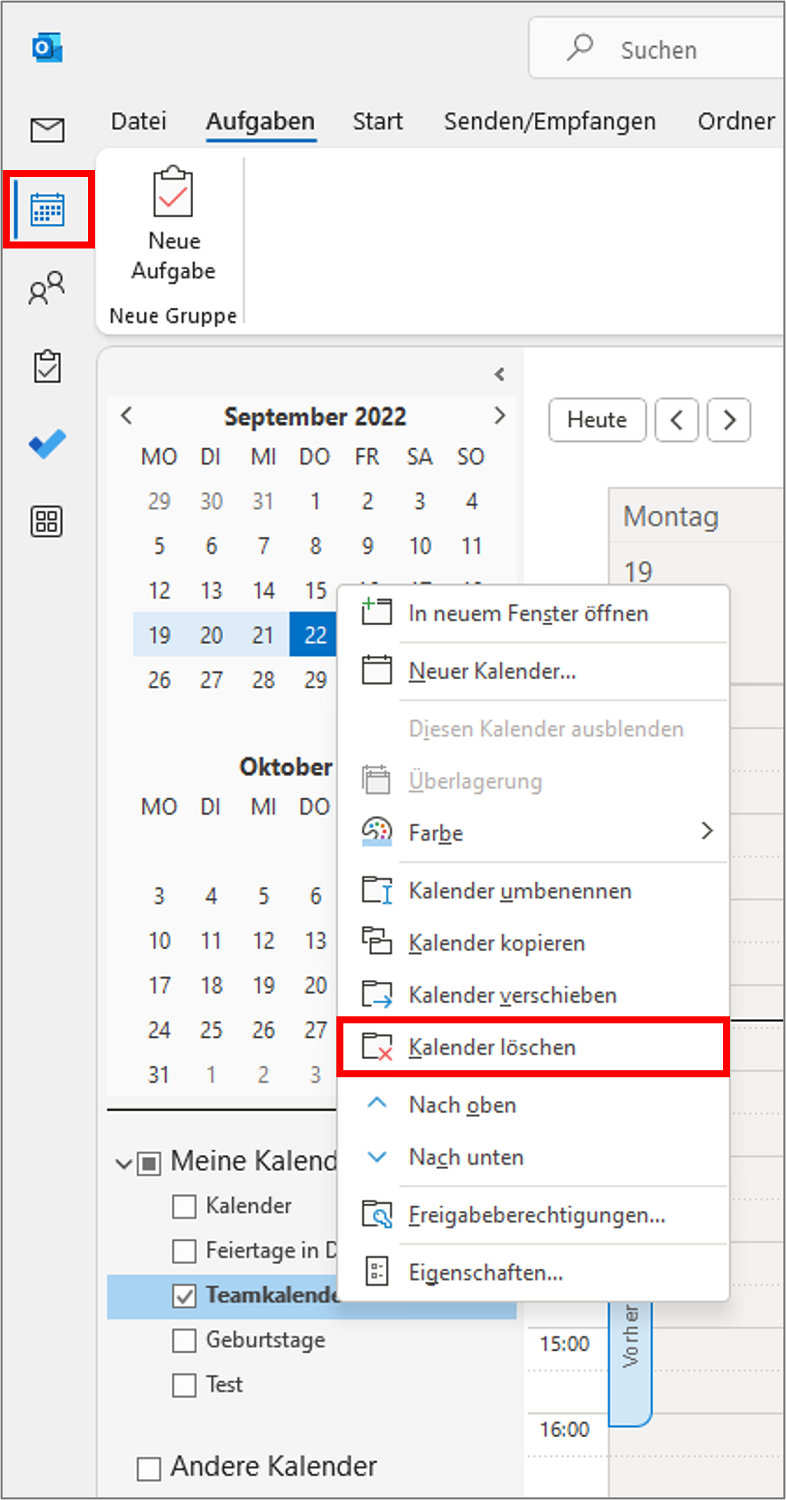
Microsoft Outlook ist für viele ein unverzichtbarer Bestandteil der täglichen Arbeit. Die Kalenderfunktion ist dabei zentral für die Organisation und Planung von Terminen, Meetings und Aufgaben. Doch was passiert, wenn der Outlook-Kalender zu unübersichtlich wird, falsche Einträge enthält oder Sie einfach einen neuen, leeren Kalender beginnen möchten? Dieser Artikel befasst sich ausführlich mit dem Löschen von Kalendern in Outlook, speziell im Kontext einer hypothetischen Outlook 2025 Version (da es aktuell noch keine offizielle Version mit dieser Bezeichnung gibt). Die beschriebenen Methoden sind jedoch weitgehend analog auf aktuelle Outlook-Versionen anwendbar.
Verschiedene Szenarien und Lösungsansätze
Das Löschen eines Kalenders in Outlook 2025 (oder einer vergleichbaren Version) kann verschiedene Bedeutungen haben, je nachdem, was genau gelöscht werden soll:
-
Einzelne Termine löschen: Dies ist die häufigste Aktion. Hier werden nicht der gesamte Kalender, sondern nur einzelne Termine, Erinnerungen oder Aufgaben entfernt. Dies geschieht einfach durch Markieren des entsprechenden Eintrags und Auswahl der Option "Löschen" (meist über die rechte Maustaste oder über die Tastaturkürzel).
-
Einen kompletten Kalender löschen: Hierbei wird der gesamte Kalender inklusive aller Einträge, Erinnerungen und freigegebener Informationen entfernt. Dies ist irreversibel, sofern keine Sicherungskopie existiert. Diese Option sollte daher nur mit Bedacht genutzt werden.
-
Einen freigegebenen Kalender löschen: Wenn Sie Zugriff auf einen freigegebenen Kalender haben, können Sie diesen aus Ihrer Outlook-Ansicht entfernen, ohne ihn für andere Benutzer zu löschen. Das bedeutet, der Kalender existiert weiterhin, Sie sehen ihn aber nicht mehr in Ihrer Liste.
-
Einen lokalen Kalender löschen: Lokale Kalender werden nur auf Ihrem Computer gespeichert und sind nicht mit einem Server synchronisiert. Das Löschen eines lokalen Kalenders ist einfach, aber es werden alle Daten unwiderruflich entfernt.
-
Einen Exchange-Kalender löschen: Exchange-Kalender sind mit einem Server synchronisiert und werden von mehreren Benutzern genutzt (z.B. Teamkalender). Das Löschen eines Exchange-Kalenders erfordert in der Regel Administratorrechte und hat Auswirkungen auf alle Benutzer, die Zugriff auf diesen Kalender haben.
Schritt-für-Schritt Anleitung zum Löschen verschiedener Kalendertypen in Outlook 2025 (Hypothetisch)
1. Einzelne Termine löschen:
- Öffnen Sie Outlook 2025 und navigieren Sie zu Ihrem Kalender.
- Wählen Sie den zu löschenden Termin aus.
- Klicken Sie mit der rechten Maustaste auf den Termin und wählen Sie "Löschen".
- Bestätigen Sie die Löschung, falls eine entsprechende Abfrage erscheint.
2. Einen kompletten lokalen Kalender löschen:
- Öffnen Sie Outlook 2025 und navigieren Sie zu der Kalenderansicht.
- Klicken Sie auf die Registerkarte "Datei" (oder ein ähnliches Menü, je nach Outlook-Version).
- Wählen Sie "Kontoeinstellungen" und dann "Kontoeinstellungen".
- Wechseln Sie zum Reiter "Kalender".
- Wählen Sie den zu löschenden lokalen Kalender aus und klicken Sie auf "Entfernen".
- Bestätigen Sie die Löschung.
3. Einen freigegebenen Kalender entfernen (nicht löschen):
- Öffnen Sie Outlook 2025 und navigieren Sie zu Ihrem Kalender.
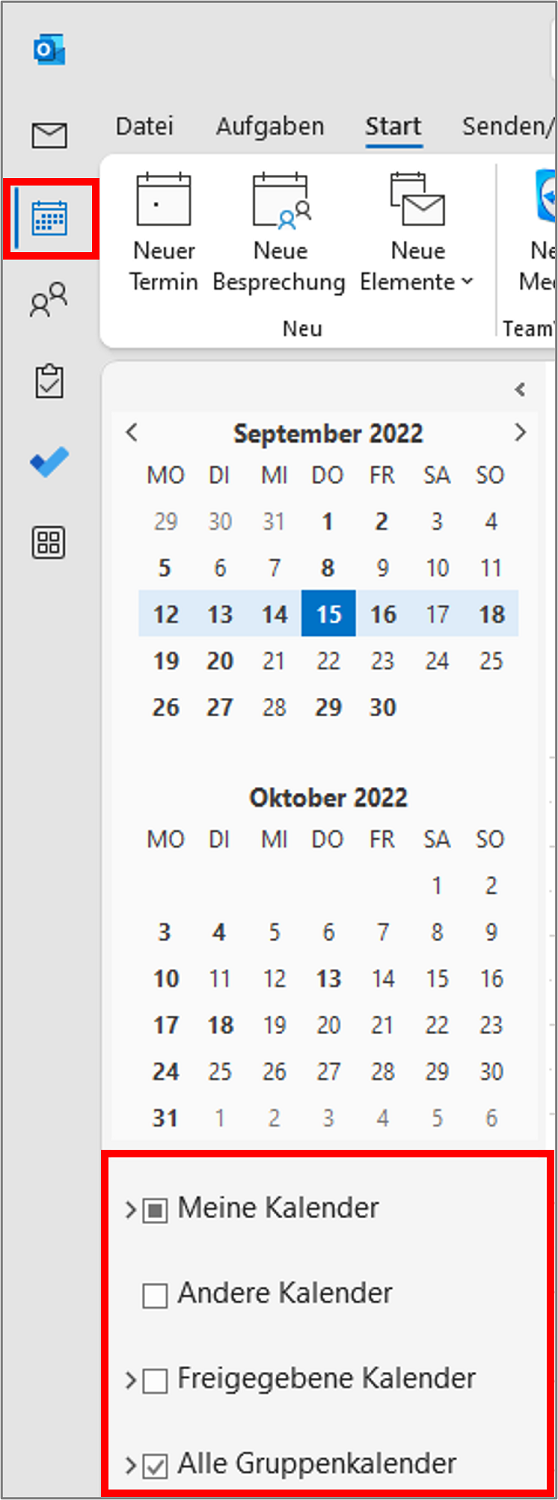
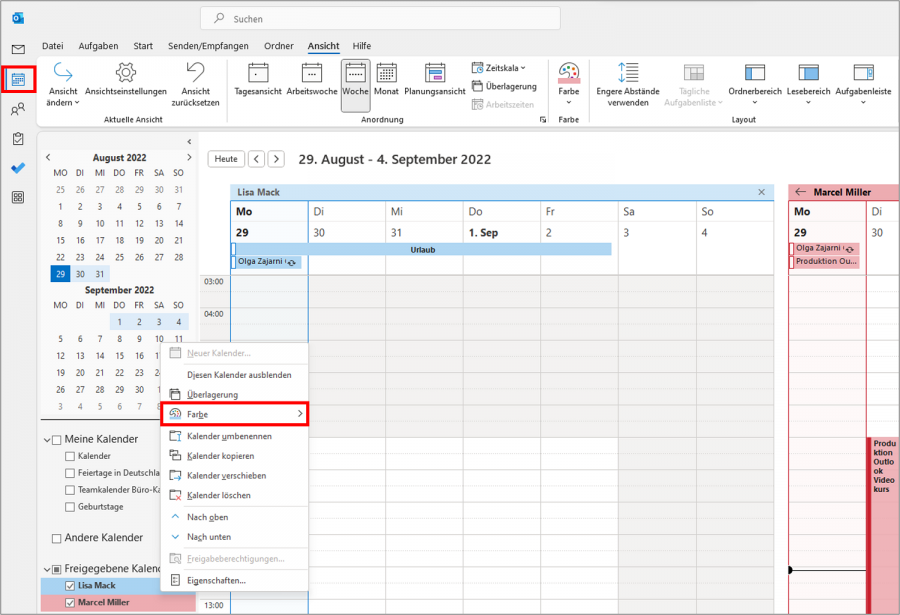
- Suchen Sie den freigegebenen Kalender in der Kalenderliste.
- Klicken Sie mit der rechten Maustaste auf den Kalender und wählen Sie "Kalender entfernen". Der Kalender wird aus Ihrer Ansicht entfernt, bleibt aber für andere Benutzer weiterhin verfügbar.
4. Einen Exchange-Kalender löschen (erfordert Administratorrechte):
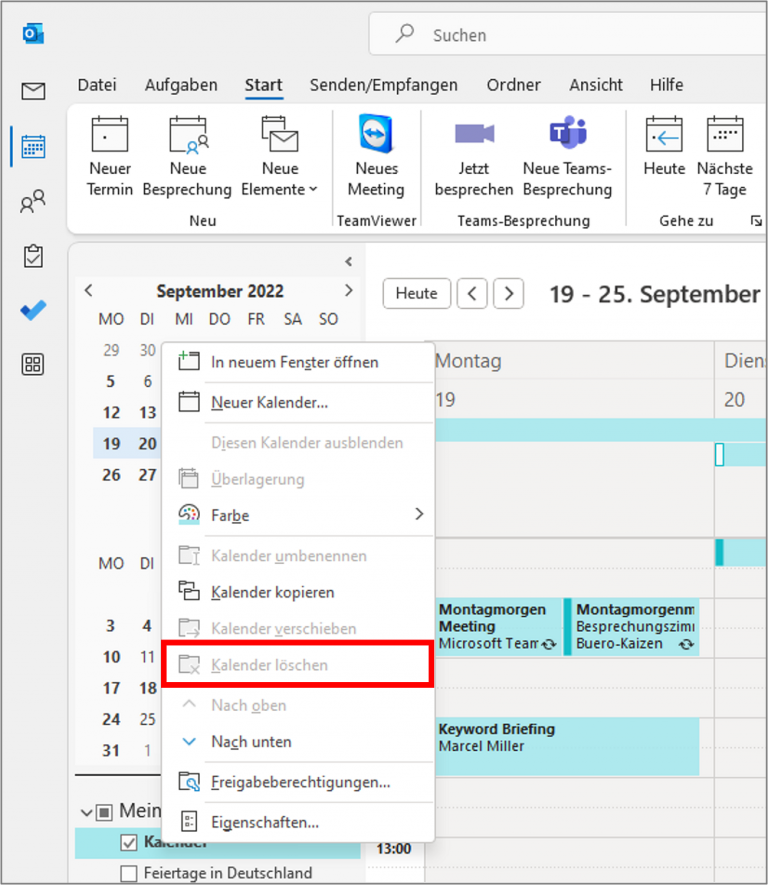
Das Löschen eines Exchange-Kalenders ist komplexer und sollte nur von einem Administrator durchgeführt werden. Die genaue Vorgehensweise hängt von der Exchange-Server-Konfiguration ab und kann über das Exchange Admin Center oder ähnliche Management-Tools erfolgen. Es ist ratsam, sich an den IT-Support zu wenden, um einen Exchange-Kalender zu löschen.
Wichtige Hinweise und Sicherheitsmaßnahmen
-
Sicherungskopie: Bevor Sie einen Kalender löschen, erstellen Sie unbedingt eine Sicherungskopie Ihrer Daten. Dies schützt Sie vor Datenverlust im Falle von Fehlern. Outlook bietet verschiedene Möglichkeiten zur Datenexport (z.B. .pst-Datei).
-
Administratorrechte: Für das Löschen von Exchange-Kalendern oder das Verwalten von freigegebenen Kalendern sind in der Regel Administratorrechte erforderlich.
-
Irreversibilität: Das Löschen von Kalendern ist in der Regel unwiderruflich. Überprüfen Sie daher sorgfältig, ob Sie den richtigen Kalender löschen möchten.
-
Abhängigkeiten: Achten Sie auf eventuelle Abhängigkeiten zu anderen Anwendungen oder Systemen, die auf den zu löschenden Kalender zugreifen.
-
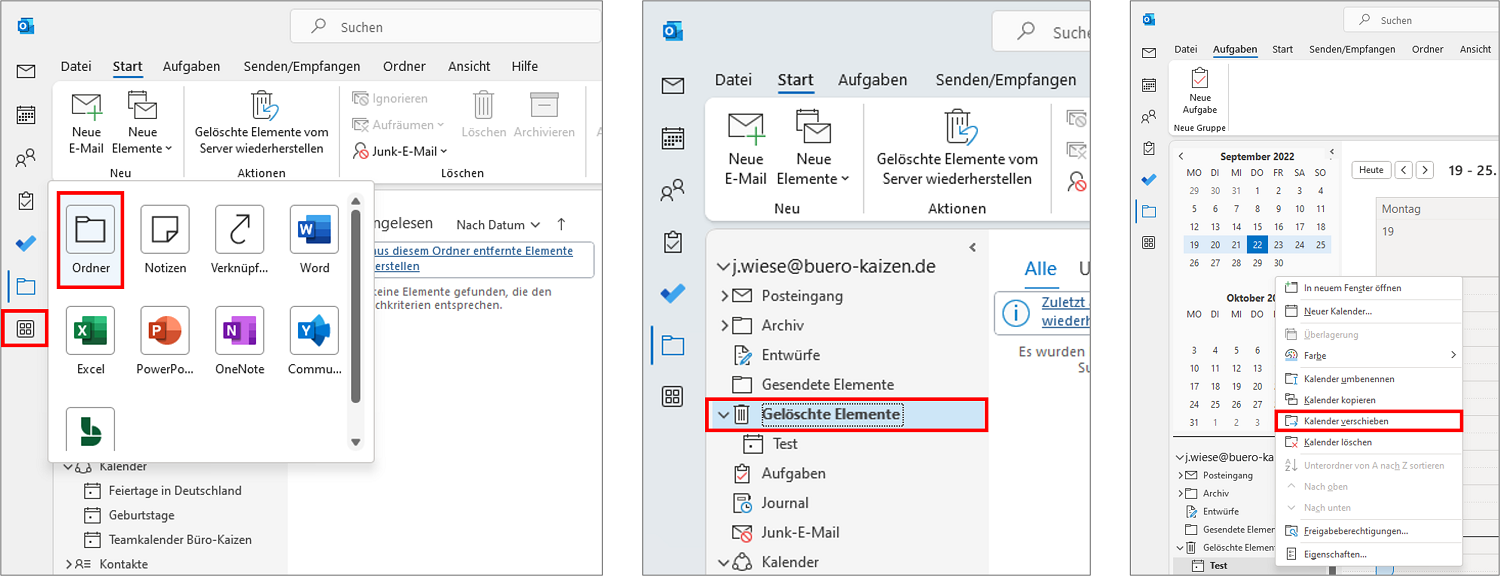
Wiederherstellung: Falls Sie einen Kalender versehentlich gelöscht haben, überprüfen Sie Ihren Papierkorb und die Möglichkeiten zur Datenwiederherstellung. Die Erfolgschancen hängen von der Konfiguration Ihres Systems und der Zeit seit dem Löschen ab.
-
Outlook-Version: Die genaue Vorgehensweise zum Löschen von Kalendern kann je nach Outlook-Version leicht variieren. Konsultieren Sie gegebenenfalls die Outlook-Hilfe oder die Microsoft-Dokumentation für Ihre spezifische Version.
Fazit
Das Löschen von Kalendern in Outlook 2025 (oder jeder anderen Version) erfordert ein sorgfältiges Vorgehen. Es ist wichtig, den jeweiligen Kalendertyp zu identifizieren und die entsprechenden Schritte zu befolgen. Die Erstellung einer Sicherungskopie vor dem Löschen ist dringend zu empfehlen, um Datenverlust zu vermeiden. Im Zweifelsfall sollten Sie sich an den IT-Support wenden, um unerwünschte Konsequenzen zu verhindern. Die hier beschriebenen Methoden dienen als allgemeine Anleitung und können je nach spezifischer Konfiguration und Outlook-Version geringfügige Abweichungen aufweisen. Eine sorgfältige Planung und das Verständnis der eigenen Datenstruktur sind entscheidend für einen erfolgreichen und sicheren Umgang mit dem Outlook-Kalender.

Abschluss
Daher hoffen wir, dass dieser Artikel wertvolle Einblicke in Outlook 2025: Kalender löschen – Ein umfassender Leitfaden bietet. Wir schätzen Ihre Aufmerksamkeit für unseren Artikel. Bis zum nächsten Artikel!