Outlook 2025: Kalender importieren – Ein umfassender Leitfaden
Verwandte Artikel: Outlook 2025: Kalender importieren – Ein umfassender Leitfaden
Einführung
Mit großer Freude werden wir uns mit das faszinierende Thema rund um Outlook 2025: Kalender importieren – Ein umfassender Leitfaden vertiefen. Lassen Sie uns interessante Informationen zusammenfügen und den Lesern frische Perspektiven bieten.
Table of Content
Outlook 2025: Kalender importieren – Ein umfassender Leitfaden
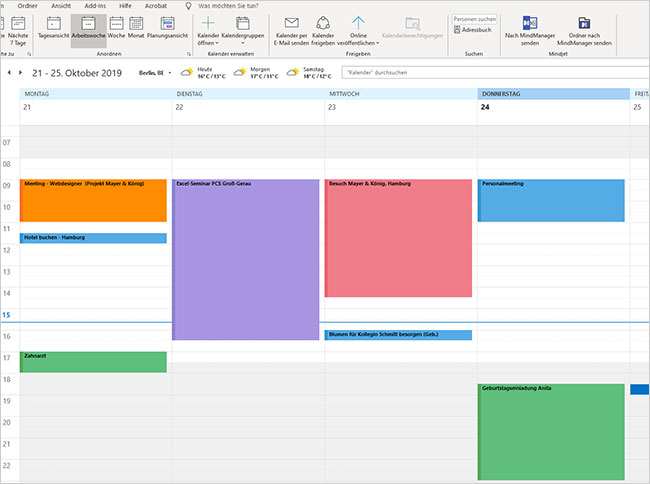
Microsoft Outlook ist für viele Nutzer unverzichtbar im beruflichen und privaten Alltag. Die Kalenderfunktion spielt dabei eine zentrale Rolle, um Termine, Aufgaben und Erinnerungen zu verwalten. Doch was passiert, wenn man von einem anderen Kalenderprogramm, einer alten Outlook-Version oder einem anderen Datenaustauschformat auf Outlook 2025 (angenommen, diese Version existiert zum Zeitpunkt der Veröffentlichung) umsteigen möchte? Dieser Artikel bietet einen umfassenden Leitfaden zum Importieren von Kalendern in Outlook 2025, inklusive Problemlösungen und Tipps für einen reibungslosen Datenumzug.
Voraussetzungen und Vorbereitungen:
Bevor Sie mit dem Import beginnen, sollten Sie einige Vorbereitungen treffen:
- Backup: Erstellen Sie unbedingt ein Backup Ihres bestehenden Kalenders. Dies schützt Sie vor Datenverlust im Falle unerwarteter Probleme während des Importprozesses. Die Methode des Backups hängt von der Quelle Ihres Kalenders ab (siehe unten).
- Outlook 2025 Installation: Stellen Sie sicher, dass Outlook 2025 korrekt installiert und aktiviert ist.
- Quelldaten identifizieren: Bestimmen Sie die Quelle Ihres Kalenders. Handelt es sich um einen iCalendar (.ics)-Datei, einen Google Kalender, einen Kalender aus einer anderen Outlook-Version, ein anderes Mailprogramm (z.B. Thunderbird) oder eine CSV-Datei? Die Importmethode variiert je nach Quelle.
- Berechtigungen: Stellen Sie sicher, dass Sie die notwendigen Berechtigungen zum Zugriff auf die Quelldaten besitzen.
Importmethoden je nach Kalenderquelle:
1. Import aus iCalendar (.ics)-Dateien:
iCalendar ist ein weit verbreitetes Format für den Austausch von Kalenderdaten. Viele Kalenderprogramme unterstützen diesen Standard. Der Import in Outlook 2025 ist meist unkompliziert:
- Öffnen Sie Outlook 2025.
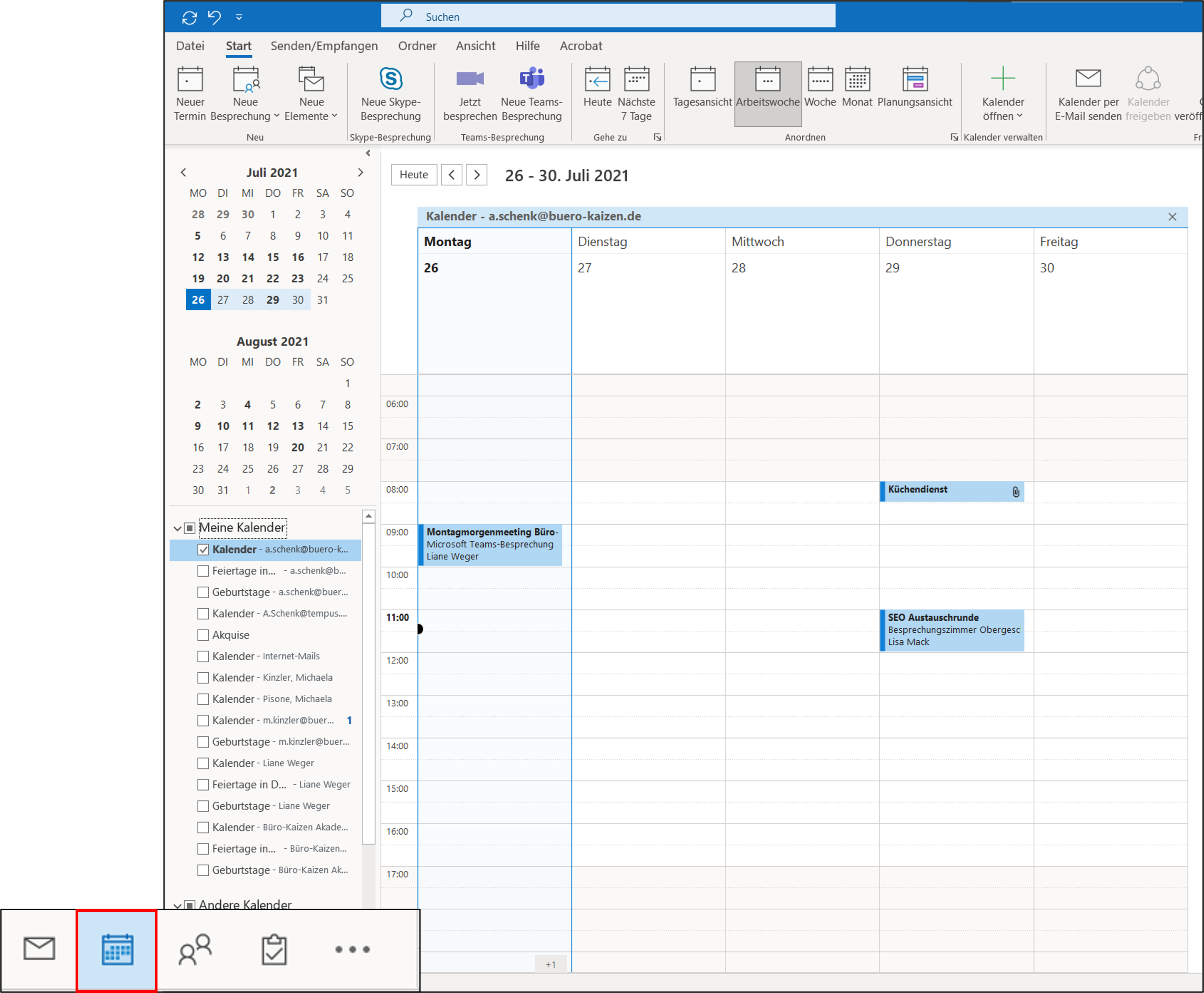
- Navigieren Sie zum Kalender.
- Klicken Sie auf "Datei" > "Öffnen & Exportieren" > "Importieren/Exportieren".
- Wählen Sie "Aus einem anderen Programm oder einer Datei importieren" und klicken Sie auf "Weiter".
- Wählen Sie "iCalendar-Datei (.ics) oder vCalendar-Datei (.vcs)" und klicken Sie auf "Weiter".
- Navigieren Sie zu der .ics-Datei, die Sie importieren möchten, und wählen Sie sie aus. Klicken Sie auf "Weiter".
- Wählen Sie den gewünschten Kalenderordner, in den die Daten importiert werden sollen. Standardmäßig wird der Hauptkalender verwendet.
- Klicken Sie auf "Fertigstellen".
Outlook 2025 importiert nun die Daten aus der .ics-Datei. Dies kann je nach Größe der Datei einige Zeit dauern.
2. Import aus Google Kalender:
Der Import aus Google Kalender erfordert etwas mehr Aufwand. Es gibt zwei Hauptmethoden:
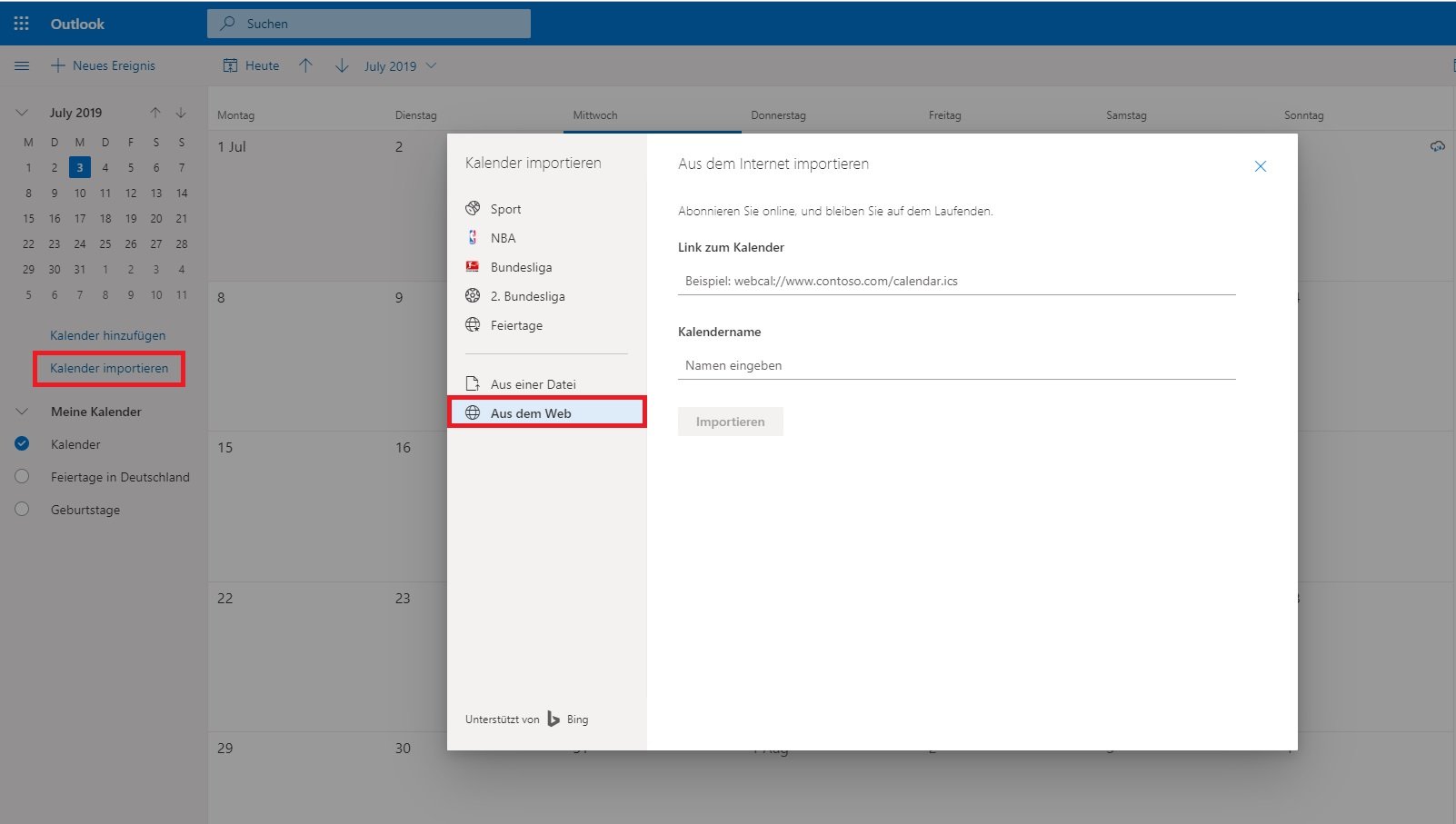
- Export als .ics-Datei: Exportieren Sie Ihren Google Kalender als .ics-Datei und importieren Sie diese dann wie oben beschrieben in Outlook 2025. Diese Methode ist einfach und zuverlässig.
- Verbindung über Google Kalender-Connector (falls verfügbar): In früheren Outlook-Versionen gab es oft die Möglichkeit, einen Google Kalender-Connector zu installieren, der eine direkte Verbindung zwischen Google Kalender und Outlook herstellte. Ob diese Funktionalität in Outlook 2025 verfügbar ist, muss geprüft werden. Eine Suche nach "Google Kalender Outlook Connector 2025" im Internet liefert möglicherweise weitere Informationen.
3. Import aus anderen Outlook-Versionen:
Der Import von Kalendern aus älteren Outlook-Versionen ist in der Regel einfach, da Outlook ein eigenes Datenformat verwendet. Die Methode ist ähnlich wie der Import von .ics-Dateien:
- Öffnen Sie Outlook 2025.
- Navigieren Sie zum Kalender.
- Klicken Sie auf "Datei" > "Öffnen & Exportieren" > "Importieren/Exportieren".
- Wählen Sie "Aus einem anderen Programm oder einer Datei importieren" und klicken Sie auf "Weiter".
- Wählen Sie "Outlook-Datendatei (.pst)" und klicken Sie auf "Weiter".
- Navigieren Sie zu der .pst-Datei der alten Outlook-Version und wählen Sie sie aus. Klicken Sie auf "Weiter".
- Wählen Sie den gewünschten Kalenderordner und klicken Sie auf "Fertigstellen".
4. Import aus CSV-Dateien:
CSV-Dateien enthalten kommaseparierte Werte und können Kalenderdaten enthalten, jedoch meist nicht im vollständigen Format. Ein direkter Import ist oft nicht möglich. Man muss die CSV-Datei möglicherweise zunächst in ein geeignetes Format (z.B. .ics) konvertieren, bevor man sie in Outlook 2025 importieren kann. Es gibt dafür verschiedene Online-Tools und Softwarelösungen.
5. Import aus anderen Mailprogrammen:
Der Import aus anderen Mailprogrammen (z.B. Thunderbird) hängt vom jeweiligen Programm ab. Meist ist es möglich, den Kalender als .ics-Datei zu exportieren, die dann in Outlook 2025 importiert werden kann. Konsultieren Sie die Hilfedokumentation des jeweiligen Mailprogramms.
Problemlösung und Tipps:
- Fehlerhafte Daten: Bei fehlerhaften Quelldaten kann der Import fehlschlagen. Überprüfen Sie die Quelldatei auf Fehler.
- Dateigröße: Sehr große Kalenderdateien können den Import verlangsamen oder zu Fehlern führen. Teilen Sie die Datei gegebenenfalls in kleinere Teile auf.
- Kalenderberechtigungen: Stellen Sie sicher, dass Sie die notwendigen Berechtigungen zum Zugriff auf den Kalender haben.
- Softwarekonflikte: Softwarekonflikte können den Import behindern. Schließen Sie andere Programme, bevor Sie den Import starten.
- Antivirus-Software: Temporär die Antivirus-Software deaktivieren kann helfen, falls diese den Import blockiert. Aktivieren Sie sie danach wieder.
Fazit:
Das Importieren von Kalendern in Outlook 2025 ist ein wichtiger Prozess, der mit der richtigen Vorgehensweise reibungslos ablaufen sollte. Die Methode hängt stark von der Quelle der Kalenderdaten ab. Mit den oben beschriebenen Schritten und der Berücksichtigung der Tipps zur Problemlösung sollte der Import erfolgreich sein. Denken Sie immer an ein Backup Ihrer Daten, um Datenverlust zu vermeiden. Bei anhaltenden Problemen sollten Sie die Microsoft-Support-Website oder andere Online-Ressourcen konsultieren. Es ist ratsam, den Importprozess zunächst an einer Testdatei zu üben, bevor Sie Ihre wichtigen Kalenderdaten importieren.

Abschluss
Daher hoffen wir, dass dieser Artikel wertvolle Einblicke in Outlook 2025: Kalender importieren – Ein umfassender Leitfaden bietet. Wir hoffen, dass Sie diesen Artikel informativ und nützlich finden. Bis zum nächsten Artikel!