Office 365 Kalender freigeben: Eine umfassende Anleitung zur Zusammenarbeit und Terminplanung
Verwandte Artikel: Office 365 Kalender freigeben: Eine umfassende Anleitung zur Zusammenarbeit und Terminplanung
Einführung
Bei dieser feierlichen Gelegenheit freuen wir uns, in das das faszinierende Thema rund um Office 365 Kalender freigeben: Eine umfassende Anleitung zur Zusammenarbeit und Terminplanung vertiefen. Lassen Sie uns interessante Informationen zusammenfügen und den Lesern frische Perspektiven bieten.
Table of Content
Office 365 Kalender freigeben: Eine umfassende Anleitung zur Zusammenarbeit und Terminplanung
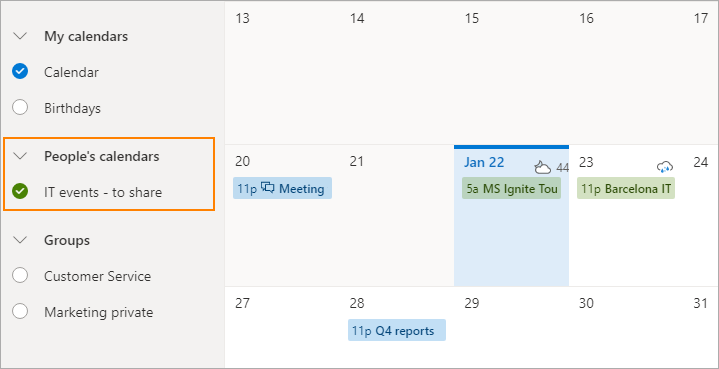
Office 365 bietet mit seinem integrierten Kalender eine leistungsstarke Plattform für die Terminplanung und -verwaltung. Die Möglichkeit, den Kalender mit anderen zu teilen, ist dabei ein essentieller Bestandteil der Kollaboration und effizienten Teamarbeit. Dieser Artikel beleuchtet die verschiedenen Möglichkeiten, wie Sie Ihren Office 365 Kalender freigeben können, welche Freigabeoptionen zur Verfügung stehen und wie Sie die Privatsphäre Ihrer Termine effektiv schützen.
Warum ist das Teilen des Office 365 Kalenders wichtig?
In der heutigen, vernetzten Arbeitswelt ist die effiziente Terminplanung und -koordination unerlässlich. Das Teilen des Office 365 Kalenders ermöglicht es:
- Termine zu koordinieren: Vermeiden Sie Doppelbuchungen und finden Sie schnell gemeinsame Zeitfenster für Meetings und Besprechungen.
- Die Verfügbarkeit zu prüfen: Sehen Sie auf einen Blick, wann Kollegen verfügbar sind, bevor Sie Termine vorschlagen.
- Team-Events zu planen: Organisieren Sie Teamevents, Feiertage und andere gemeinsame Aktivitäten einfach und übersichtlich.
- Die Arbeitsabläufe zu optimieren: Verbessern Sie die Zusammenarbeit im Team durch transparente Terminplanung und Informationsfluss.
- Delegierte Aufgaben zu verwalten: Ermächtigen Sie Assistenten oder Teammitglieder, Termine in Ihrem Namen zu verwalten.
Methoden zur Freigabe Ihres Office 365 Kalenders:
Office 365 bietet verschiedene Möglichkeiten, Ihren Kalender mit anderen zu teilen. Die Auswahl der richtigen Methode hängt von den individuellen Bedürfnissen und dem gewünschten Grad an Zugriffsberechtigung ab.
1. Freigabe mit Berechtigungen:
Diese Methode bietet die größte Kontrolle über den Zugriff auf Ihren Kalender. Sie können verschiedene Berechtigungsstufen vergeben:
- "Besitzer": Der Besitzer hat vollen Zugriff auf den Kalender und kann ihn komplett verwalten.
- "Editor": Der Editor kann Termine hinzufügen, bearbeiten und löschen.
- "Viewer": Der Viewer kann Termine nur einsehen, aber nicht verändern.
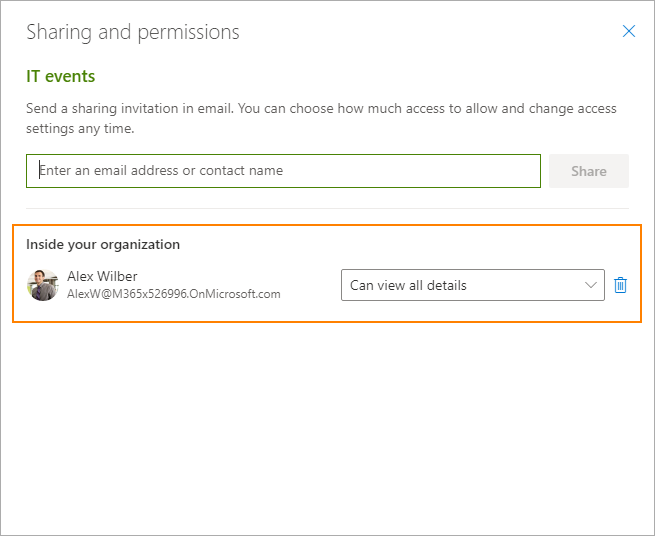
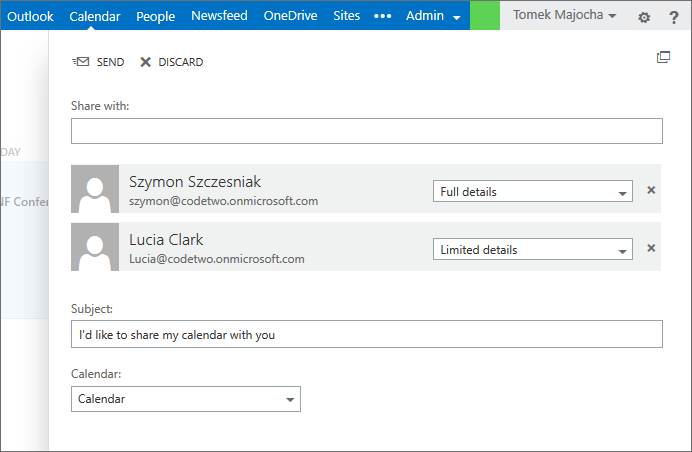
So geben Sie Ihren Kalender mit Berechtigungen frei:
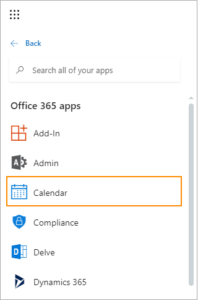
- Öffnen Sie Outlook im Web (OWA) oder die Outlook-Desktop-Anwendung.
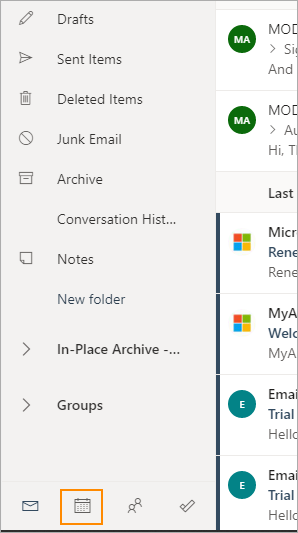
- Navigieren Sie zu Ihrem Kalender.
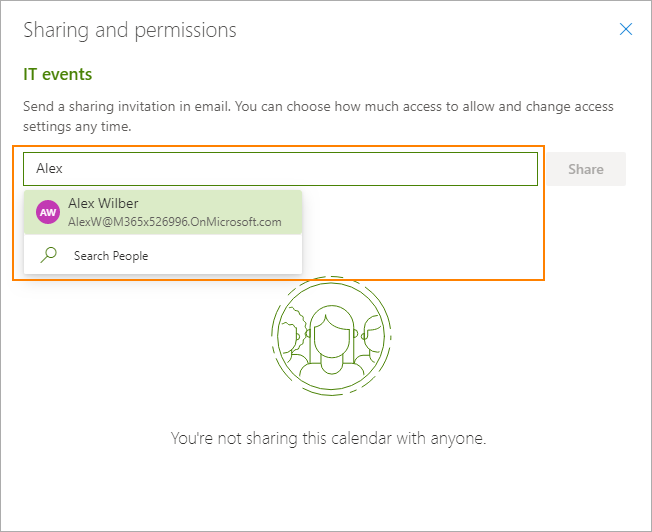
- Klicken Sie auf "Kalender freigeben" (die genaue Bezeichnung kann je nach Outlook-Version leicht variieren).
- Geben Sie die E-Mail-Adresse des Empfängers ein.
- Wählen Sie die gewünschte Berechtigungsstufe aus (Besitzer, Editor, Viewer).
- Optional können Sie eine Nachricht hinzufügen.
- Klicken Sie auf "Senden".
Der Empfänger erhält eine E-Mail-Benachrichtigung mit einem Link zum Zugriff auf Ihren Kalender.
2. Freigabe über eine Kalendergruppe:
Kalendergruppen eignen sich besonders gut für die Zusammenarbeit in Teams oder Projekten. Alle Mitglieder der Gruppe können den gemeinsamen Kalender einsehen und bearbeiten. Die Verwaltung der Zugriffsrechte erfolgt über die Gruppenmitgliedschaft.
So erstellen Sie eine Kalendergruppe:
- Öffnen Sie Outlook im Web (OWA).
- Navigieren Sie zu "Gruppen".
- Klicken Sie auf "Neue Gruppe".
- Geben Sie einen Namen und eine Beschreibung für die Gruppe ein.
- Fügen Sie die gewünschten Mitglieder hinzu.
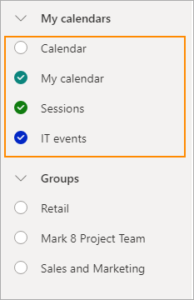
- Erstellen Sie einen gemeinsamen Kalender für die Gruppe.
3. Freigabe eines öffentlichen Kalenders:
Diese Option eignet sich, wenn Sie Ihren Kalender mit einer größeren Anzahl von Personen teilen möchten, ohne jedem einzelnen Benutzer individuelle Berechtigungen zu vergeben. Ein öffentlicher Kalender ist für jeden sichtbar, der über den Link dazu verfügt. Es ist jedoch zu beachten, dass alle Nutzer den Kalender nur einsehen können (Viewer-Berechtigung). Die Bearbeitungsmöglichkeit ist ausgeschlossen.
So erstellen Sie einen öffentlichen Kalender:
- Öffnen Sie Outlook im Web (OWA).
- Navigieren Sie zu Ihrem Kalender.
- Klicken Sie auf "Kalender freigeben".
- Wählen Sie die Option "Öffentlich machen".
- Kopieren Sie den Link zu Ihrem öffentlichen Kalender und teilen Sie ihn mit den gewünschten Personen.
Datenschutz und Sicherheit beim Teilen des Kalenders:
Beim Teilen Ihres Kalenders ist der Datenschutz ein wichtiger Aspekt. Beachten Sie folgende Punkte:
- Berechtigungsstufen sorgfältig wählen: Vergeben Sie nur die notwendigen Berechtigungen. Vermeiden Sie unnötige Zugriffe auf sensible Termine.
- Sensible Termine nicht im freigegebenen Kalender eintragen: Für vertrauliche Termine sollten Sie einen separaten, nicht freigegebenen Kalender verwenden.
- Regelmäßige Überprüfung der Freigaben: Überprüfen Sie regelmäßig, welche Kalender Sie freigegeben haben und ob die Berechtigungen noch aktuell sind.
- Passwortgeschützte Kalender: Für besonders sensible Informationen können Sie einen passwortgeschützten Kalender erstellen. Dies ist jedoch nur in begrenztem Umfang über Drittanbieterlösungen möglich.
- Outlook-Einstellungen überprüfen: Achten Sie auf die Datenschutzeinstellungen in Outlook, um unerwünschte Zugriffe zu verhindern.
Problemlösung bei der Kalenderfreigabe:
Manchmal können Probleme bei der Kalenderfreigabe auftreten. Hier einige mögliche Ursachen und Lösungsansätze:
- Der Empfänger erhält keine E-Mail: Überprüfen Sie den Spam-Ordner des Empfängers. Stellen Sie sicher, dass die E-Mail-Adresse korrekt eingegeben wurde.
- Der Empfänger kann den Kalender nicht öffnen: Stellen Sie sicher, dass der Empfänger über ein Office 365-Konto verfügt. Prüfen Sie die Berechtigungsstufe.
- Änderungen werden nicht synchronisiert: Stellen Sie sicher, dass die Outlook-Anwendung und der Browser aktuell sind. Starten Sie Ihren Computer neu.
Fazit:
Das Teilen des Office 365 Kalenders ist ein mächtiges Werkzeug für die Zusammenarbeit und effiziente Terminplanung. Durch die verschiedenen Freigabeoptionen und die Möglichkeit, Berechtigungsstufen zu vergeben, können Sie den Zugriff auf Ihre Termine flexibel steuern und gleichzeitig die Privatsphäre schützen. Eine sorgfältige Planung und die Beachtung der Datenschutzrichtlinien sind entscheidend für den erfolgreichen und sicheren Einsatz dieser Funktion. Die verschiedenen Methoden bieten für jeden Bedarf die passende Lösung, von der einfachen Koordinierung von Terminen im Team bis hin zur Veröffentlichung eines öffentlichen Kalenders für Veranstaltungen. Bei Problemen sollten Sie die oben genannten Lösungsansätze überprüfen oder den Office 365 Support kontaktieren.


Abschluss
Daher hoffen wir, dass dieser Artikel wertvolle Einblicke in Office 365 Kalender freigeben: Eine umfassende Anleitung zur Zusammenarbeit und Terminplanung bietet. Wir schätzen Ihre Aufmerksamkeit für unseren Artikel. Bis zum nächsten Artikel!