Kalender zwischen iPhone und iPad synchronisieren: Ein umfassender Guide
Verwandte Artikel: Kalender zwischen iPhone und iPad synchronisieren: Ein umfassender Guide
Einführung
Mit großer Freude werden wir uns mit das faszinierende Thema rund um Kalender zwischen iPhone und iPad synchronisieren: Ein umfassender Guide vertiefen. Lassen Sie uns interessante Informationen zusammenfügen und den Lesern frische Perspektiven bieten.
Table of Content
Kalender zwischen iPhone und iPad synchronisieren: Ein umfassender Guide
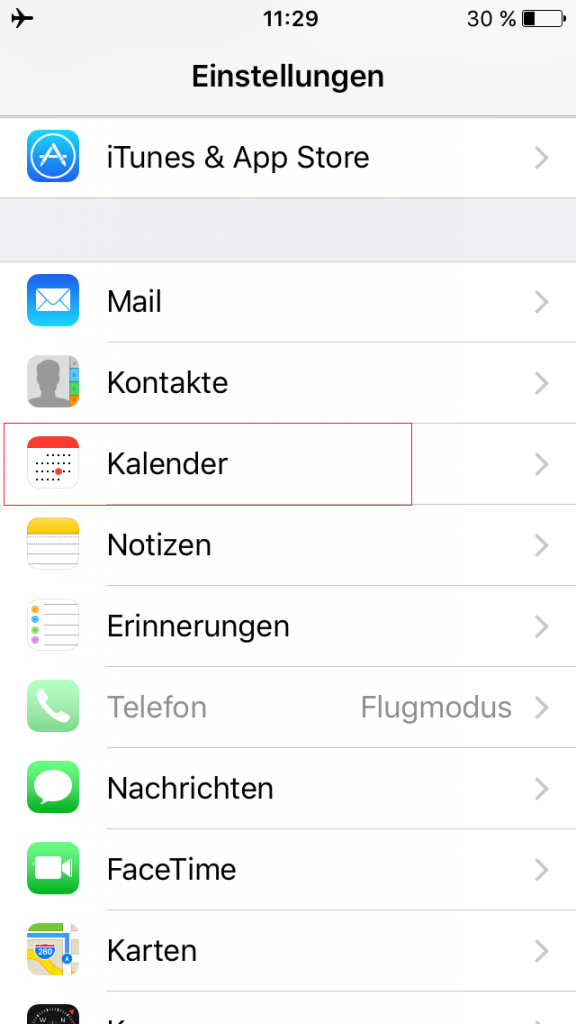
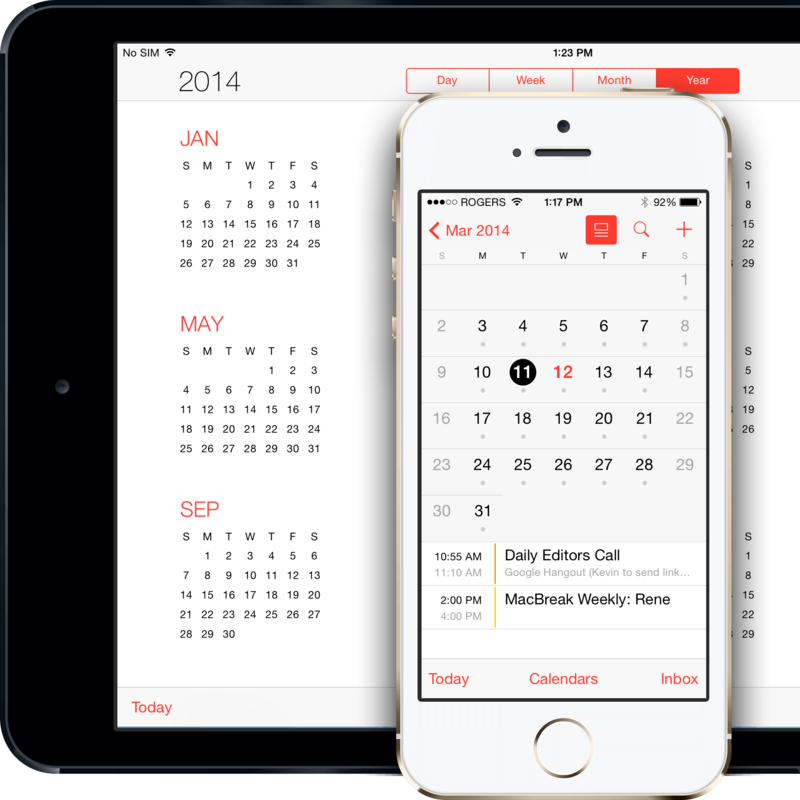
Die nahtlose Synchronisierung von Kalendern zwischen iPhone und iPad ist für viele Nutzer essentiell, um Termine, Erinnerungen und Ereignisse stets im Blick zu behalten, egal welches Gerät sie gerade verwenden. Ob berufliche Meetings, private Verabredungen oder wichtige Geburtstage – die konsistente Darstellung über alle Apple-Geräte hinweg ist ein wichtiger Faktor für Effizienz und Organisation. Dieser Artikel beleuchtet die verschiedenen Möglichkeiten der Kalender-Synchronisierung zwischen iPhone und iPad, erklärt mögliche Probleme und bietet Lösungen für häufige Schwierigkeiten.
1. Die Grundlagen: iCloud als Drehscheibe
Der einfachste und effektivste Weg, Kalender zwischen iPhone und iPad zu synchronisieren, ist die Nutzung von iCloud. iCloud ist Apples Cloud-Dienst, der Daten wie Kalender, Kontakte, Fotos und vieles mehr über alle Apple-Geräte hinweg synchronisiert. Voraussetzung hierfür ist ein Apple-ID-Account und eine aktive Internetverbindung auf beiden Geräten. Die meisten Nutzer haben dies bereits eingerichtet, da es standardmäßig aktiviert ist.
So stellen Sie sicher, dass iCloud-Kalender synchronisiert werden:
- iPhone: Öffnen Sie die Einstellungen-App, tippen Sie auf Ihren Namen, dann auf „iCloud“ und schließlich auf „Kalender“. Stellen Sie sicher, dass der Schalter neben „Kalender“ aktiviert ist.
- iPad: Wiederholen Sie den gleichen Vorgang auf Ihrem iPad. Die Einstellungen befinden sich an der gleichen Stelle.
Sobald diese Einstellungen vorgenommen wurden, sollten alle Kalender, die in iCloud angelegt wurden, automatisch und in Echtzeit zwischen iPhone und iPad synchronisiert werden. Änderungen, die auf einem Gerät vorgenommen werden, spiegeln sich umgehend auf dem anderen Gerät wider.
2. Alternative Synchronisierungsmethoden:
Neben iCloud gibt es weitere Möglichkeiten, Kalender zwischen iPhone und iPad zu synchronisieren, die jedoch meist komplexer sind und in der Regel nur dann notwendig sind, wenn iCloud nicht verwendet werden kann oder soll:
- Exchange: Für Nutzer, die ein Exchange-Konto für ihre berufliche E-Mail verwenden, werden Kalender oft über Exchange synchronisiert. Die Einstellungen hierfür finden sich in den E-Mail-Einstellungen des jeweiligen Geräts. Es ist wichtig, dass die Exchange-Konfiguration korrekt eingerichtet ist, um eine vollständige Synchronisierung zu gewährleisten.
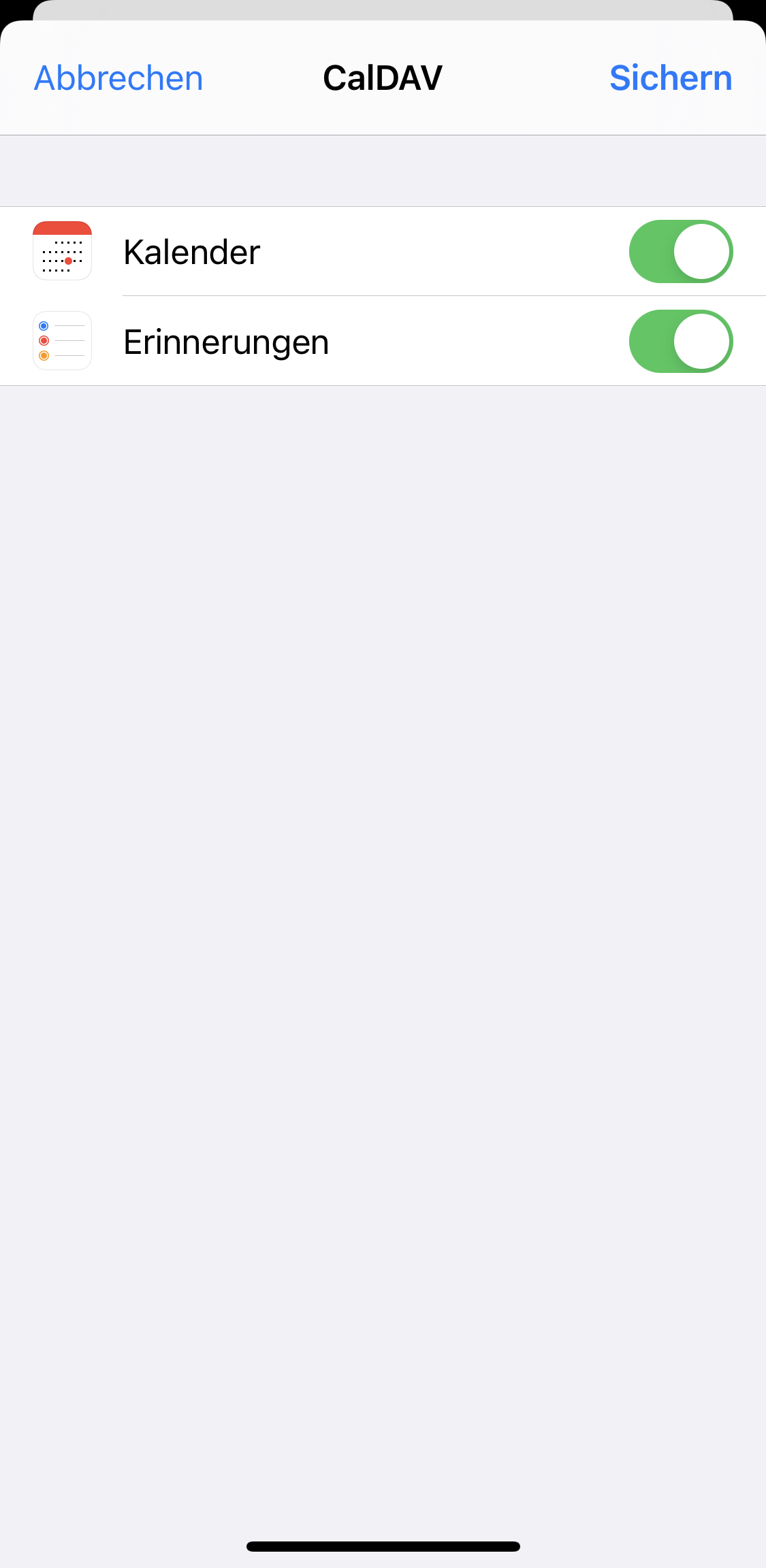
- CalDAV: CalDAV ist ein offenes Protokoll, das die Synchronisierung von Kalendern über verschiedene Plattformen und Dienste ermöglicht. Einige Drittanbieter-Kalender-Apps unterstützen CalDAV, wodurch eine Synchronisierung mit iPhone und iPad möglich ist. Die Konfiguration ist jedoch in der Regel technischer und erfordert ein tieferes Verständnis der Netzwerk- und Server-Einstellungen.
- CardDAV: Ähnlich wie CalDAV, aber für Kontakte. Falls Sie Ihre Kontakte und Kalender über verschiedene Dienste verwalten, müssen Sie sicherstellen, dass beide Protokolle aktiviert und richtig konfiguriert sind.
3. Probleme bei der Kalender-Synchronisierung und deren Lösungen:
Trotz der scheinbaren Einfachheit der iCloud-Synchronisierung können gelegentlich Probleme auftreten. Hier sind einige häufige Probleme und ihre Lösungen:
-
Keine Synchronisierung: Prüfen Sie zunächst die Internetverbindung auf beiden Geräten. Stellen Sie sicher, dass iCloud auf beiden Geräten aktiviert ist und dass der Kalender-Schalter in den iCloud-Einstellungen eingeschaltet ist. Ein Neustart beider Geräte kann ebenfalls Abhilfe schaffen. Prüfen Sie außerdem den iCloud-Status auf der Apple-Website, um sicherzustellen, dass keine Server-Ausfälle vorliegen.
-
Verzögerte Synchronisierung: Gelegentlich kann es zu Verzögerungen bei der Synchronisierung kommen. Dies kann an einer langsamen Internetverbindung oder einer hohen Serverlast liegen. Warten Sie einige Minuten und überprüfen Sie die Synchronisierung erneut. Ein manueller Abruf der Daten über die Kalender-App kann ebenfalls helfen.
-
Inkonsistente Daten: Wenn die Kalenderdaten auf beiden Geräten unterschiedlich sind, kann dies an einem Konflikt zwischen verschiedenen Kalendern liegen. Überprüfen Sie, ob Sie mehrere Kalender eingerichtet haben und ob diese alle korrekt synchronisiert werden. Es kann hilfreich sein, einen Kalender zu löschen und neu zu erstellen, um Konflikte zu vermeiden.
-
Kalender fehlt: Wenn ein bestimmter Kalender auf einem Gerät fehlt, überprüfen Sie die Einstellungen des Kalenders in iCloud. Es ist möglich, dass der Kalender dort nicht aktiviert ist oder versehentlich gelöscht wurde.
-
Fehlermeldungen: Achten Sie auf Fehlermeldungen, die während des Synchronisierungsprozesses angezeigt werden. Diese Meldungen liefern oft wichtige Hinweise auf das Problem. Suchen Sie im Internet nach der Fehlermeldung, um mögliche Lösungen zu finden.
4. Optimierung der Kalender-Synchronisierung:
Um die Kalender-Synchronisierung zu optimieren, können folgende Maßnahmen ergriffen werden:
-
Regelmäßige Updates: Stellen Sie sicher, dass sowohl das iPhone als auch das iPad mit der neuesten iOS-Version ausgestattet sind. Software-Updates beinhalten oft Verbesserungen der Systemstabilität und der Synchronisierungsprozesse.
-
Hintergrundaktualisierung: Aktivieren Sie die Hintergrundaktualisierung für die Kalender-App in den Einstellungen. Dies ermöglicht es der App, im Hintergrund Daten zu synchronisieren und somit die Aktualität der Kalenderdaten zu gewährleisten.
-
iCloud-Speicherplatz: Stellen Sie sicher, dass genügend iCloud-Speicherplatz verfügbar ist. Wenn der Speicherplatz voll ist, kann dies die Synchronisierung beeinträchtigen.
5. Drittanbieter-Apps:
Falls die standardmäßigen Kalender-Apps nicht Ihren Bedürfnissen entsprechen, gibt es zahlreiche Drittanbieter-Apps im App Store, die erweiterte Funktionen bieten. Diese Apps können jedoch zusätzliche Kosten verursachen und erfordern möglicherweise eine separate Konfiguration für die Synchronisierung mit iPhone und iPad. Achten Sie vor der Installation einer solchen App auf Bewertungen und die Kompatibilität mit Ihren bestehenden Kalendern und Geräten.
Fazit:
Die Synchronisierung von Kalendern zwischen iPhone und iPad ist ein wichtiger Aspekt für die Organisation im digitalen Alltag. iCloud bietet den einfachsten und effektivsten Weg, um diese Synchronisierung zu gewährleisten. Durch die Beachtung der oben genannten Punkte und die Behebung möglicher Probleme kann eine reibungslose und zuverlässige Synchronisierung der Kalenderdaten sichergestellt werden, was zu mehr Effizienz und Übersichtlichkeit führt. Im Falle von persistenten Problemen ist es ratsam, den Apple-Support zu kontaktieren oder sich in einschlägigen Foren um Rat zu erkundigen.



Abschluss
Daher hoffen wir, dass dieser Artikel wertvolle Einblicke in Kalender zwischen iPhone und iPad synchronisieren: Ein umfassender Guide bietet. Wir hoffen, dass Sie diesen Artikel informativ und nützlich finden. Bis zum nächsten Artikel!