Kalender Word 2025: Erstellen, Gestalten und Nutzen des digitalen Kalenders
Verwandte Artikel: Kalender Word 2025: Erstellen, Gestalten und Nutzen des digitalen Kalenders
Einführung
Bei dieser feierlichen Gelegenheit freuen wir uns, in das das faszinierende Thema rund um Kalender Word 2025: Erstellen, Gestalten und Nutzen des digitalen Kalenders vertiefen. Lassen Sie uns interessante Informationen zusammenfügen und den Lesern frische Perspektiven bieten.
Table of Content
Kalender Word 2025: Erstellen, Gestalten und Nutzen des digitalen Kalenders
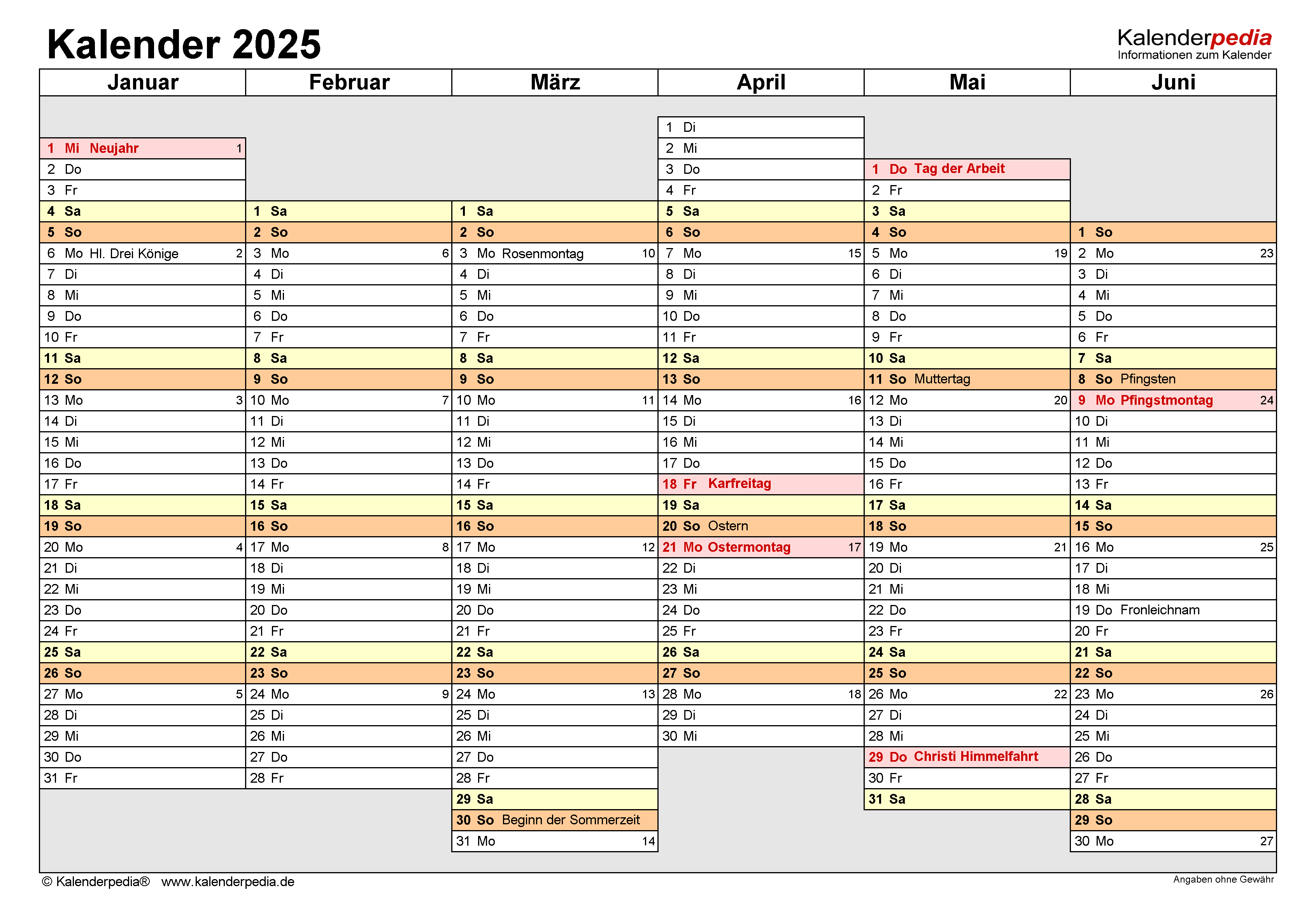
Microsoft Word ist weit mehr als nur ein Textverarbeitungsprogramm. Mit seinen vielfältigen Funktionen bietet es auch die Möglichkeit, individuelle Kalender für das Jahr 2025 und darüber hinaus zu erstellen. Ob einfacher Jahreskalender, detaillierter Monatskalender mit Terminen oder kreativer Wandkalender – die Möglichkeiten sind nahezu unbegrenzt. Dieser Artikel beleuchtet die verschiedenen Wege, wie Sie in Word 2025 einen Kalender erstellen, gestalten und optimal nutzen können. Wir behandeln dabei sowohl die grundlegenden Schritte als auch fortgeschrittene Techniken, um Ihre individuellen Anforderungen zu erfüllen.
1. Die Grundlagen: Einen einfachen Kalender erstellen
Die einfachste Methode, einen Kalender in Word zu erstellen, nutzt die integrierten Tabellenfunktionen. Hierfür gehen Sie wie folgt vor:
-
Tabellen erstellen: Bestimmen Sie zunächst die gewünschte Kalenderansicht. Für einen Jahreskalender benötigen Sie eine Tabelle mit 12 Zeilen (für die Monate) und mindestens 7 Spalten (für die Wochentage). Für einen Monatskalender genügt eine kleinere Tabelle. Nutzen Sie den Befehl "Einfügen" -> "Tabelle" und ziehen Sie den Mauszeiger über die gewünschte Anzahl an Zeilen und Spalten.
-
Wochentage einfügen: Tragen Sie in die erste Zeile die Wochentage ein (Mo, Di, Mi, Do, Fr, Sa, So). Sie können die Zellenbreite anpassen, um eine gleichmäßige Verteilung zu erreichen.
-
Monatsnamen einfügen: In die erste Spalte jeder Zeile tragen Sie den jeweiligen Monatsnamen ein.
-
Datumsangaben einfügen: Tragen Sie nun die Datumsangaben in die entsprechenden Zellen ein. Beachten Sie dabei den Wochentag und die Anzahl der Tage im jeweiligen Monat. Hierbei kann ein Blick in einen bestehenden Kalender hilfreich sein.
-
Formatierung: Formatieren Sie Ihre Tabelle mit Schriftarten, Schriftgrößen und -farben nach Ihren Wünschen. Sie können auch Tabellenränder und -schattierungen verwenden, um die Übersichtlichkeit zu verbessern.
2. Fortgeschrittene Techniken: Gestaltung und Individualisierung
Ein einfacher Kalender ist funktional, aber ein individuell gestalteter Kalender wirkt professioneller und ansprechender. Hier einige Möglichkeiten zur Gestaltung:
-
Vorlagen nutzen: Word bietet verschiedene Vorlagen für Kalender, die Sie als Ausgangspunkt nutzen können. Suchen Sie im Vorlagenbereich nach "Kalender" und wählen Sie eine passende Vorlage aus. Diese Vorlagen bieten oft bereits eine professionelle Gestaltung und können individuell angepasst werden.
-
Bilder und Grafiken einfügen: Integrieren Sie passende Bilder oder Grafiken, um Ihren Kalender aufzuwerten. Achten Sie darauf, dass die Bilder die Lesbarkeit des Kalenders nicht beeinträchtigen. Sie können beispielsweise saisonale Bilder verwenden oder Bilder, die zu Ihren persönlichen Interessen passen.
-
Textfelder und Formen: Nutzen Sie Textfelder, um zusätzliche Informationen wie Feiertage, Geburtstage oder wichtige Termine hinzuzufügen. Formen können verwendet werden, um einzelne Tage oder Wochen hervorzuheben.
-
SmartArt-Grafiken: SmartArt-Grafiken bieten eine visuelle Möglichkeit, Termine oder Aufgaben zu präsentieren. Sie können beispielsweise einen Zeitstrahl oder einen Ablaufplan erstellen.
-
Tabellenformatierung optimieren: Experimentieren Sie mit verschiedenen Tabellenformaten, um die Lesbarkeit und das Design zu optimieren. Sie können beispielsweise verschiedene Farben für Wochenenden oder Feiertage verwenden.
3. Funktionalitäten erweitern: Zusätzliche Features
Um den Kalender noch funktionaler zu gestalten, können Sie folgende Features nutzen:
-
Hyperlinks: Fügen Sie Hyperlinks zu relevanten Dokumenten, Webseiten oder E-Mail-Adressen hinzu. Dies ist besonders nützlich, wenn Sie Termine mit weiteren Informationen verknüpfen möchten.
-
Inhaltsverzeichnis: Für umfangreiche Kalender können Sie ein Inhaltsverzeichnis erstellen, um schnell zu den gewünschten Monaten zu navigieren.
-
Fußzeilen und Kopfzeilen: Fügen Sie Fußzeilen und Kopfzeilen hinzu, um zusätzliche Informationen wie Ihren Namen, das Jahr oder ein Logo einzubinden.
-
Makros (für Fortgeschrittene): Mit Makros können Sie automatisierte Funktionen erstellen, die Ihnen die Erstellung und Bearbeitung des Kalenders erleichtern. Dies erfordert jedoch fortgeschrittene Kenntnisse in VBA (Visual Basic for Applications).
-
Zusammenarbeit und Teilen: Speichern Sie Ihren Kalender als Word-Dokument (.docx) und teilen Sie ihn mit anderen Personen. Sie können auch die gemeinsame Bearbeitung aktivieren, um gemeinsam an dem Kalender zu arbeiten.
4. Kalenderarten in Word 2025: Vielfalt der Möglichkeiten
Word bietet die Möglichkeit, verschiedene Arten von Kalendern zu erstellen:
-
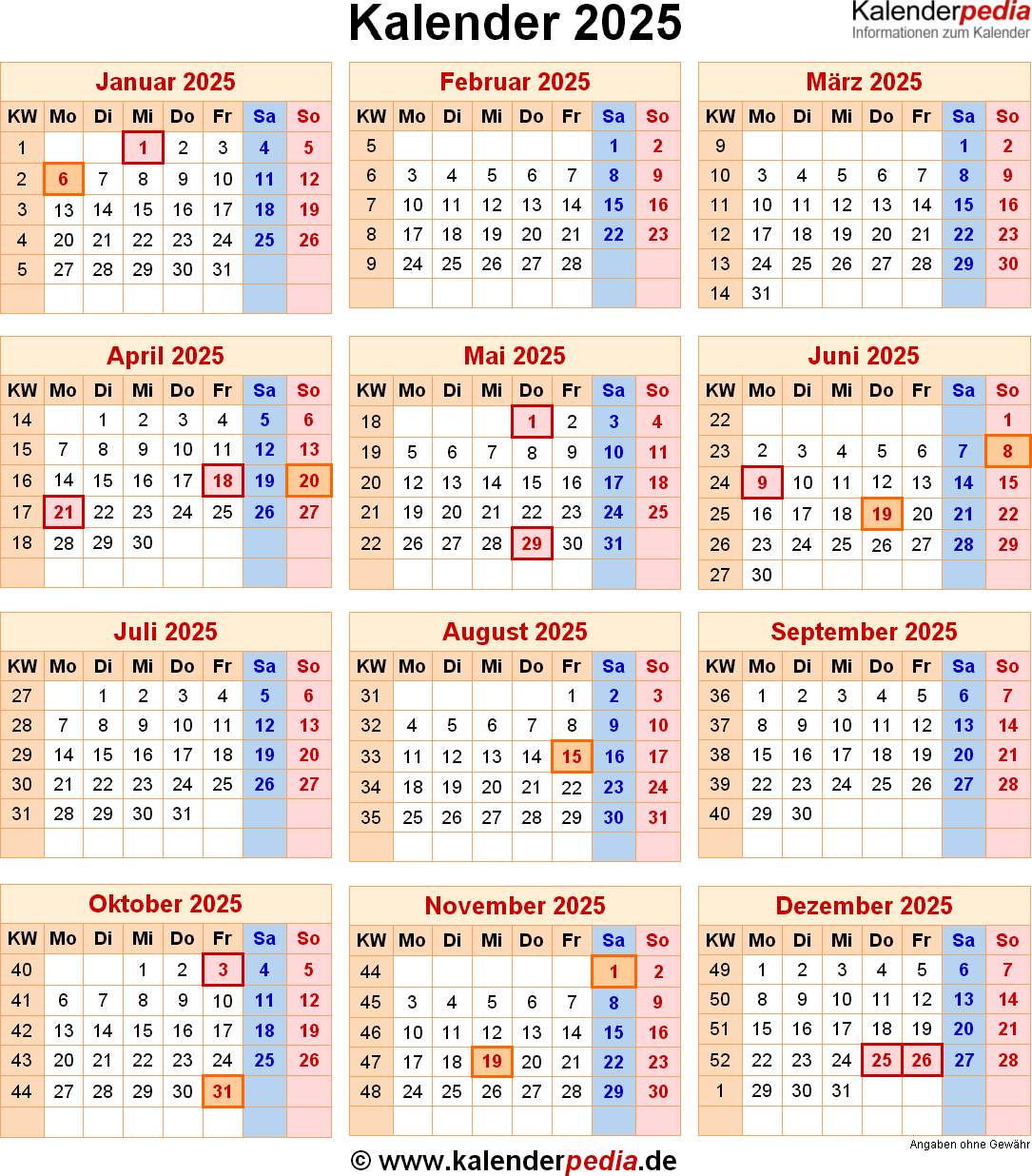
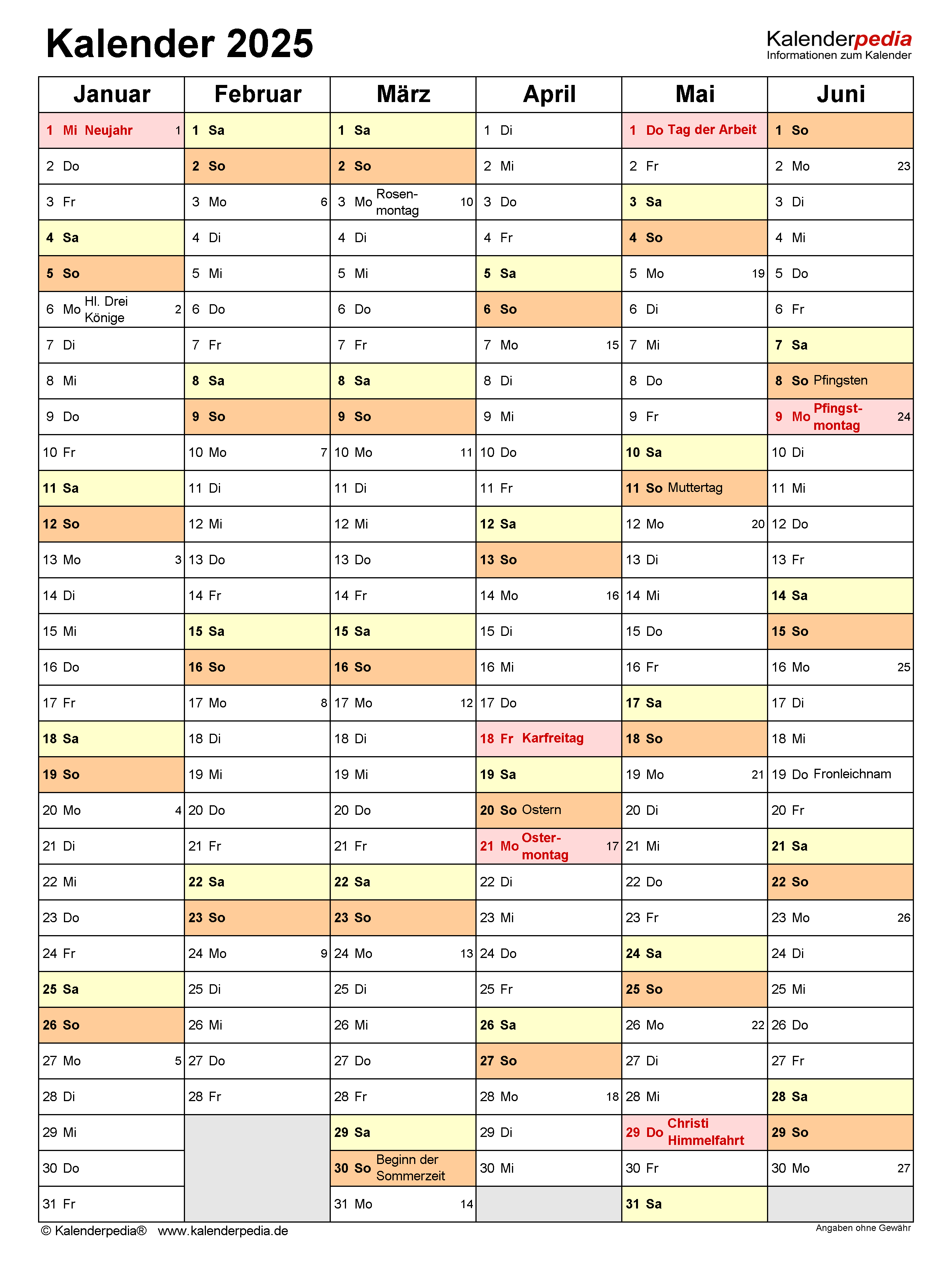
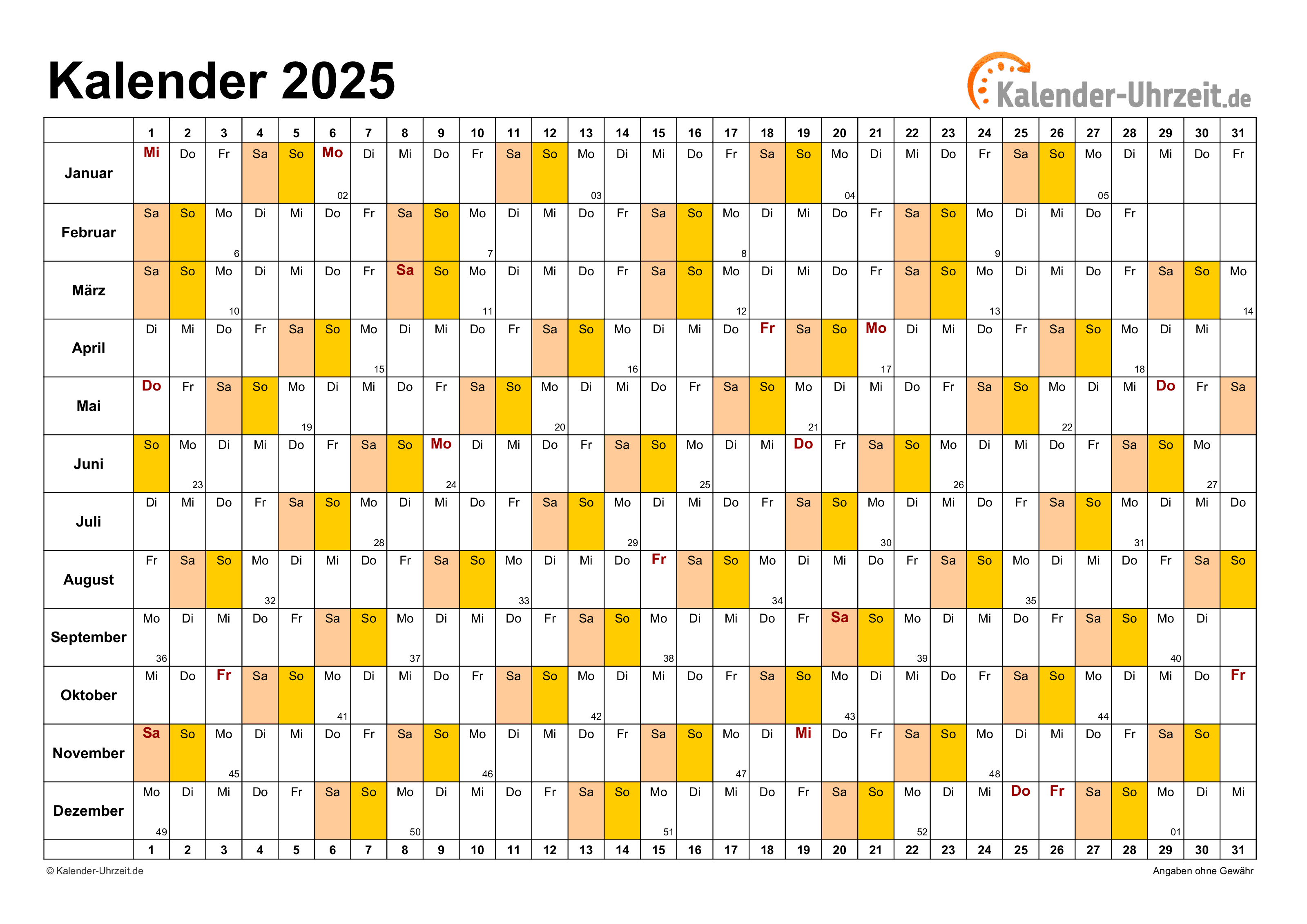
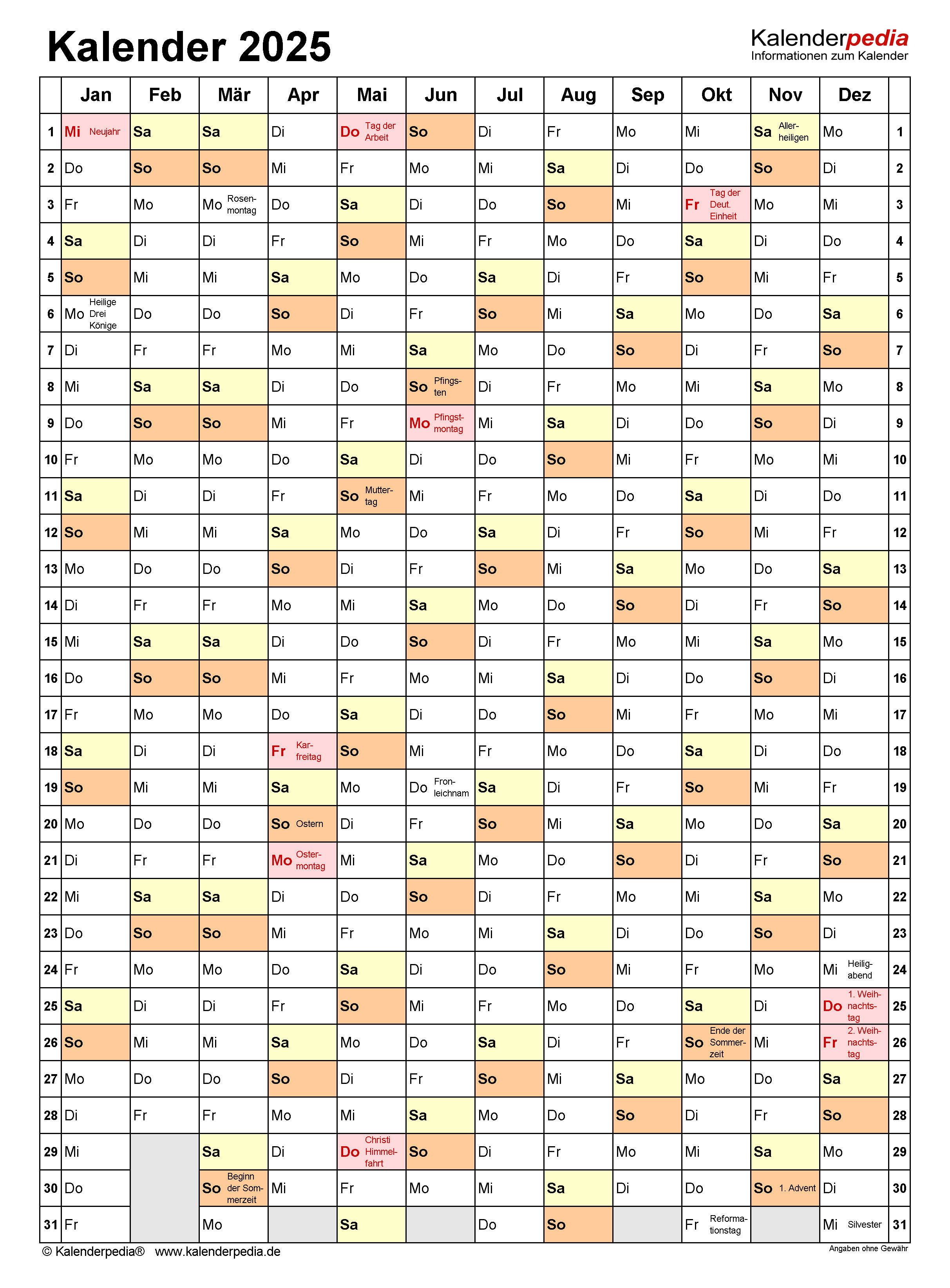
Jahreskalender: Ein Jahreskalender bietet eine Übersicht über das gesamte Jahr 2025. Er eignet sich gut für eine allgemeine Planung und die Darstellung von wichtigen Terminen über das ganze Jahr verteilt.
-
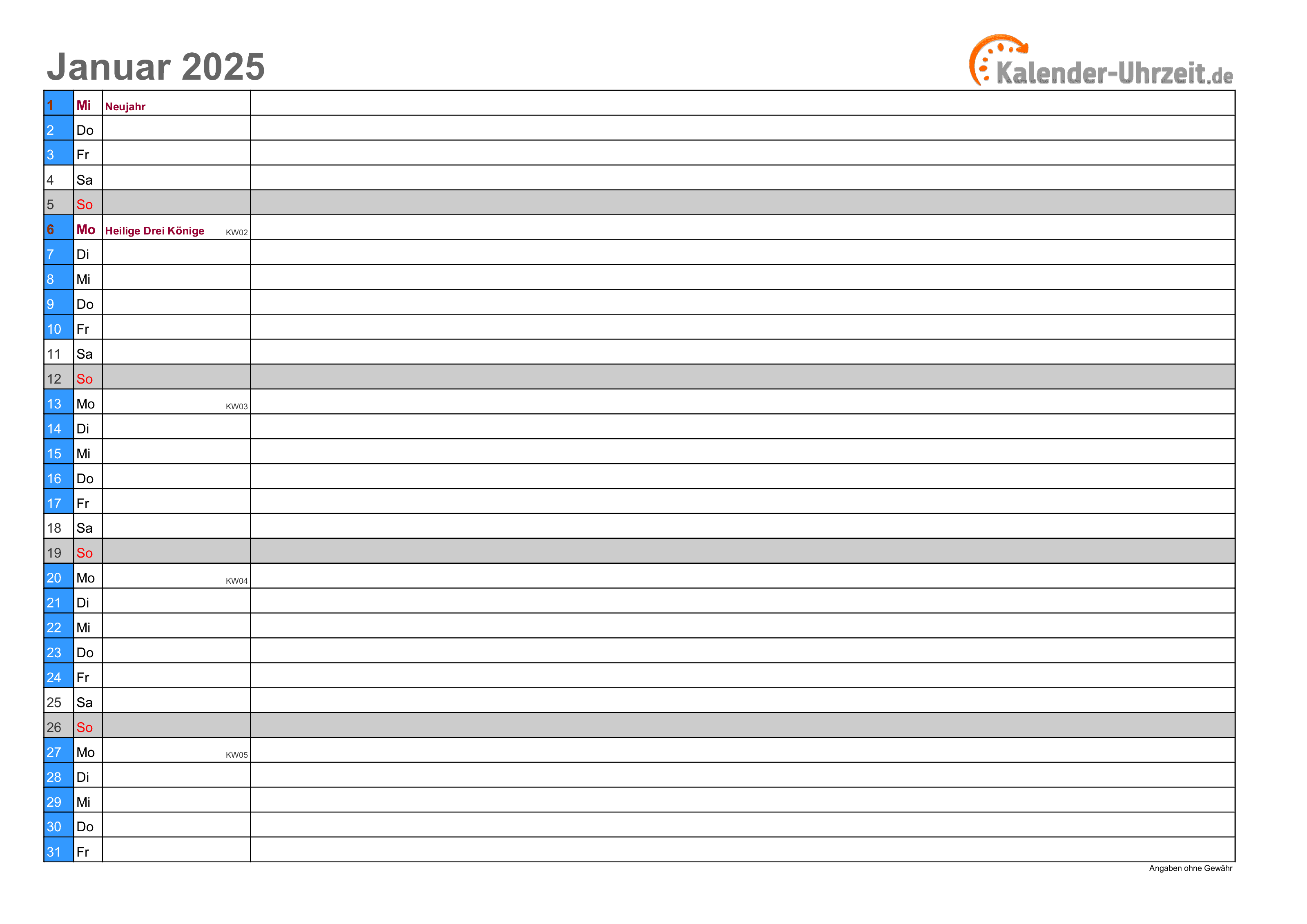
Monatskalender: Ein Monatskalender zeigt einen einzelnen Monat detailliert an. Er ist ideal für die detaillierte Planung von Terminen und Aufgaben innerhalb eines Monats.
-
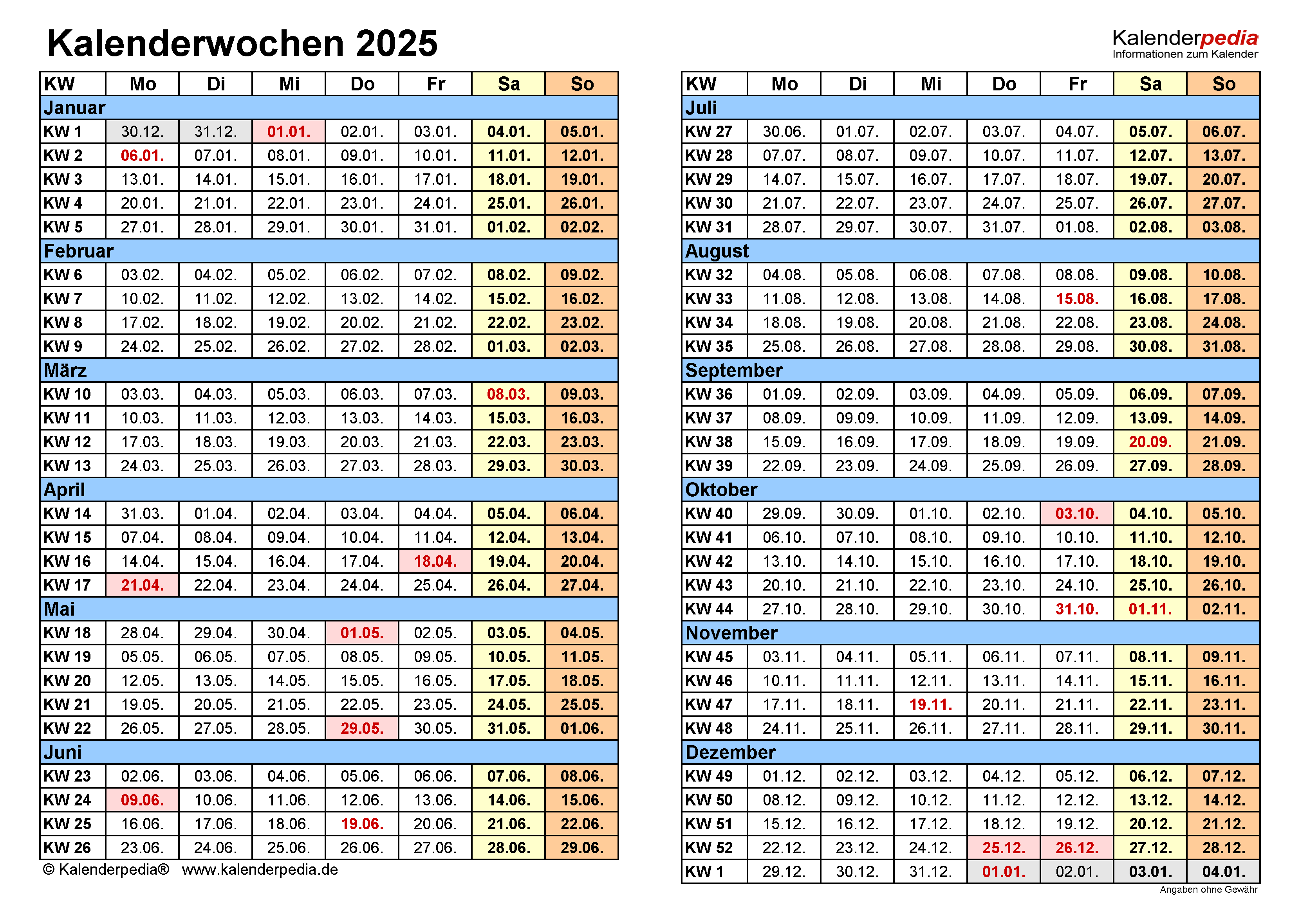
Wochenkalender: Ein Wochenkalender bietet eine Übersicht über eine Woche. Er ist besonders hilfreich für die tägliche Planung und die Organisation von Aufgaben.
-
Wandkalender: Mit Word können Sie auch attraktive Wandkalender gestalten. Hierbei können Sie Bilder, Grafiken und Textfelder kreativ kombinieren.
-
Schulkalender: Für Schüler und Studenten eignen sich Schulkalender, die die Ferienzeiten und wichtige Termine im Schuljahr anzeigen.
-
Projektkalender: Für Projekte können Sie spezielle Projektkalender erstellen, die die einzelnen Phasen und Meilensteine visualisieren.
5. Tipps und Tricks für die Kalendererstellung in Word
-
Planung ist wichtig: Bevor Sie mit der Erstellung beginnen, planen Sie die Struktur und den Inhalt Ihres Kalenders.
-
Konsistenz ist entscheidend: Achten Sie auf eine konsistente Gestaltung, um die Übersichtlichkeit zu gewährleisten.
-
Testen Sie Ihre Gestaltung: Drucken Sie Ihren Kalender aus, um die Lesbarkeit und das Design zu überprüfen.
-
Nutzen Sie die Hilfefunktionen von Word: Die Hilfefunktionen von Word bieten umfassende Informationen zur Tabellenerstellung und Gestaltung.
-
Inspiration suchen: Suchen Sie im Internet nach Beispielen für Kalender, um Inspiration für Ihre eigene Gestaltung zu finden.
6. Fazit: Word als vielseitiges Werkzeug für die Kalendererstellung
Microsoft Word bietet eine überraschende Bandbreite an Möglichkeiten zur Erstellung von individuellen Kalendern für das Jahr 2025. Von einfachen Tabellenkalendern bis hin zu aufwendig gestalteten Wandkalendern – die Flexibilität des Programms erlaubt die Umsetzung unterschiedlichster Anforderungen. Mit den beschriebenen Techniken und Tipps können Sie Ihre eigenen Kalender erstellen, die sowohl funktional als auch ästhetisch ansprechend sind. Die Kombination aus Funktionalität und Gestaltungsfreiheit macht Word zu einem idealen Werkzeug für die Planung und Organisation Ihres Jahres 2025. Experimentieren Sie mit den verschiedenen Funktionen und gestalten Sie Ihren perfekten digitalen Kalender!


Abschluss
Daher hoffen wir, dass dieser Artikel wertvolle Einblicke in Kalender Word 2025: Erstellen, Gestalten und Nutzen des digitalen Kalenders bietet. Wir schätzen Ihre Aufmerksamkeit für unseren Artikel. Bis zum nächsten Artikel!