Kalender übertragen Android: Ein umfassender Leitfaden für den reibungslosen Datenaustausch
Verwandte Artikel: Kalender übertragen Android: Ein umfassender Leitfaden für den reibungslosen Datenaustausch
Einführung
Mit Begeisterung werden wir uns durch das faszinierende Thema rund um Kalender übertragen Android: Ein umfassender Leitfaden für den reibungslosen Datenaustausch vertiefen. Lassen Sie uns interessante Informationen zusammenfügen und den Lesern frische Perspektiven bieten.
Table of Content
Kalender übertragen Android: Ein umfassender Leitfaden für den reibungslosen Datenaustausch
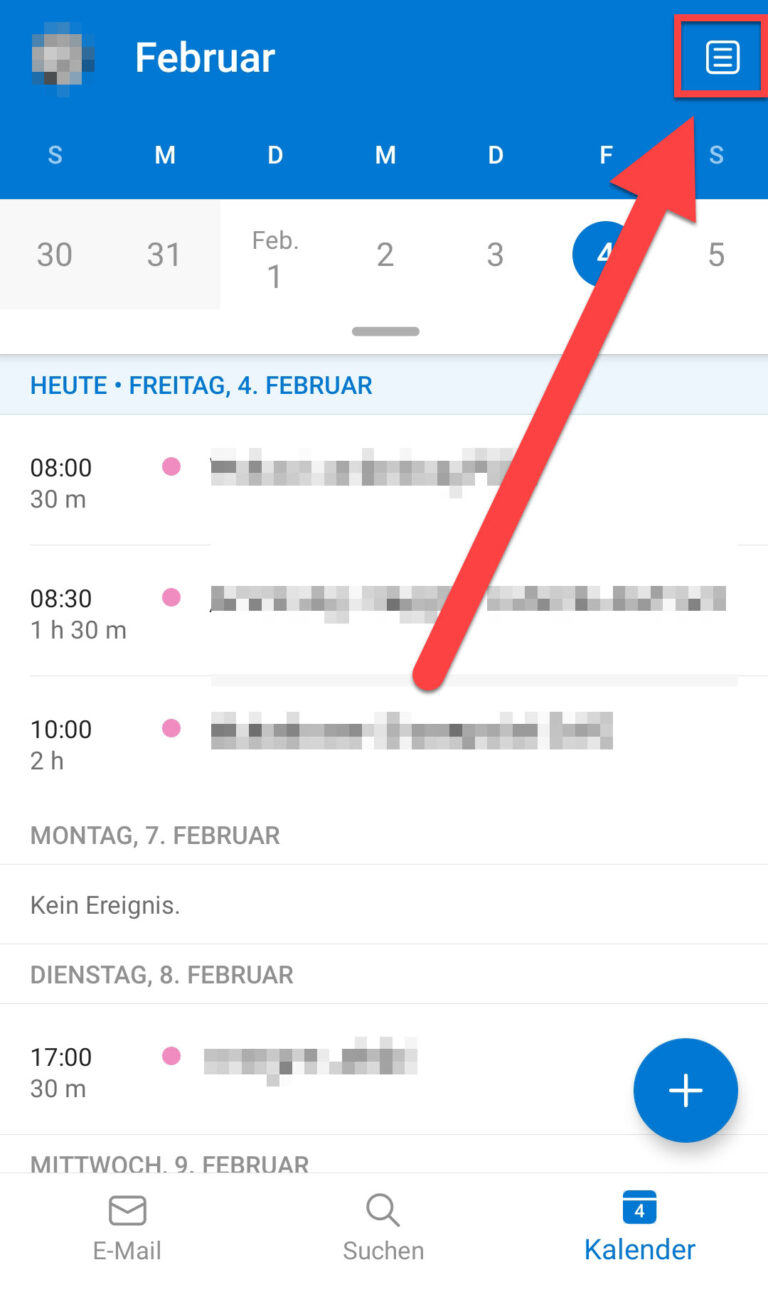
Die digitale Welt bietet unzählige Möglichkeiten, Termine, Geburtstage und Erinnerungen zu verwalten. Android-Smartphones sind dabei oft die zentrale Anlaufstelle. Doch was passiert, wenn man ein neues Gerät bekommt, das Betriebssystem wechselt oder einfach nur seine Kalenderdaten sichern möchte? Die Übertragung von Kalendern auf Android-Geräten ist essentiell für einen nahtlosen Übergang und den Verzicht auf mühsames Neuanlegen von Einträgen. Dieser Artikel beleuchtet die verschiedenen Methoden, um Kalenderdaten auf Android zu übertragen, inklusive der jeweiligen Vor- und Nachteile, und bietet detaillierte Anleitungen für einen erfolgreichen Datenaustausch.
1. Die verschiedenen Methoden zum Kalenderübertragen
Es gibt mehrere Wege, um Kalenderdaten zwischen Android-Geräten, verschiedenen Konten oder sogar von anderen Plattformen zu übertragen. Die Wahl der optimalen Methode hängt von verschiedenen Faktoren ab, wie beispielsweise der Anzahl der Kalender, der Art der Daten und den verfügbaren Tools.
a) Google Kalender – die Standardlösung:
Die meisten Android-Geräte nutzen Google Kalender als Standardkalender-App. Dies bietet den größten Vorteil: Die Synchronisierung erfolgt nahtlos über das Google-Konto. Alle Änderungen, die auf einem Gerät vorgenommen werden, werden automatisch auf allen anderen Geräten mit demselben Google-Konto synchronisiert. Dies ist die einfachste und empfohlene Methode, um Kalenderdaten zwischen Android-Geräten zu übertragen.
Vorteile:
- Einfachste Methode: Automatische Synchronisierung nach der Anmeldung mit dem Google-Konto.
- Nahtlose Integration: Enge Verknüpfung mit anderen Google-Diensten.
- Geräteübergreifende Synchronisierung: Zugriff auf Kalenderdaten von allen Geräten mit demselben Google-Konto.
- Hohe Zuverlässigkeit: Google bietet eine robuste Infrastruktur für die Datensynchronisierung.
Nachteile:
- Abhängigkeit von Google: Erfordert ein Google-Konto und die Zustimmung zu den Google-Datenschutzbestimmungen.
- Keine Offline-Funktion (ohne spezielle Apps): Der Zugriff auf die Kalenderdaten ist ohne Internetverbindung eingeschränkt.
b) Export und Import (ICS-Datei):
Für eine manuelle Übertragung bietet sich der Export und Import von Kalenderdaten im ICS-Format (iCalendar) an. Diese Methode eignet sich besonders gut, wenn man Kalenderdaten von einem Android-Gerät auf ein anderes übertragen möchte, ohne ein Google-Konto zu verwenden, oder wenn man die Daten auf einem Computer sichern möchte.
Vorteile:
- Unabhängig von Google: Keine Abhängigkeit von einem Google-Konto.
- Sicherung der Daten: Erstellung einer lokalen Sicherungskopie.
- Kompatibilität: Das ICS-Format wird von vielen Kalender-Apps unterstützt.
Nachteile:
- Manuell: Erfordert einen manuellen Export und Import der Daten.
- Zeitaufwendig: Kann bei vielen Kalendereinträgen zeitintensiv sein.
- Mögliche Datenverluste: Fehler beim Import können zum Verlust von Daten führen.
c) Drittanbieter-Apps:
Im Google Play Store gibt es zahlreiche Apps, die die Übertragung von Kalenderdaten vereinfachen und zusätzliche Funktionen bieten. Diese Apps können Daten von verschiedenen Quellen importieren und exportieren, Kalender zusammenführen oder sogar Daten zwischen verschiedenen Kalender-Apps synchronisieren.
Vorteile:
- Zusätzliche Funktionen: Oftmals bieten diese Apps mehr Möglichkeiten als die Standard-Kalender-App.
- Kompatibilität mit verschiedenen Formaten: Unterstützung verschiedener Dateiformate neben ICS.
- Vereinfachte Datenverwaltung: Vereinfachung des Prozesses durch intuitive Benutzeroberflächen.
Nachteile:
- Zusätzliche App: Benötigt die Installation einer Drittanbieter-App.
- Datenschutz: Es ist wichtig, die Datenschutzbestimmungen der jeweiligen App zu prüfen.
- Kosten: Einige Apps sind kostenpflichtig.
d) Cloud-Dienste (Dropbox, OneDrive, etc.):
Cloud-Dienste können als Zwischenstation für die Kalenderdatenübertragung dienen. Die ICS-Datei kann in der Cloud gespeichert und von einem anderen Gerät heruntergeladen werden. Diese Methode bietet eine zusätzliche Sicherungskopie der Daten.
Vorteile:
- Sicherung der Daten: Speicherung der ICS-Datei in der Cloud.
- Zugriff von verschiedenen Geräten: Zugriff auf die Daten von jedem Gerät mit Internetverbindung.
- Zusätzliche Sicherheit: Viele Cloud-Dienste bieten Verschlüsselung und andere Sicherheitsfunktionen.
Nachteile:
- Abhängigkeit von Internetverbindung: Der Zugriff auf die Daten ist nur mit Internetverbindung möglich.
- Datenschutz: Es ist wichtig, die Datenschutzbestimmungen des Cloud-Dienstes zu prüfen.
- Zusätzlicher Schritt: Erfordert das Hochladen und Herunterladen der Datei.
2. Detaillierte Anleitung: Kalenderübertragung mit Google Kalender
Die Übertragung von Kalendern über Google Kalender ist die einfachste und effizienteste Methode. Hier eine Schritt-für-Schritt-Anleitung:
- Google-Konto einrichten: Stellen Sie sicher, dass Sie ein Google-Konto haben und es auf Ihrem Android-Gerät eingerichtet ist.
- Kalender-App öffnen: Öffnen Sie die standardmäßige Kalender-App auf Ihrem Android-Gerät.
- Google-Kalender hinzufügen: Wenn der Google-Kalender noch nicht hinzugefügt wurde, wählen Sie die Option "Kalender hinzufügen" und melden Sie sich mit Ihrem Google-Konto an.
- Automatische Synchronisierung: Die Synchronisierung erfolgt in der Regel automatisch im Hintergrund. Sie können dies in den Einstellungen der Kalender-App überprüfen.
- Neues Gerät: Auf dem neuen Android-Gerät melden Sie sich mit demselben Google-Konto an. Der Kalender wird automatisch synchronisiert.
3. Detaillierte Anleitung: Kalenderübertragung per ICS-Datei
Die Übertragung per ICS-Datei ist etwas aufwändiger, aber bietet mehr Kontrolle und Unabhängigkeit von Google.
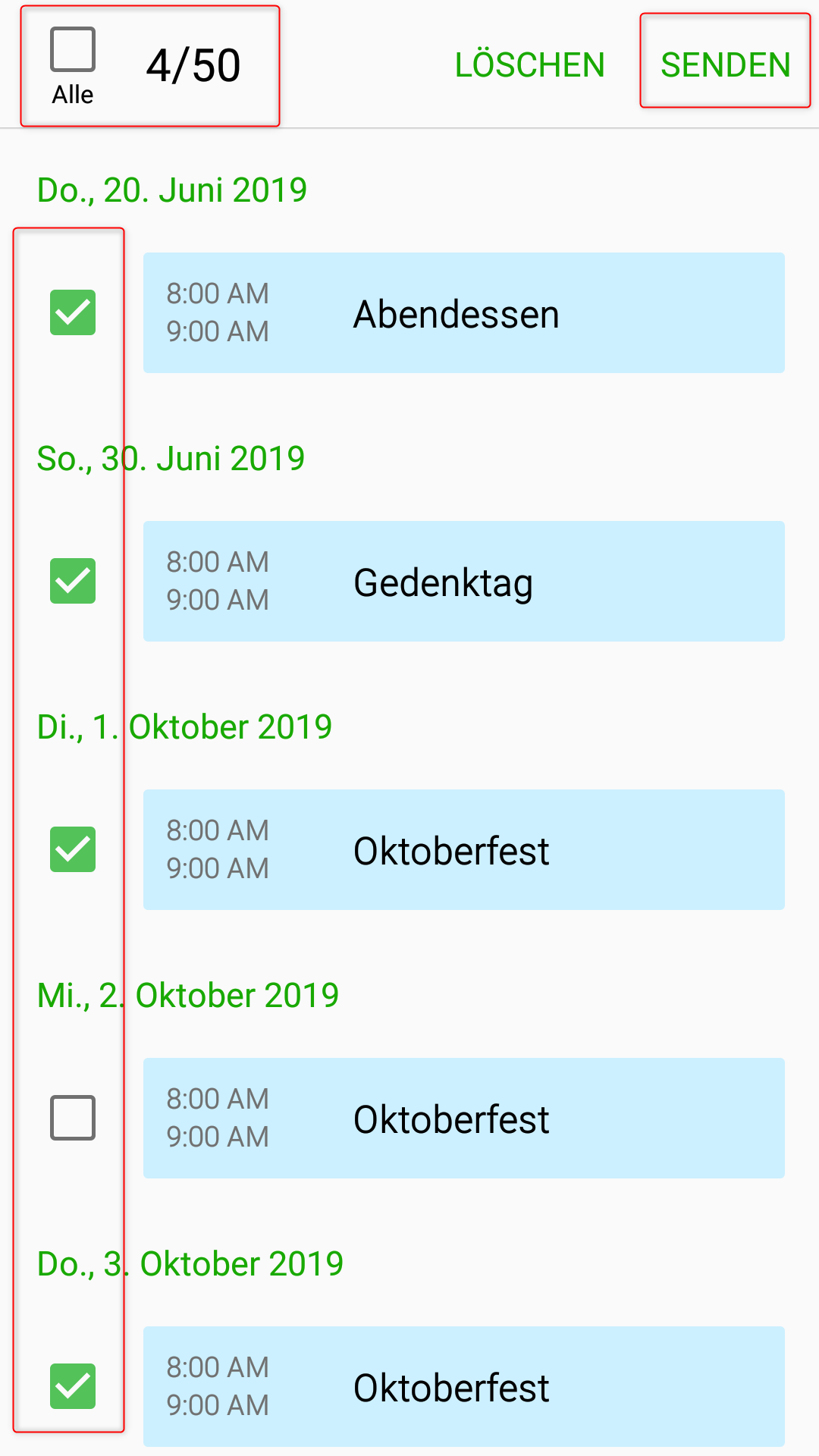
- Export des Kalenders: Öffnen Sie die Kalender-App und suchen Sie nach der Option "Kalender exportieren" oder "Kalender teilen". Der Exportpfad hängt von der verwendeten Kalender-App ab. Die exportierte Datei hat in der Regel die Endung ".ics".
- Speicherung der Datei: Speichern Sie die ICS-Datei an einem sicheren Ort, z.B. auf Ihrem Computer oder einem USB-Stick.
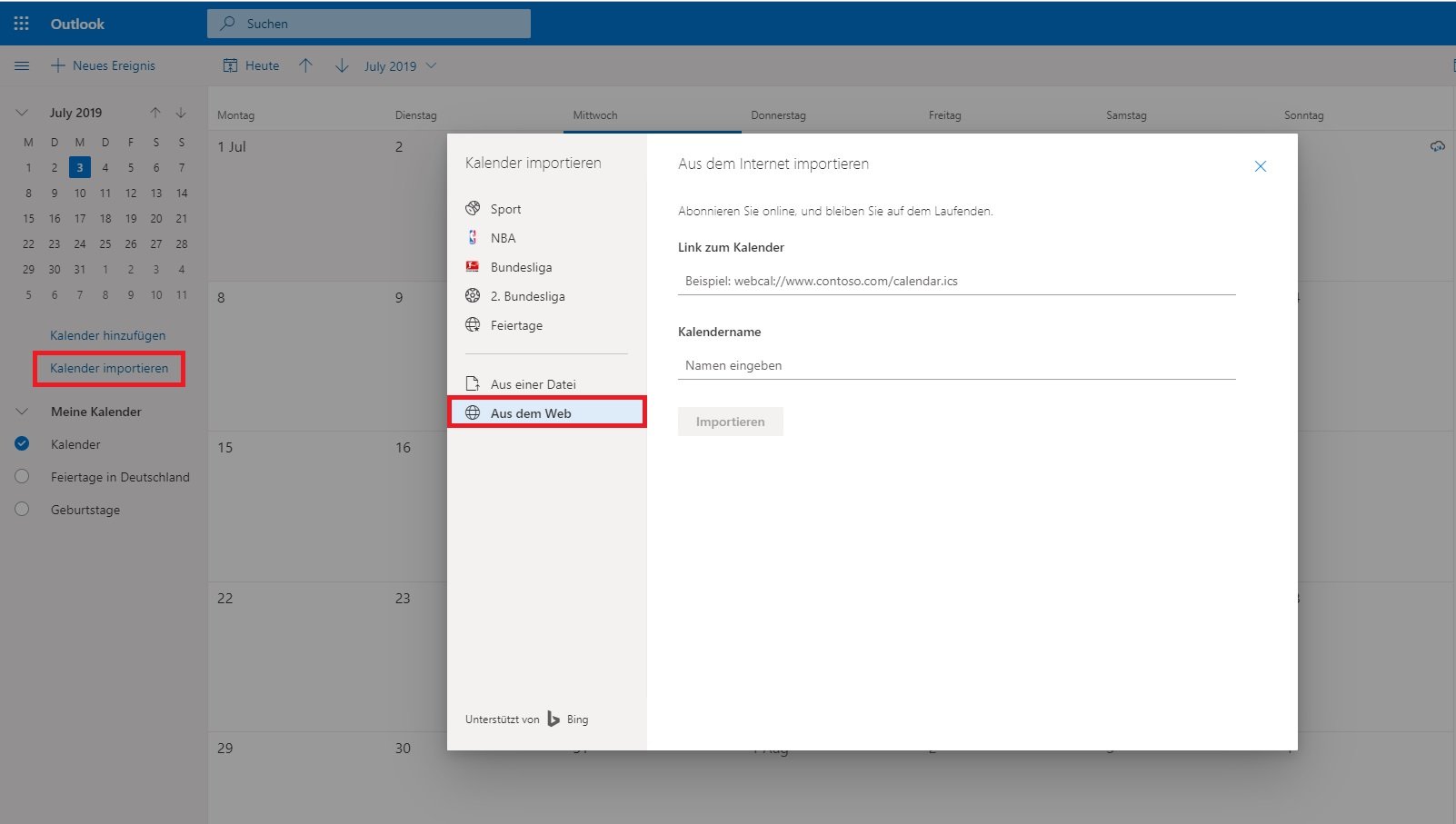
- Import auf das neue Gerät: Öffnen Sie auf dem neuen Android-Gerät die Kalender-App und suchen Sie nach der Option "Kalender importieren" oder "Kalender hinzufügen". Wählen Sie die zuvor gespeicherte ICS-Datei aus.
- Bestätigung: Bestätigen Sie den Import. Die Kalendereinträge sollten nun auf dem neuen Gerät angezeigt werden.
4. Fazit: Die richtige Methode wählen
Die optimale Methode zur Kalenderübertragung auf Android hängt von den individuellen Bedürfnissen und technischen Kenntnissen ab. Für die meisten Nutzer ist die automatische Synchronisierung über Google Kalender die einfachste und effizienteste Lösung. Für Nutzer, die ihre Daten unabhängig von Google verwalten möchten oder eine lokale Sicherung benötigen, ist der Export und Import von ICS-Dateien die bessere Wahl. Drittanbieter-Apps bieten zusätzliche Funktionen, erfordern aber die Installation und Prüfung der Datenschutzbestimmungen. Letztendlich sollte die Entscheidung für die passende Methode auf den individuellen Anforderungen basieren. Eine regelmäßige Sicherung der Kalenderdaten ist in jedem Fall empfehlenswert, um Datenverluste zu vermeiden.

Abschluss
Daher hoffen wir, dass dieser Artikel wertvolle Einblicke in Kalender übertragen Android: Ein umfassender Leitfaden für den reibungslosen Datenaustausch bietet. Wir danken Ihnen, dass Sie sich die Zeit genommen haben, diesen Artikel zu lesen. Bis zum nächsten Artikel!