Kalender synchronisieren iPhone: Der umfassende Guide zur perfekten Terminplanung
Verwandte Artikel: Kalender synchronisieren iPhone: Der umfassende Guide zur perfekten Terminplanung
Einführung
Bei dieser feierlichen Gelegenheit freuen wir uns, in das das faszinierende Thema rund um Kalender synchronisieren iPhone: Der umfassende Guide zur perfekten Terminplanung vertiefen. Lassen Sie uns interessante Informationen zusammenfügen und den Lesern frische Perspektiven bieten.
Table of Content
Kalender synchronisieren iPhone: Der umfassende Guide zur perfekten Terminplanung
Das iPhone ist für viele untrennbar mit der Organisation des Alltags verbunden. Ein zentraler Bestandteil dieser Organisation ist der Kalender. Doch die wahre Power des iPhone-Kalenders entfaltet sich erst durch die Synchronisierung mit anderen Geräten und Diensten. Dieser Artikel beleuchtet alle wichtigen Aspekte der Kalender-Synchronisierung auf dem iPhone, von den Grundlagen bis hin zu fortgeschrittenen Techniken und der Fehlerbehebung.
Die Grundlagen: Welche Kalender können synchronisiert werden?
Das iPhone unterstützt die Synchronisierung mit einer Vielzahl von Kalendern. Die wichtigsten sind:
-
iCloud-Kalender: Der integrierte Kalenderdienst von Apple. Die Synchronisierung mit anderen Apple-Geräten (iPad, Mac, Apple Watch) erfolgt nahtlos und in Echtzeit. iCloud bietet zudem die Möglichkeit, Kalender mit Familienmitgliedern oder Kollegen zu teilen.
-
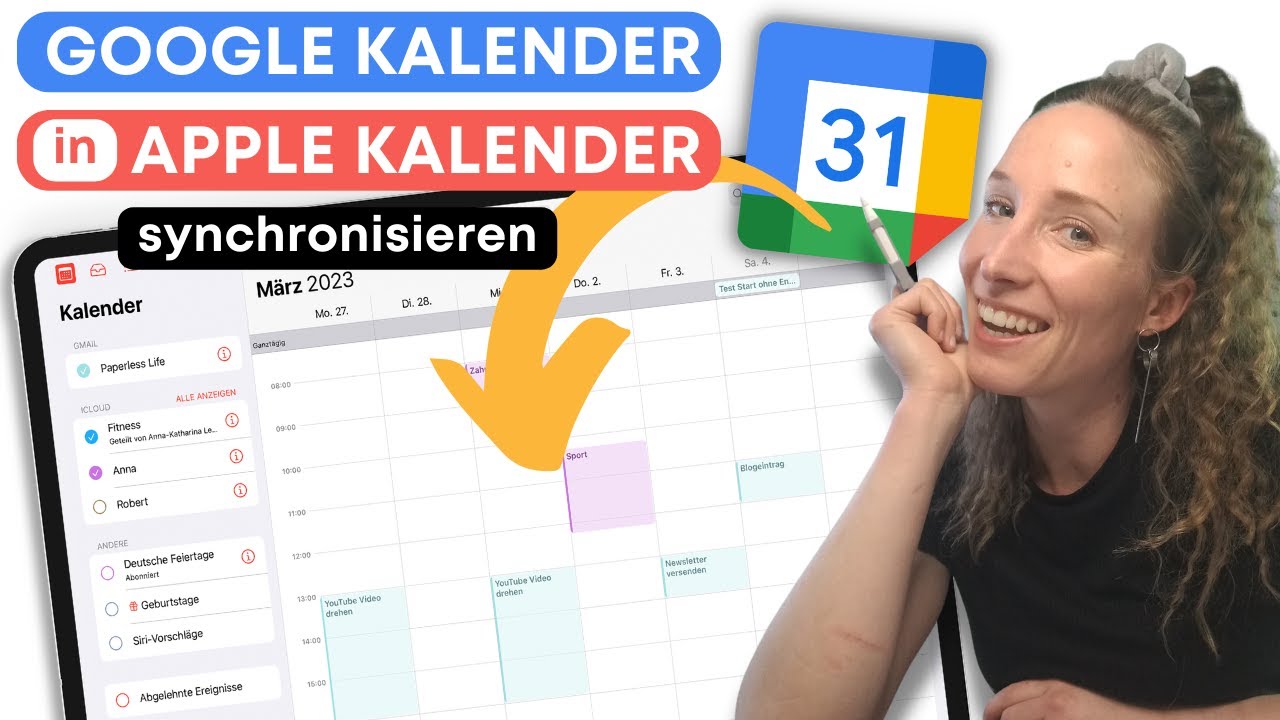
Google Kalender: Ein weit verbreiteter Kalenderdienst, der sich problemlos mit dem iPhone synchronisieren lässt. Dies erfordert die Einrichtung eines Google-Kontos und die entsprechende Autorisierung in den iPhone-Einstellungen. Die Synchronisierung erfolgt in der Regel in Echtzeit oder mit geringen Verzögerungen.
-
Exchange-Kalender: Für Unternehmensumgebungen unverzichtbar. Exchange-Kalender ermöglichen die Synchronisierung von Terminen, Aufgaben und Kontakten mit dem Firmenserver. Die Einrichtung erfordert in der Regel die Angabe von Serveradressen, Benutzernamen und Passwort.
-
Andere CalDAV-Kalender: CalDAV ist ein offenes Protokoll für die Kalender-Synchronisierung. Viele Kalenderanbieter unterstützen CalDAV, sodass Sie auch Kalender von Drittanbietern mit Ihrem iPhone synchronisieren können. Die Einrichtung erfolgt meist über die Angabe der CalDAV-Serveradresse.
-
Subskriptionen: Sie können öffentliche Kalender abonnieren, z.B. Feiertage oder Sportveranstaltungen. Diese werden dann in Ihrem iPhone-Kalender angezeigt.
Schritt-für-Schritt-Anleitung zur Kalender-Synchronisierung:
Die konkrete Vorgehensweise hängt vom jeweiligen Kalenderdienst ab. Hier ein Überblick für die wichtigsten:
1. iCloud-Kalender:
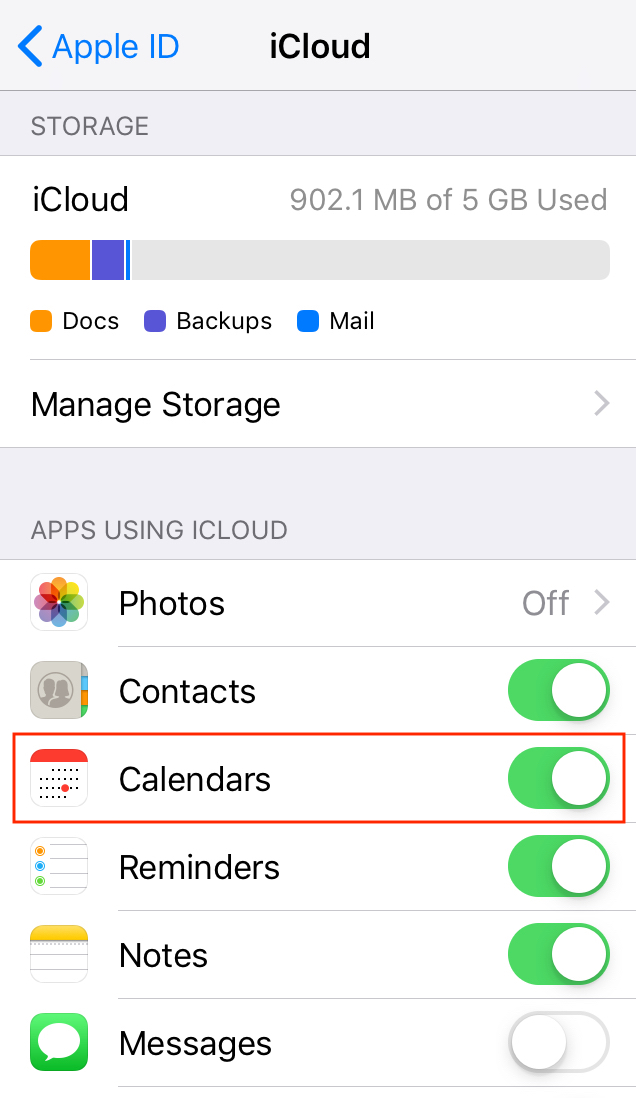
Die Synchronisierung mit iCloud ist standardmäßig aktiviert, sobald Sie sich mit Ihrer Apple-ID anmelden. Sie müssen keine zusätzlichen Einstellungen vornehmen. Stellen Sie sicher, dass "iCloud" in den Einstellungen unter "iCloud" aktiviert ist und der Schalter bei "Kalender" ebenfalls auf grün steht.
2. Google Kalender:
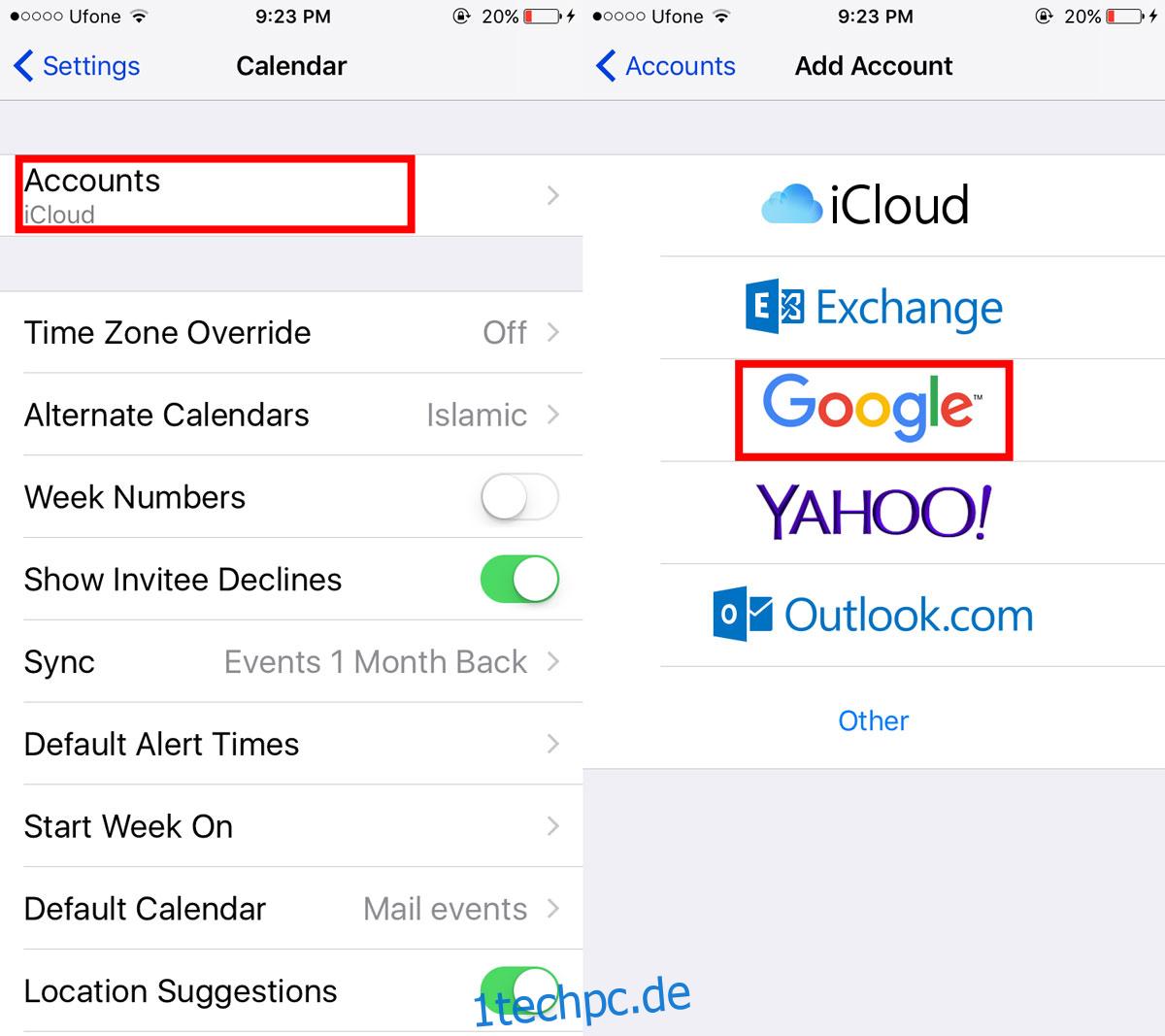
- Konto hinzufügen: Öffnen Sie die "Einstellungen"-App auf Ihrem iPhone und tippen Sie auf "Konten & Passwörter". Tippen Sie auf "Konto hinzufügen" und wählen Sie "Google".
- Anmeldedaten eingeben: Geben Sie Ihre Google-E-Mail-Adresse und Ihr Passwort ein.
- Zugriffsberechtigungen: Google wird Sie nach Zugriffsberechtigungen fragen. Aktivieren Sie "Kalender", um die Synchronisierung zu ermöglichen.
- Synchronisierung überprüfen: Öffnen Sie die Kalender-App. Ihr Google-Kalender sollte nun sichtbar sein.
3. Exchange-Kalender:
- Konto hinzufügen: Gehen Sie wie bei Google Kalender vor, wählen Sie aber "Microsoft Exchange" als Kontotyp.
- Exchange-Informationen eingeben: Geben Sie die Serveradresse, Ihren Benutzernamen und Ihr Passwort ein. Diese Informationen erhalten Sie in der Regel von Ihrem IT-Administrator.
- Sicherheitszertifikat: Es kann sein, dass Sie ein Sicherheitszertifikat bestätigen müssen.
- Synchronisierung überprüfen: Ihr Exchange-Kalender sollte nun in der Kalender-App erscheinen.
4. CalDAV-Kalender:
- "Andere" Konto hinzufügen: In den "Konten & Passwörter" Einstellungen, wählen Sie "Andere" und dann "CalDAV-Konto".
- Serverinformationen eingeben: Geben Sie den Servernamen, Ihren Benutzernamen und Ihr Passwort ein. Diese Informationen erhalten Sie von Ihrem CalDAV-Anbieter.
- Kalender auswählen: Wählen Sie die Kalender aus, die Sie synchronisieren möchten.
Optimierung der Kalender-Synchronisierung:
- Push-Benachrichtigungen: Stellen Sie sicher, dass Push-Benachrichtigungen für Ihre Kalender aktiviert sind, um über neue Termine sofort informiert zu werden.
- Frequenz der Synchronisierung: Bei einigen Kalendern können Sie die Synchronisierungsfrequenz einstellen. Eine häufigere Synchronisierung sorgt für aktuelle Daten, verbraucht aber mehr Akku und Datenvolumen.
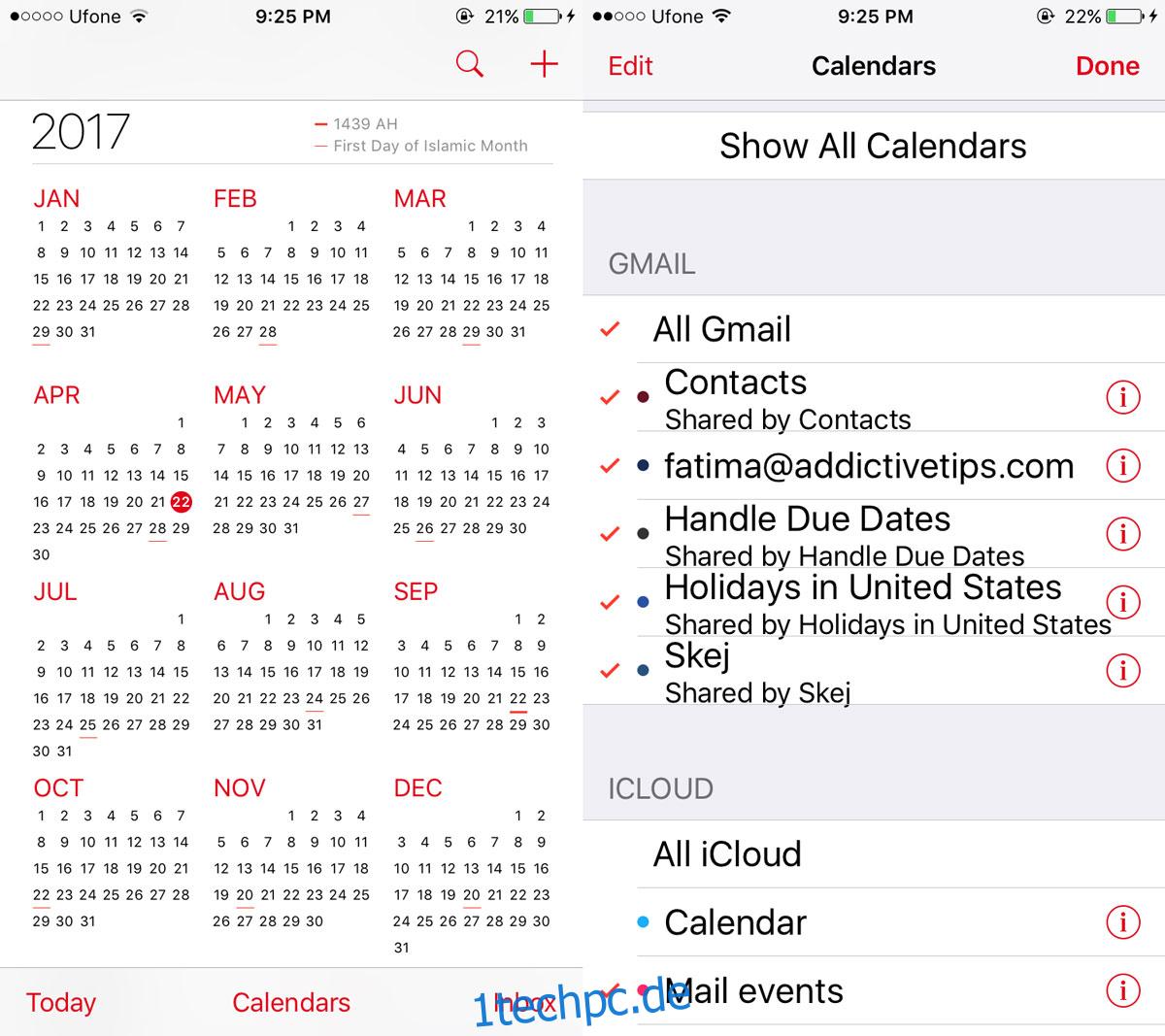
- Kalenderfarben und -namen: Vergeben Sie aussagekräftige Namen und Farben für Ihre Kalender, um die Übersichtlichkeit zu verbessern.
- Freigabe von Kalendern: Nutzen Sie die Möglichkeiten, Kalender mit anderen zu teilen, um die Zusammenarbeit zu vereinfachen.
- Kalender-Apps von Drittanbietern: Es gibt zahlreiche Kalender-Apps im App Store, die zusätzliche Funktionen bieten, wie z.B. Aufgabenverwaltung oder intelligente Terminvorschläge.
Fehlerbehebung bei Synchronisierungsproblemen:
- Netzwerkverbindung überprüfen: Eine stabile Internetverbindung ist essentiell für die Kalender-Synchronisierung.
- Kontoeinstellungen überprüfen: Stellen Sie sicher, dass Ihre Anmeldedaten korrekt sind und die notwendigen Berechtigungen erteilt wurden.
- iPhone neustarten: Ein einfacher Neustart kann oft kleinere Synchronisierungsprobleme beheben.
- Software aktualisieren: Stellen Sie sicher, dass Ihr iPhone und Ihre Kalender-Apps auf dem neuesten Stand sind.
- Apple Support kontaktieren: Bei anhaltenden Problemen wenden Sie sich an den Apple Support.
Fazit:
Die Synchronisierung von Kalendern auf dem iPhone ist ein mächtiges Werkzeug für die Organisation des Alltags. Mit den richtigen Einstellungen und dem Verständnis der verschiedenen Kalenderdienste können Sie Ihre Termine effizient verwalten und auf all Ihren Geräten stets den Überblick behalten. Dieser Artikel bietet einen umfassenden Überblick über die Möglichkeiten und hilft Ihnen, die perfekte Synchronisierung für Ihre Bedürfnisse einzurichten und eventuelle Probleme zu lösen. Denken Sie daran, die Sicherheit Ihrer Daten zu priorisieren und nur vertrauenswürdigen Quellen Zugriff auf Ihre Kalender zu gewähren.


Abschluss
Daher hoffen wir, dass dieser Artikel wertvolle Einblicke in Kalender synchronisieren iPhone: Der umfassende Guide zur perfekten Terminplanung bietet. Wir danken Ihnen, dass Sie sich die Zeit genommen haben, diesen Artikel zu lesen. Bis zum nächsten Artikel!