Kalender Outlook synchronisieren: Ein umfassender Leitfaden für reibungslose Terminplanung
Verwandte Artikel: Kalender Outlook synchronisieren: Ein umfassender Leitfaden für reibungslose Terminplanung
Einführung
Bei dieser feierlichen Gelegenheit freuen wir uns, in das das faszinierende Thema rund um Kalender Outlook synchronisieren: Ein umfassender Leitfaden für reibungslose Terminplanung vertiefen. Lassen Sie uns interessante Informationen zusammenfügen und den Lesern frische Perspektiven bieten.
Table of Content
Kalender Outlook synchronisieren: Ein umfassender Leitfaden für reibungslose Terminplanung
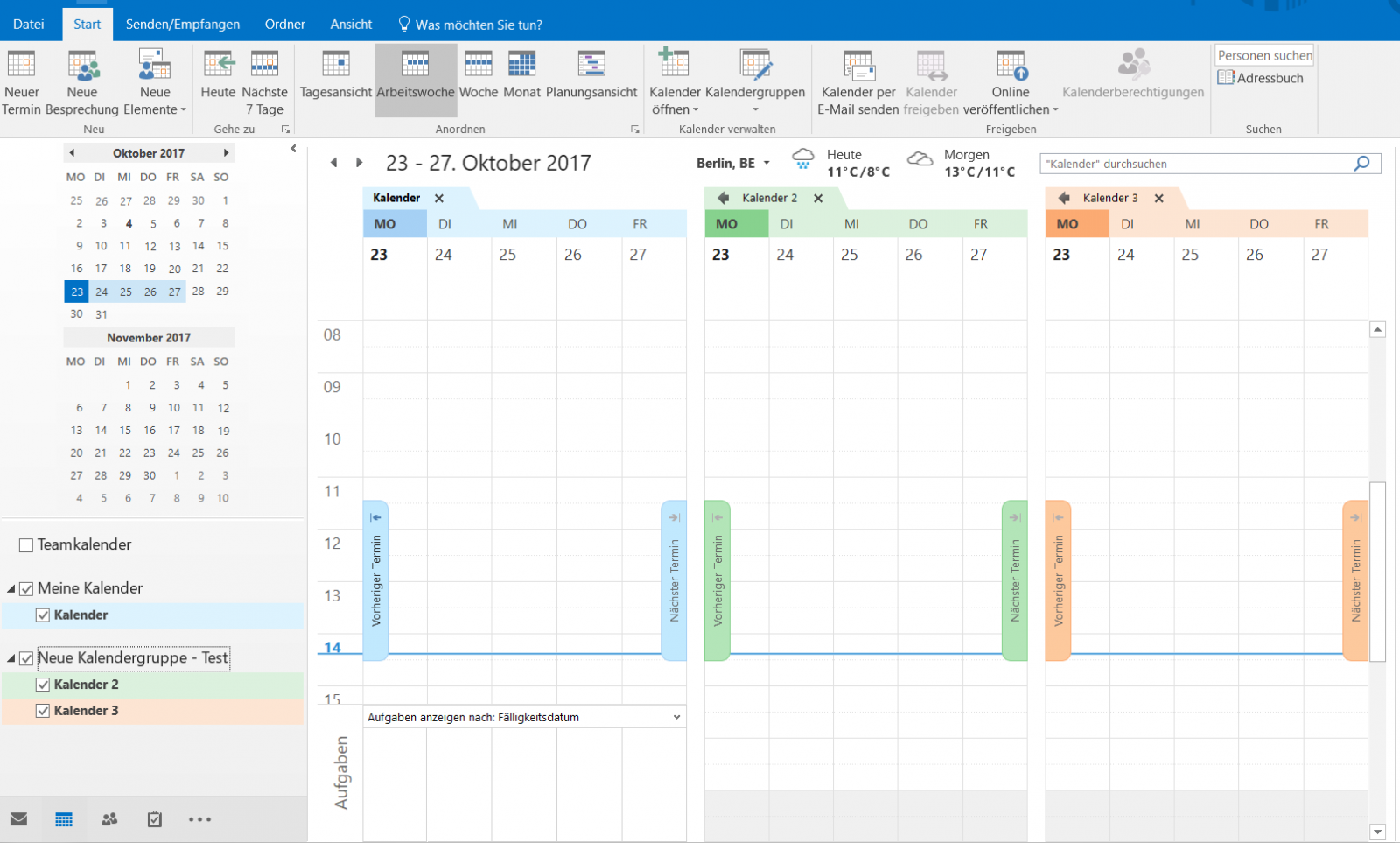
Die Synchronisierung des Outlook-Kalenders ist essentiell für eine effiziente Zeitplanung und Zusammenarbeit. Ob im Büro, im Homeoffice oder unterwegs – der Zugriff auf aktuelle Termine und Erinnerungen über verschiedene Geräte ist unerlässlich. Doch die scheinbar einfache Synchronisierung birgt einige Tücken. Dieser Artikel beleuchtet die verschiedenen Methoden, um den Outlook-Kalender mit anderen Geräten und Plattformen zu synchronisieren, klärt über mögliche Probleme und deren Lösungen auf und bietet umfassende Tipps für eine reibungslose Terminplanung.
Die verschiedenen Wege zur Synchronisierung
Die Möglichkeiten, den Outlook-Kalender zu synchronisieren, hängen maßgeblich von der verwendeten Outlook-Version (Desktop, Web, mobile App), dem Betriebssystem und den gewünschten Zielgeräten ab. Hier ein Überblick über die gängigsten Methoden:
1. Microsoft 365 (Exchange Online):
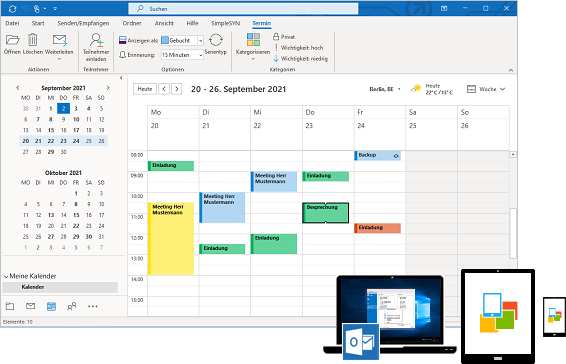
Die Nutzung von Microsoft 365 mit Exchange Online bietet die eleganteste und meist zuverlässigste Synchronisierung. Der Kalender wird automatisch über die Cloud synchronisiert. Änderungen, die auf einem Gerät vorgenommen werden, spiegeln sich umgehend auf allen anderen Geräten wider, die mit dem gleichen Microsoft 365-Konto verbunden sind. Dies funktioniert nahtlos mit:
- Outlook Desktop App: Die klassische Outlook-Anwendung für Windows und macOS synchronisiert sich automatisch mit Exchange Online.
- Outlook Web App (OWA): Der Zugriff über einen Browser bietet jederzeit und überall die Möglichkeit, den Kalender einzusehen und zu bearbeiten.
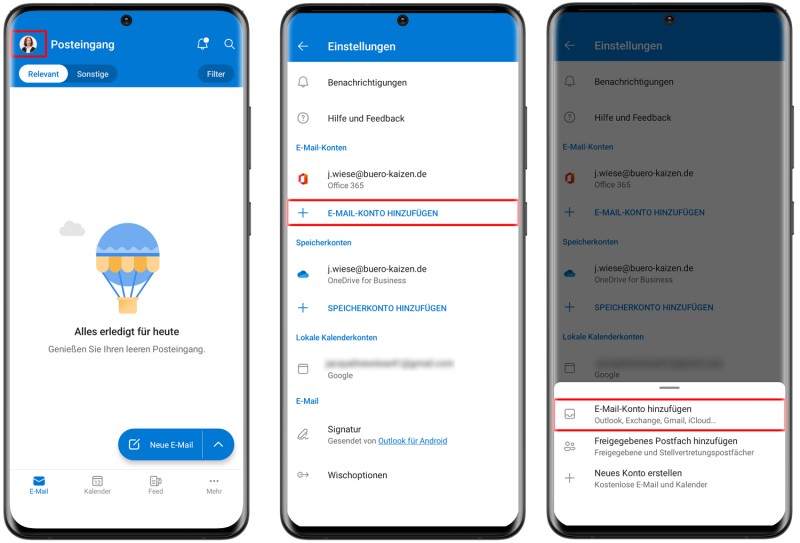
- Outlook Mobile Apps (iOS, Android): Die mobilen Apps für Smartphones und Tablets synchronisieren sich ebenfalls nahtlos mit dem Exchange-Konto.
- Andere Kalender-Apps: Viele Kalender-Apps von Drittanbietern unterstützen die Verbindung zu Exchange-Konten, wodurch eine Synchronisierung möglich ist.
2. Outlook Desktop App mit POP3/IMAP:
Bei der Verwendung von POP3/IMAP-Konten (z.B. bei einigen privaten E-Mail-Anbietern) wird die E-Mail-Kommunikation synchronisiert, jedoch nicht der Kalender. Um den Kalender zu synchronisieren, benötigt man ein anderes Verfahren, wie z.B. die Einrichtung eines CalDAV- oder CardDAV-Kontos (siehe unten). Dies ist oft komplexer und die Synchronisierung kann weniger zuverlässig sein als mit Exchange Online.
3. CalDAV und CardDAV:
CalDAV (für Kalender) und CardDAV (für Kontakte) sind offene Protokolle, die die Synchronisierung von Kalender- und Kontaktdaten ermöglichen. Viele Kalender-Apps und Server unterstützen diese Protokolle. Die Einrichtung kann je nach Anbieter und App variieren, erfordert aber meist die Angabe einer URL und Anmeldeinformationen. Dies ist eine gute Option, wenn der E-Mail-Anbieter keinen direkten Exchange-Support bietet.
4. ICS-Dateien:
Im .ics-Format können Kalenderdaten exportiert und importiert werden. Dies ist nützlich, um Kalenderdaten mit anderen Personen zu teilen oder zwischen verschiedenen Kalenderanwendungen zu übertragen. Es handelt sich jedoch nicht um eine Echtzeit-Synchronisierung. Änderungen müssen manuell exportiert und importiert werden.
5. Drittanbieter-Software:
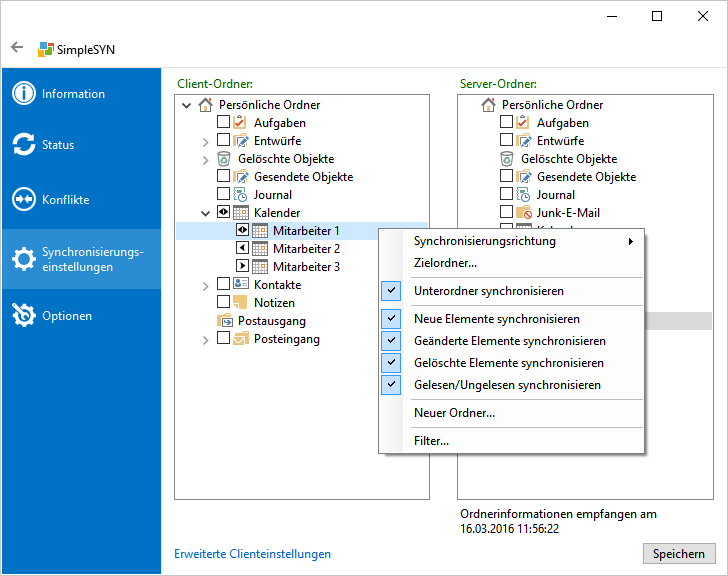
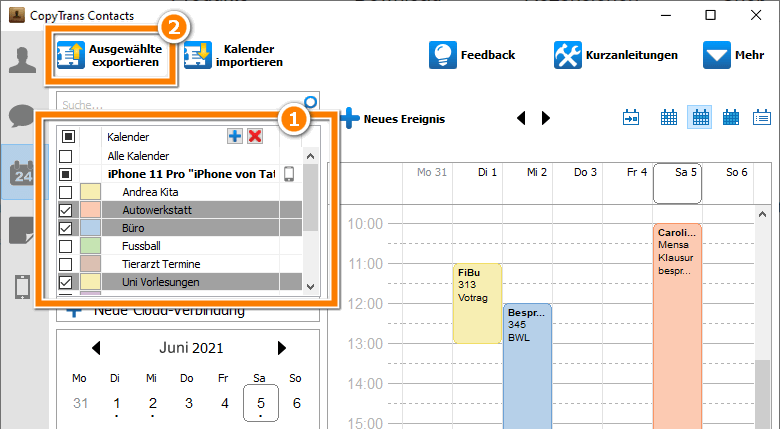
Es gibt zahlreiche Drittanbieter-Tools, die die Synchronisierung von Outlook-Kalendern mit anderen Anwendungen oder Diensten ermöglichen. Diese Tools bieten oft zusätzliche Funktionen, können aber auch kostenpflichtig sein und die Kompatibilität sollte sorgfältig geprüft werden.
Probleme bei der Synchronisierung und deren Lösungen
Trotz der verschiedenen Möglichkeiten kann es zu Problemen bei der Synchronisierung kommen:
- Verbindungsprobleme: Eine instabile Internetverbindung verhindert die Synchronisierung. Überprüfen Sie Ihre Netzwerkverbindung und stellen Sie sicher, dass die Firewall keine Verbindung blockiert.
- Falsche Kontoeinstellungen: Fehlerhafte Konfiguration des Outlook-Kontos oder der Kalender-App können die Synchronisierung beeinträchtigen. Überprüfen Sie die Kontoeinstellungen sorgfältig und stellen Sie sicher, dass alle notwendigen Berechtigungen erteilt sind.
- Serverprobleme: Probleme auf dem Server des E-Mail-Anbieters oder von Microsoft können die Synchronisierung stören. In diesem Fall bleibt nur das Warten auf die Behebung des Problems durch den Anbieter.
- Konflikt zwischen mehreren Geräten: Wenn der Kalender gleichzeitig auf mehreren Geräten bearbeitet wird, kann es zu Konflikten kommen. Outlook versucht in der Regel, diese Konflikte automatisch zu lösen, aber es kann zu Datenverlust kommen. Arbeiten Sie daher idealerweise nur auf einem Gerät gleichzeitig an Ihrem Kalender.
- Softwarefehler: Fehler in der Outlook-Software oder der Kalender-App können die Synchronisierung verhindern. Die Installation von Updates kann das Problem beheben.
Tipps für eine optimale Synchronisierung
- Regelmäßige Updates: Halten Sie Ihre Outlook-Software und die Kalender-App auf dem neuesten Stand.
- Stabile Internetverbindung: Stellen Sie eine zuverlässige Internetverbindung sicher.
- Klare Kontoeinstellungen: Überprüfen Sie regelmäßig die Kontoeinstellungen und korrigieren Sie etwaige Fehler.
- Vorsicht bei der gleichzeitigen Bearbeitung: Vermeiden Sie die gleichzeitige Bearbeitung des Kalenders auf mehreren Geräten.
- Regelmäßige Backups: Erstellen Sie regelmäßig Backups Ihrer Kalenderdaten, um Datenverlust zu vermeiden.
- Testen Sie verschiedene Methoden: Falls eine Methode nicht funktioniert, probieren Sie eine alternative Synchronisierungsmethode aus.
Fazit:
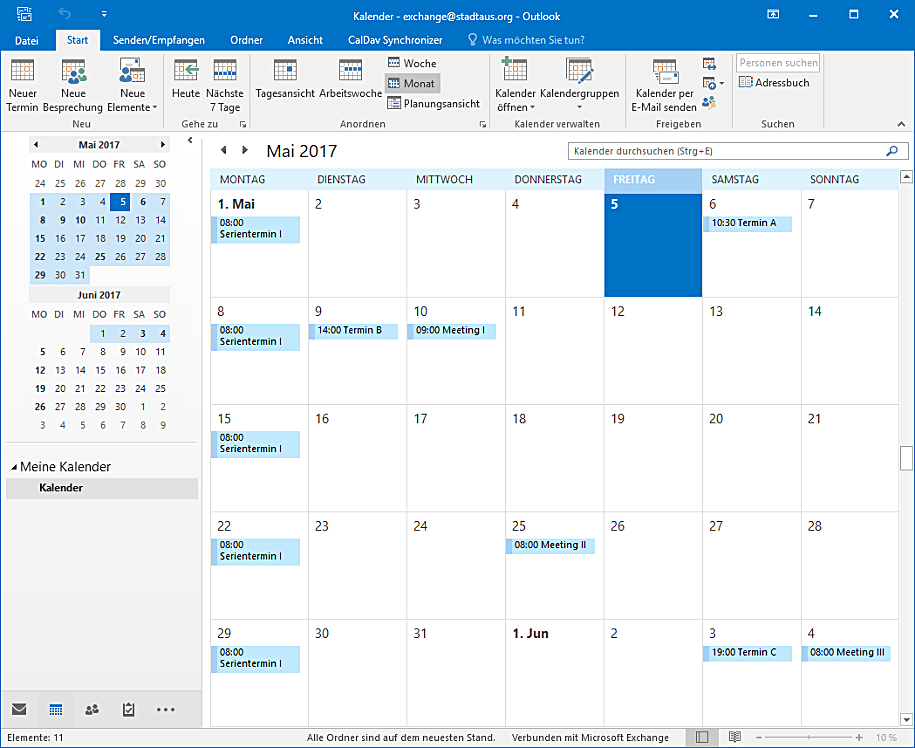
Die Synchronisierung des Outlook-Kalenders ist ein wichtiger Aspekt der modernen Zeitplanung. Die verschiedenen Methoden bieten Flexibilität, doch eine stabile Internetverbindung und korrekte Konfiguration sind entscheidend für eine reibungslose Synchronisierung. Bei Problemen sollten die oben genannten Lösungsansätze geprüft und gegebenenfalls der Support des E-Mail-Anbieters oder von Microsoft kontaktiert werden. Mit der richtigen Vorgehensweise und etwas Geduld lässt sich eine effiziente und zuverlässige Synchronisierung des Outlook-Kalenders erreichen, die den Arbeitsalltag erheblich erleichtert. Die Wahl der optimalen Methode hängt von den individuellen Bedürfnissen und der technischen Infrastruktur ab. Eine sorgfältige Planung und die regelmäßige Überprüfung der Einstellungen gewährleisten eine reibungslose Terminplanung und den Zugriff auf aktuelle Informationen, egal wo man sich befindet.



Abschluss
Daher hoffen wir, dass dieser Artikel wertvolle Einblicke in Kalender Outlook synchronisieren: Ein umfassender Leitfaden für reibungslose Terminplanung bietet. Wir schätzen Ihre Aufmerksamkeit für unseren Artikel. Bis zum nächsten Artikel!