Kalender iPhone synchronisieren: Der ultimative Guide für reibungslosen Datenaustausch
Verwandte Artikel: Kalender iPhone synchronisieren: Der ultimative Guide für reibungslosen Datenaustausch
Einführung
Bei dieser feierlichen Gelegenheit freuen wir uns, in das das faszinierende Thema rund um Kalender iPhone synchronisieren: Der ultimative Guide für reibungslosen Datenaustausch vertiefen. Lassen Sie uns interessante Informationen zusammenfügen und den Lesern frische Perspektiven bieten.
Table of Content
Kalender iPhone synchronisieren: Der ultimative Guide für reibungslosen Datenaustausch
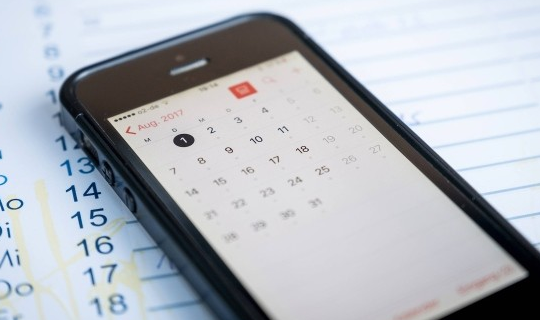
Der iPhone Kalender ist ein integraler Bestandteil der Apple-Ökosphäre und für die Organisation des Alltags unverzichtbar. Doch die wahre Stärke des Kalenders entfaltet sich erst durch die Synchronisierung mit anderen Geräten und Diensten. Ob Mac, iPad, Windows-PC oder ein Webkalender – die nahtlose Übertragung von Terminen, Erinnerungen und Ereignissen ist essentiell für effizientes Zeitmanagement. Dieser Artikel beleuchtet alle wichtigen Aspekte der Kalender-Synchronisierung auf dem iPhone, von den grundlegenden Einstellungen bis hin zu fortgeschrittenen Techniken und der Fehlerbehebung.
1. Die Grundlagen: iCloud als Herzstück der Synchronisierung
Die einfachste und effektivste Methode, den iPhone Kalender mit anderen Apple-Geräten zu synchronisieren, ist die Nutzung von iCloud. Icloud fungiert als zentrale Datenablage, auf die alle Ihre Apple-Geräte zugreifen können. Sobald Sie einen Kalendertermin auf einem Gerät erstellen, wird dieser automatisch über iCloud mit allen anderen verbundenen Geräten synchronisiert.
Aktivierung der iCloud-Synchronisierung:
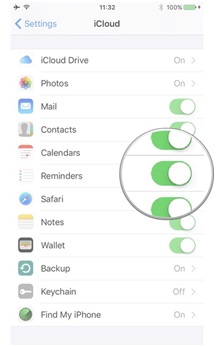
- Einstellungen öffnen: Tippen Sie auf das "Einstellungen"-Icon auf Ihrem iPhone.
- iCloud auswählen: Suchen Sie nach "iCloud" und tippen Sie darauf.
- Kalender aktivieren: Stellen Sie sicher, dass der Schalter neben "Kalender" auf grün steht.
Nach der Aktivierung werden alle Ihre Kalender, einschließlich der Standardkalender und eventueller selbst erstellter Kalender, automatisch mit iCloud synchronisiert. Dies geschieht in der Regel im Hintergrund und erfordert keine weiteren Aktionen. Die Synchronisierung erfolgt über WLAN oder mobile Daten, abhängig von Ihren Netzwerkeinstellungen.
2. Synchronisierung mit anderen Geräten und Plattformen:
Während iCloud die Synchronisierung innerhalb des Apple-Ökosystems vereinfacht, gibt es auch Möglichkeiten, den iPhone Kalender mit anderen Geräten und Plattformen zu verbinden:
-
Mac: Auf einem Mac synchronisiert sich der Kalender automatisch mit iCloud, sobald die Apple-ID und die iCloud-Einstellungen korrekt konfiguriert sind. Die Kalender-App auf dem Mac spiegelt den iPhone Kalender wider und umgekehrt.
-
iPad: Ähnlich wie beim Mac synchronisiert sich der Kalender auf dem iPad über iCloud nahtlos mit dem iPhone.
-
Windows-PC: Auf einem Windows-PC kann man den iPhone Kalender über verschiedene Wege synchronisieren:
- Outlook: Mit Outlook kann man iCloud-Kalender hinzufügen und so die Synchronisierung ermöglichen. Dazu muss man in Outlook ein iCloud-Konto hinzufügen.
- Andere Kalenderprogramme: Viele Kalenderprogramme unterstützen die Verbindung zu iCloud-Kalendern über CalDAV. Die genaue Vorgehensweise hängt vom jeweiligen Programm ab.
- WebDAV: Einige Kalenderprogramme bieten die Möglichkeit, sich über WebDAV mit iCloud zu verbinden. Diese Methode ist jedoch weniger verbreitet und kann komplexer sein.
-
Android-Geräte: Die Synchronisierung mit Android-Geräten ist etwas komplexer und erfordert meist die Nutzung von Drittanbieter-Apps oder die Konfiguration von CalDAV-Verbindungen. Google Kalender bietet beispielsweise die Möglichkeit, iCloud-Kalender zu abonnieren, jedoch nicht direkt zu synchronisieren.
-
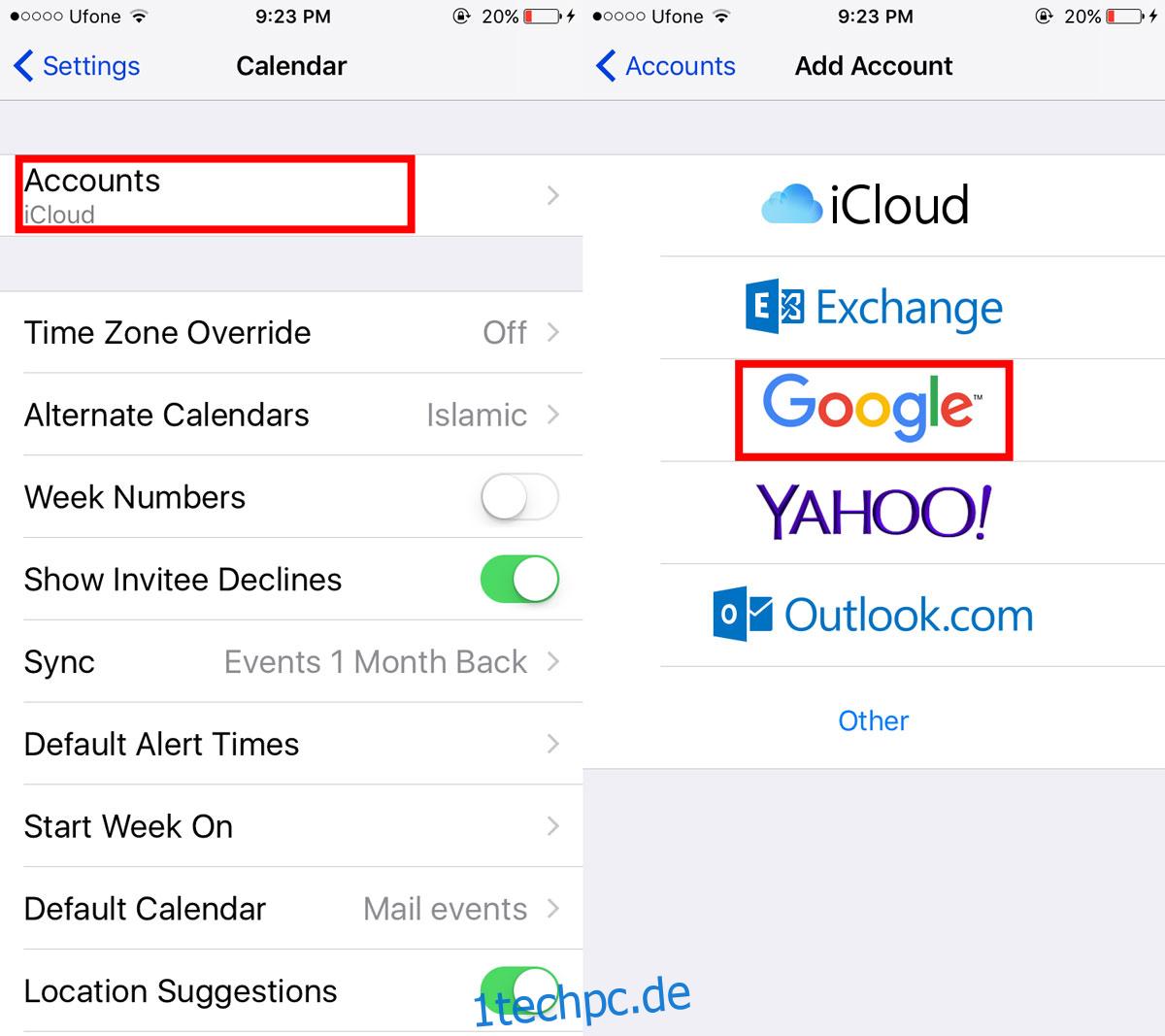
Webkalender: Viele Webkalender wie Google Kalender, Outlook.com oder Yahoo Kalender erlauben das Importieren und Exportieren von iCalendar-Dateien (.ics). Dies ermöglicht eine einmalige Synchronisierung, jedoch keine automatische Aktualisierung.
3. Fehlerbehebung bei Synchronisierungsproblemen:
Manchmal kann es zu Problemen bei der Kalender-Synchronisierung kommen. Hier sind einige gängige Ursachen und Lösungsansätze:
-
Internetverbindung: Überprüfen Sie Ihre Internetverbindung. Ohne stabile Verbindung ist die Synchronisierung nicht möglich.
-
iCloud-Einstellungen: Stellen Sie sicher, dass iCloud auf Ihrem iPhone und allen anderen Geräten korrekt aktiviert und konfiguriert ist. Prüfen Sie die iCloud-Einstellungen auf jedem Gerät.
-
Apple-ID: Vergewissern Sie sich, dass Sie dieselbe Apple-ID auf allen Geräten verwenden.
-
Hintergrundaktualisierung: Stellen Sie sicher, dass die Hintergrundaktualisierung für die Kalender-App aktiviert ist. Dies ermöglicht die automatische Synchronisierung im Hintergrund. (Einstellungen > Allgemein > Hintergrund-App-Aktualisierung)
-
Speicherplatz: Ein voller Speicherplatz auf Ihrem iPhone kann die Synchronisierung beeinträchtigen. Löschen Sie unnötige Daten, um Speicherplatz freizugeben.
-
Datum und Uhrzeit: Stellen Sie sicher, dass Datum und Uhrzeit auf allen Geräten korrekt eingestellt sind. Falsche Datum- und Uhrzeiteinstellungen können zu Synchronisierungsproblemen führen.
-
Neustart: Ein einfacher Neustart des iPhones kann oft kleinere Synchronisierungsprobleme beheben.
-
iCloud-Konto ab- und wieder anmelden: In einigen Fällen kann das Abmelden und erneute Anmelden bei Ihrem iCloud-Konto helfen.
-
Software-Updates: Stellen Sie sicher, dass auf allen Geräten die neueste Software installiert ist. Software-Updates enthalten oft Fehlerbehebungen und Verbesserungen der Synchronisierung.
-
Kontaktieren Sie den Apple Support: Wenn alle anderen Schritte fehlschlagen, wenden Sie sich an den Apple Support, um weitere Hilfe zu erhalten.
4. Fortgeschrittene Techniken und Tipps:
-
Kalender teilen: Sie können einzelne Kalender mit anderen Personen teilen, um Termine und Ereignisse gemeinsam zu verwalten. Dies ist besonders nützlich für Familien oder Teams.
-
Kalender abonnieren: Sie können öffentliche Kalender abonnieren, um beispielsweise Feiertage, Sportveranstaltungen oder andere Ereignisse in Ihrem Kalender anzuzeigen.
-
Benachrichtigungen: Konfigurieren Sie Benachrichtigungen für Ihre Kalender-Einträge, um rechtzeitig an Termine erinnert zu werden.
-
Kalenderfarben: Verwenden Sie verschiedene Farben für Ihre Kalender, um sie besser zu unterscheiden.
-
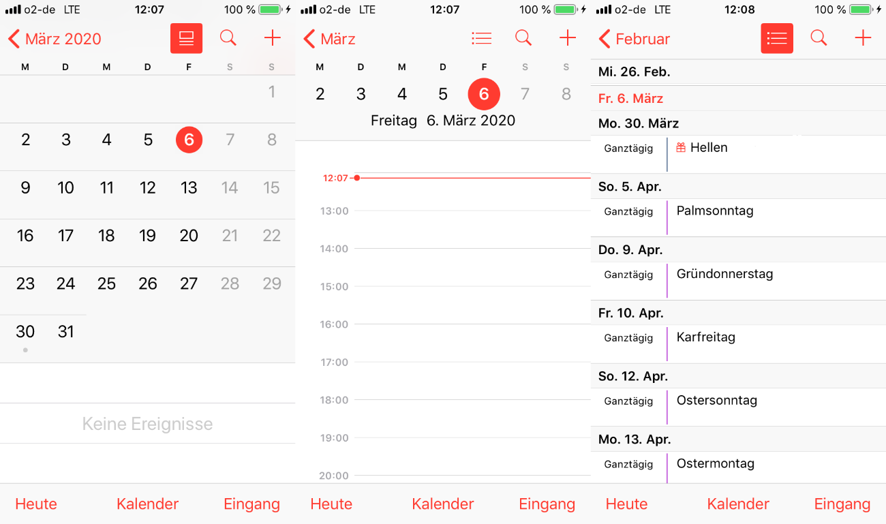
Kalender-Ansichten: Passen Sie die Kalender-Ansicht an Ihre Bedürfnisse an (Tag, Woche, Monat, Jahr).
5. Datenschutz und Sicherheit:
Die Synchronisierung Ihres Kalenders über iCloud beinhaltet den Austausch von Daten mit Apple-Servern. Apple betont den Datenschutz und die Verschlüsselung der Daten. Dennoch sollten Sie sich bewusst sein, dass Ihre Daten auf den Servern von Apple gespeichert werden. Wenn Sie Bedenken hinsichtlich des Datenschutzes haben, sollten Sie alternative Synchronisierungsmöglichkeiten in Betracht ziehen, die mehr Kontrolle über Ihre Daten ermöglichen, jedoch möglicherweise weniger komfortabel sind.
Fazit:
Die Synchronisierung des iPhone Kalenders ist ein essentieller Bestandteil für die effiziente Organisation. Durch die Nutzung von iCloud wird die Synchronisierung mit anderen Apple-Geräten erheblich vereinfacht. Für die Verbindung mit anderen Plattformen gibt es verschiedene Möglichkeiten, die jedoch je nach Plattform und Programm variieren können. Bei Problemen mit der Synchronisierung ist eine systematische Fehlerbehebung, beginnend mit der Überprüfung der Internetverbindung und der iCloud-Einstellungen, ratsam. Mit den richtigen Einstellungen und etwas Know-how lässt sich ein reibungsloser Datenaustausch zwischen dem iPhone Kalender und anderen Geräten gewährleisten.



Abschluss
Daher hoffen wir, dass dieser Artikel wertvolle Einblicke in Kalender iPhone synchronisieren: Der ultimative Guide für reibungslosen Datenaustausch bietet. Wir schätzen Ihre Aufmerksamkeit für unseren Artikel. Bis zum nächsten Artikel!