Kalender in Outlook importieren: Eine umfassende Anleitung
Verwandte Artikel: Kalender in Outlook importieren: Eine umfassende Anleitung
Einführung
Bei dieser feierlichen Gelegenheit freuen wir uns, in das das faszinierende Thema rund um Kalender in Outlook importieren: Eine umfassende Anleitung vertiefen. Lassen Sie uns interessante Informationen zusammenfügen und den Lesern frische Perspektiven bieten.
Table of Content
Kalender in Outlook importieren: Eine umfassende Anleitung
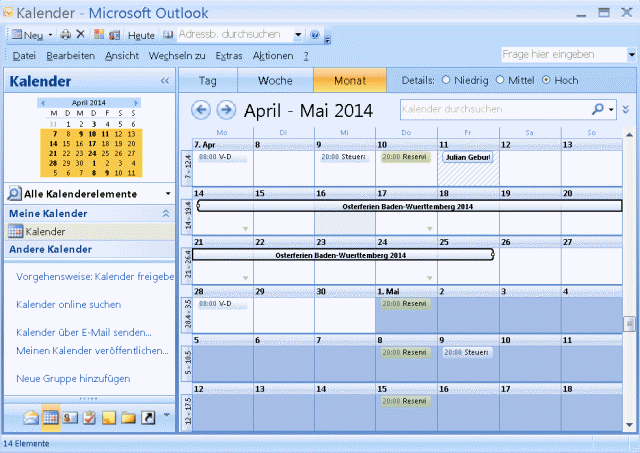
Microsoft Outlook ist für viele der zentrale Hub für Terminplanung und Organisation. Doch was passiert, wenn Sie Kalenderdaten aus anderen Quellen – sei es ein Google Kalender, ein iCal-Kalender oder eine CSV-Datei – in Outlook integrieren möchten? Dieser Artikel bietet eine umfassende Anleitung zum Importieren von Kalendern in Outlook, egal ob Sie eine Desktop-Version (Outlook für Windows oder Mac) oder die Outlook-Webanwendung verwenden. Wir betrachten verschiedene Importmethoden und gehen auf mögliche Probleme und deren Lösungen ein.
1. Die Wahl der richtigen Methode: Ein Überblick
Die optimale Methode zum Importieren Ihres Kalenders hängt von der Quelle Ihrer Daten ab. Hier ein kurzer Überblick:
- Google Kalender: Für Google Kalender gibt es verschiedene Ansätze, von der direkten Verbindung über die Outlook-Integration bis hin zum Export als ICS-Datei.
- iCal (.ics) Dateien: Diese weit verbreitete Format ist einfach in Outlook zu importieren.
- CSV-Dateien: Diese Dateien eignen sich eher für die Import von Ereignissen, nicht für die Synchronisierung eines laufenden Kalenders.
- Andere Kalenderanwendungen: Je nach Anwendung gibt es spezifische Importmöglichkeiten, oft über den Export in ein gängiges Format wie ICS.
- Outlook.com (Webapp): Die Importmöglichkeiten in der Webapp unterscheiden sich leicht von der Desktop-Version.
2. Importieren von Google Kalender in Outlook:
Die effizienteste Methode, einen Google Kalender mit Outlook zu synchronisieren, ist die direkte Verbindung. Dies ermöglicht eine bidirektionale Synchronisierung, d.h. Änderungen werden in beiden Kalendern automatisch aktualisiert.
2.1 Verbindung über die Outlook-Integration:
-
Outlook für Windows/Mac: Die einfachste Methode ist die Verwendung der integrierten Google-Kalender-Funktion in Outlook. Dazu müssen Sie Ihr Google-Konto in Outlook hinzufügen. Die genaue Vorgehensweise kann je nach Outlook-Version leicht variieren, im Allgemeinen finden Sie die Option unter "Datei" -> "Konto hinzufügen" oder ähnlich. Nach der erfolgreichen Verbindung werden Ihre Google Kalender in Outlook angezeigt.
-
Wichtig: Stellen Sie sicher, dass Sie die notwendigen Berechtigungen für den Zugriff auf Ihren Google Kalender erteilen.
2.2 Import über ICS-Datei:
Wenn die direkte Integration nicht funktioniert, können Sie Ihren Google Kalender als ICS-Datei exportieren und diese dann in Outlook importieren (siehe Abschnitt 3). Dies ist jedoch nur eine einmalige Synchronisierung; spätere Änderungen im Google Kalender müssen manuell erneut importiert werden.
3. Importieren von iCal (.ics) Dateien:
ICS-Dateien sind ein universelles Format für Kalenderdaten. Das Importieren ist in Outlook relativ einfach:
-
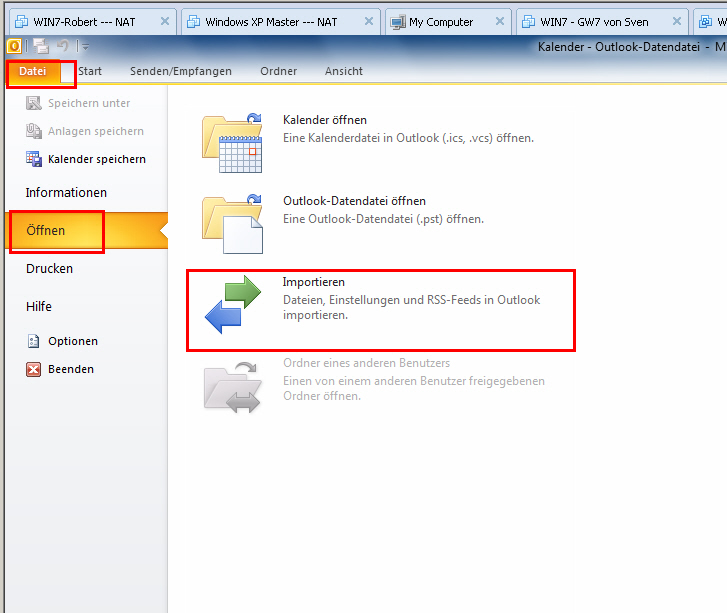
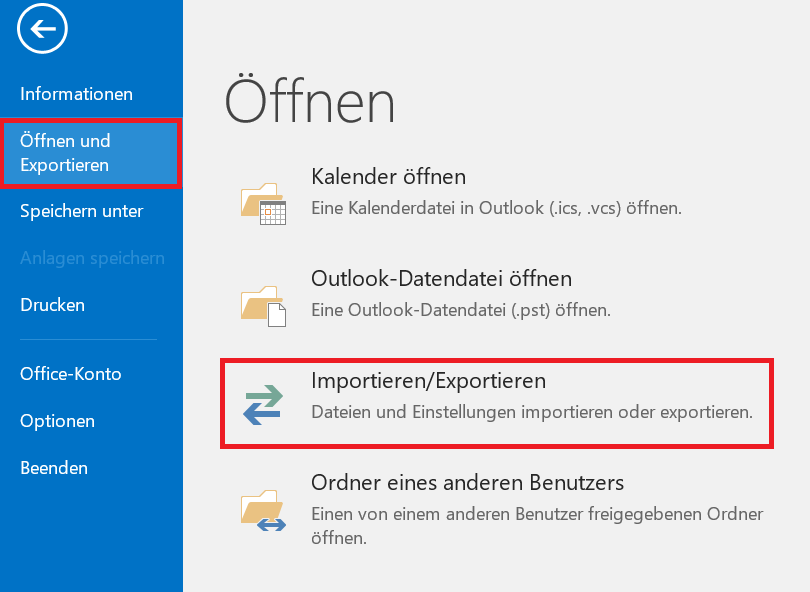
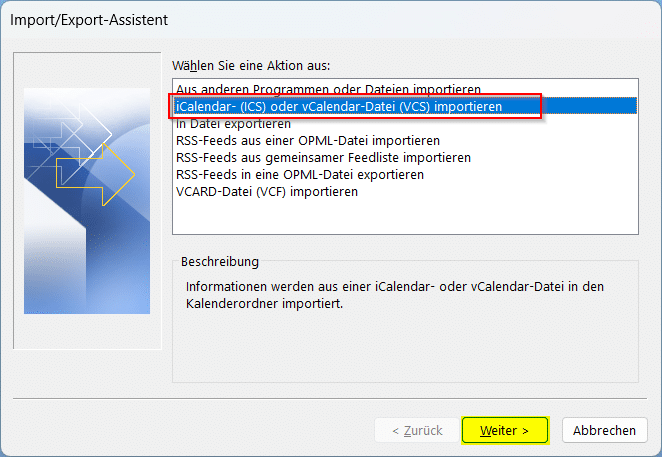
Outlook für Windows/Mac: Öffnen Sie Outlook. Gehen Sie zu "Datei" -> "Öffnen und Exportieren" -> "Importieren/Exportieren". Wählen Sie "Aus einem anderen Programm oder einer anderen Datei importieren" und klicken Sie auf "Weiter". Wählen Sie "iCalendar-Datei (.ics) oder vCalendar-Datei (.vcs)" und klicken Sie auf "Weiter". Navigieren Sie zu Ihrer ICS-Datei, wählen Sie sie aus und klicken Sie auf "Weiter". Wählen Sie den Zielkalender (z.B. Ihren Hauptkalender) und klicken Sie auf "Fertigstellen".
-
Outlook.com (Webapp): In der Outlook Web App können Sie ICS-Dateien direkt per Drag-and-Drop in den Kalender ziehen. Alternativ gibt es oft die Option, eine Datei hochzuladen.
4. Importieren von CSV-Dateien:
CSV-Dateien enthalten Kalenderdaten in Tabellenform. Der Import ist etwas komplexer und erfordert oft eine vorherige Anpassung der Daten, da Outlook nicht alle CSV-Formate direkt unterstützt.
-
Outlook für Windows/Mac: Der direkte Import von CSV-Dateien in den Kalender ist nicht standardmäßig möglich. Sie können jedoch versuchen, die CSV-Datei in eine Tabellenkalkulationssoftware (z.B. Excel) zu importieren, die Daten entsprechend dem Outlook-Format anzupassen und anschließend als ICS-Datei zu exportieren (siehe Abschnitt 3).
-
Outlook.com (Webapp): Auch hier ist der direkte Import von CSV-Dateien in den Kalender nicht vorgesehen.
5. Probleme beim Importieren und deren Lösungen:
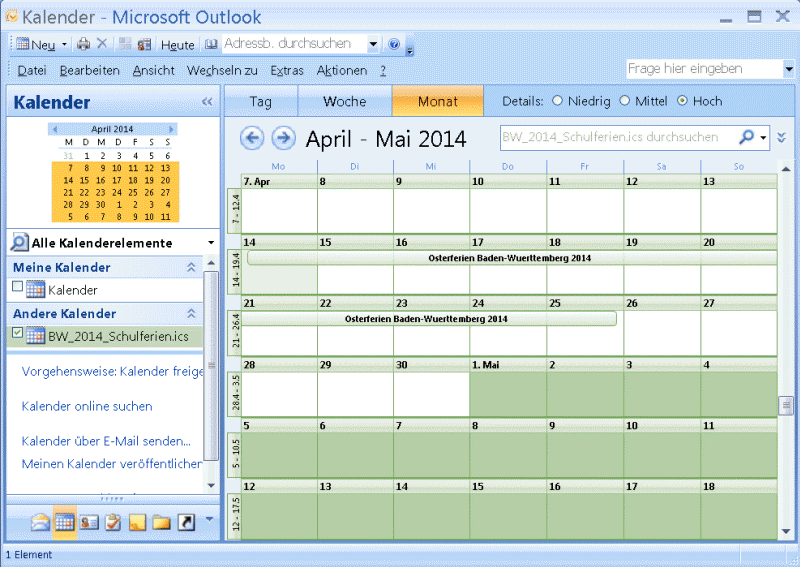
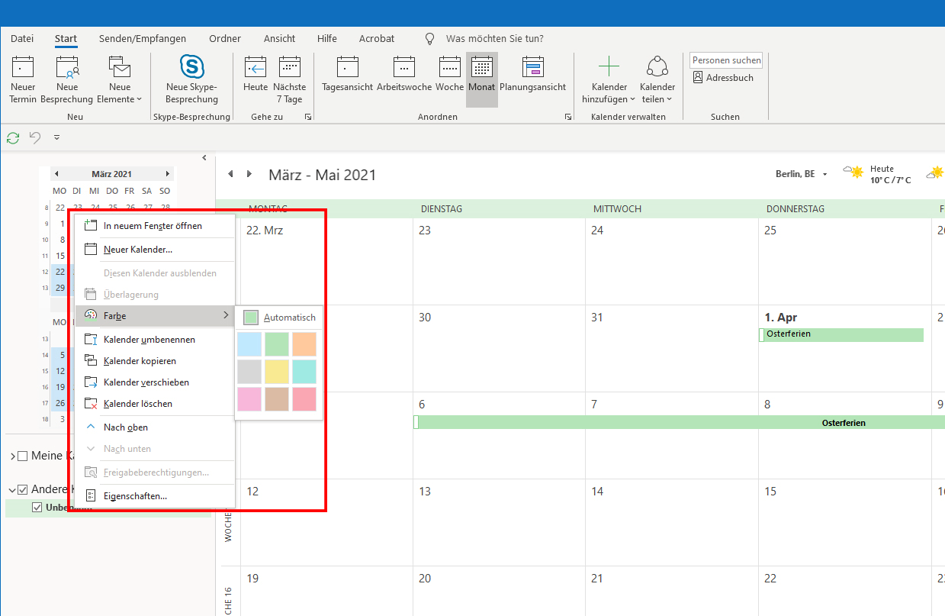
- Kalenderdaten werden nicht angezeigt: Überprüfen Sie die Einstellungen Ihres Outlook-Kalenders und stellen Sie sicher, dass der importierte Kalender sichtbar ist. Es kann sein, dass der Kalender ausgeblendet ist.
- Doppelte Einträge: Dies kann vorkommen, wenn Sie einen Kalender mehrfach importieren. Überprüfen Sie Ihre Datenquelle und entfernen Sie doppelte Einträge vor dem Import.
- Falsche Zeitzonen: Stellen Sie sicher, dass die Zeitzone in Ihrer Datenquelle und in Outlook übereinstimmt.
- Formatierungsprobleme: Bei Problemen mit CSV- oder ICS-Dateien prüfen Sie die Datei auf Fehler in der Formatierung. Ein fehlerhaftes Format kann den Import verhindern.
- Berechtigungsfehler: Stellen Sie sicher, dass Sie die notwendigen Berechtigungen für den Zugriff auf die Datenquelle haben.
6. Importieren von Kalendern anderer Anwendungen:
Viele Kalenderanwendungen bieten die Möglichkeit, Kalenderdaten als ICS-Datei zu exportieren. Sobald Sie die ICS-Datei haben, können Sie sie wie in Abschnitt 3 beschrieben in Outlook importieren.
7. Fazit:
Das Importieren von Kalendern in Outlook ist ein wichtiger Aspekt der Datenverwaltung. Die beste Methode hängt stark von der Quelle Ihrer Kalenderdaten ab. Während die direkte Integration mit Google Kalender die effizienteste Lösung bietet, sind ICS-Dateien ein universelles Format für den Import von Kalendern aus verschiedenen Quellen. Bei Problemen sollten Sie die oben genannten Lösungsansätze prüfen und gegebenenfalls die Hilfe-Funktion von Outlook konsultieren. Denken Sie daran, vor dem Import Ihrer Daten immer ein Backup zu erstellen, um Datenverlust zu vermeiden. Mit etwas Geduld und dem richtigen Vorgehen können Sie Ihre Kalender mühelos in Outlook integrieren und von einer zentralen Terminplanung profitieren.



Abschluss
Daher hoffen wir, dass dieser Artikel wertvolle Einblicke in Kalender in Outlook importieren: Eine umfassende Anleitung bietet. Wir hoffen, dass Sie diesen Artikel informativ und nützlich finden. Bis zum nächsten Artikel!