Kalender in Outlook freigeben: Eine umfassende Anleitung
Verwandte Artikel: Kalender in Outlook freigeben: Eine umfassende Anleitung
Einführung
Mit Begeisterung werden wir uns durch das faszinierende Thema rund um Kalender in Outlook freigeben: Eine umfassende Anleitung vertiefen. Lassen Sie uns interessante Informationen zusammenfügen und den Lesern frische Perspektiven bieten.
Table of Content
Kalender in Outlook freigeben: Eine umfassende Anleitung
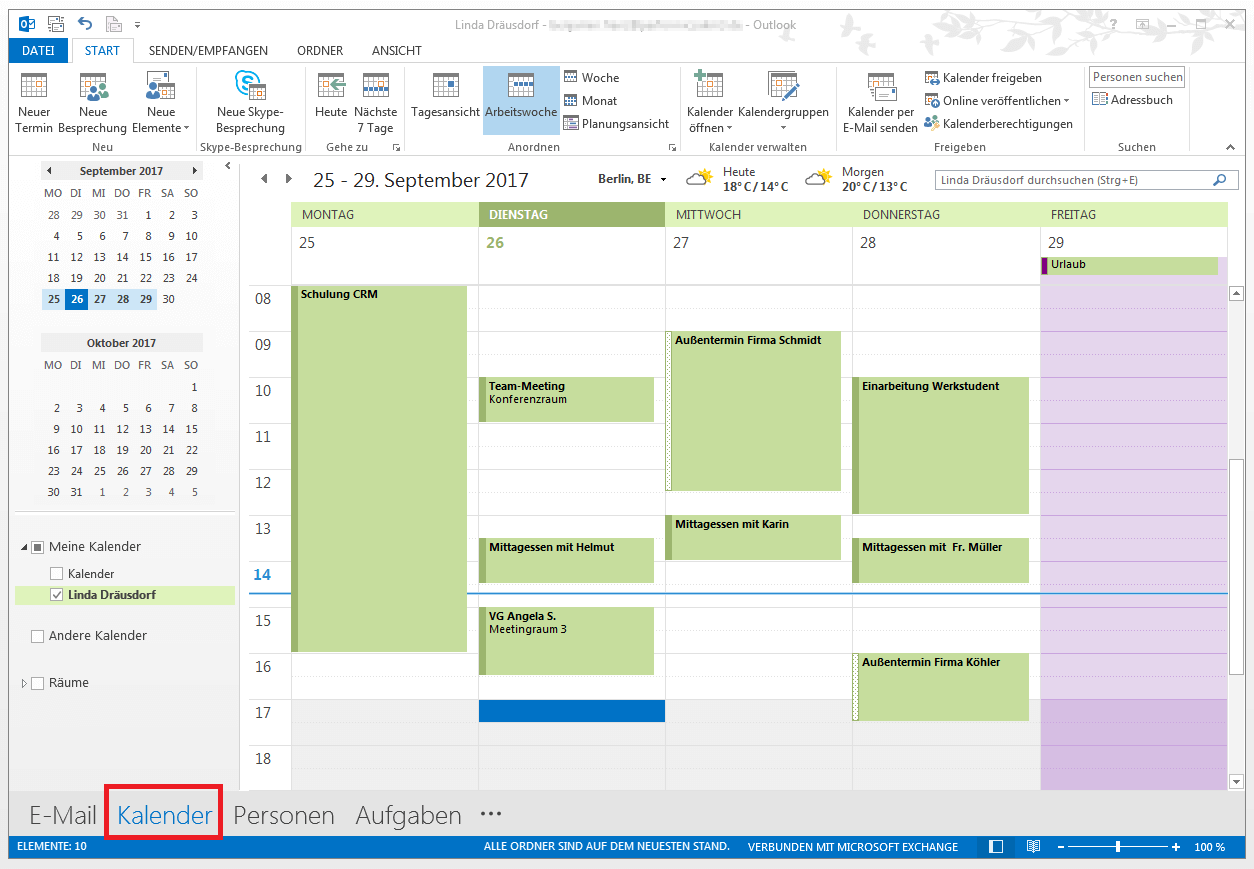
Microsoft Outlook ist für viele Berufstätige und Privatpersonen ein unverzichtbares Werkzeug zur Organisation des Alltags. Ein zentraler Bestandteil ist dabei der Kalender, in dem Termine, Meetings und wichtige Ereignisse festgehalten werden. Die Möglichkeit, den Outlook-Kalender mit anderen zu teilen, ist daher von immenser Bedeutung für die Zusammenarbeit und die effiziente Kommunikation. Dieser Artikel beleuchtet die verschiedenen Möglichkeiten, wie Sie Ihren Outlook-Kalender freigeben können, welche Freigabeoptionen zur Verfügung stehen und welche Aspekte bei der Sicherheit und dem Datenschutz zu beachten sind.
Methoden zur Kalenderfreigabe in Outlook
Die Freigabe eines Outlook-Kalenders gestaltet sich je nach verwendeter Outlook-Version (Desktop-Anwendung, Outlook Web App, Outlook Mobile) und den individuellen Bedürfnissen unterschiedlich. Grundsätzlich stehen folgende Möglichkeiten zur Verfügung:
1. Freigabe über die Outlook-Desktopanwendung:
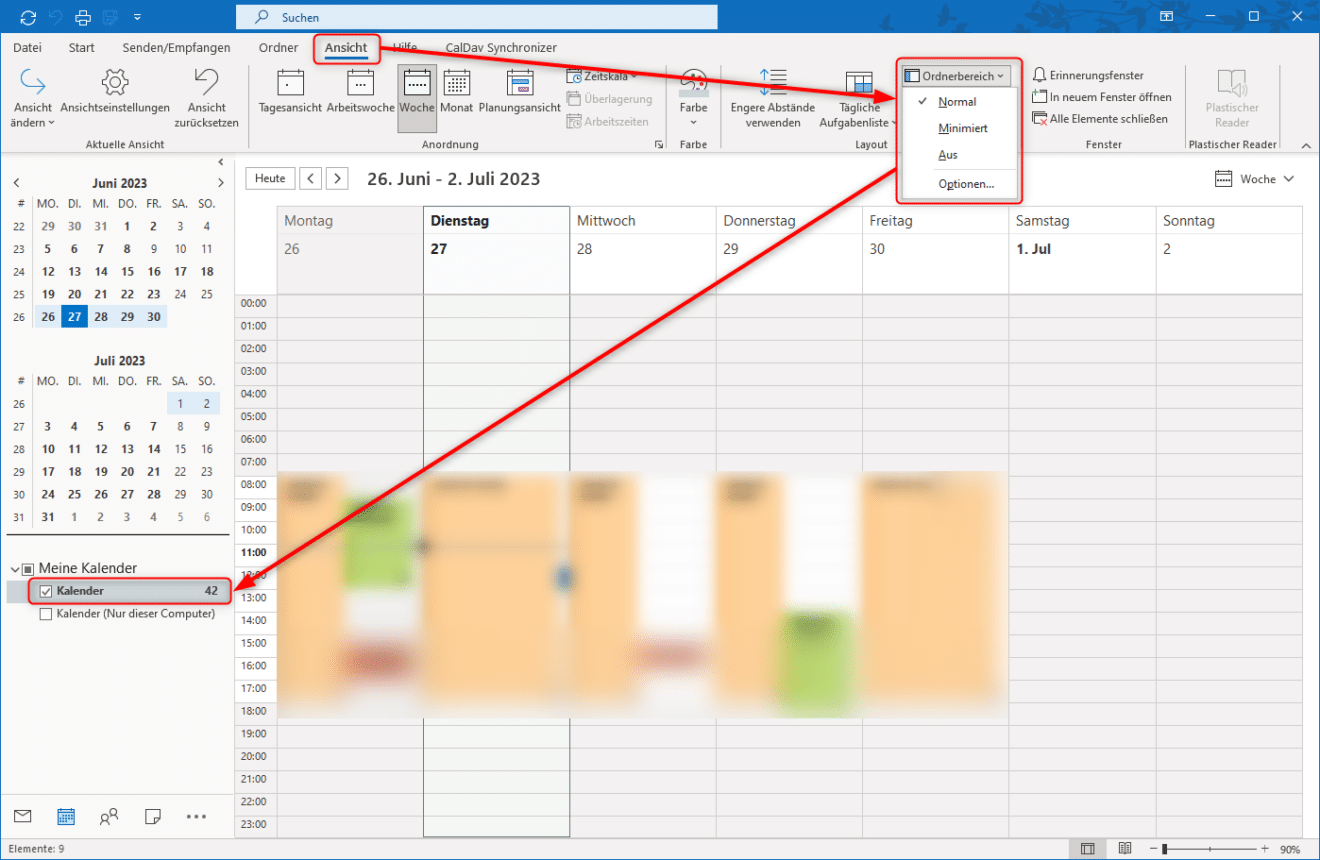
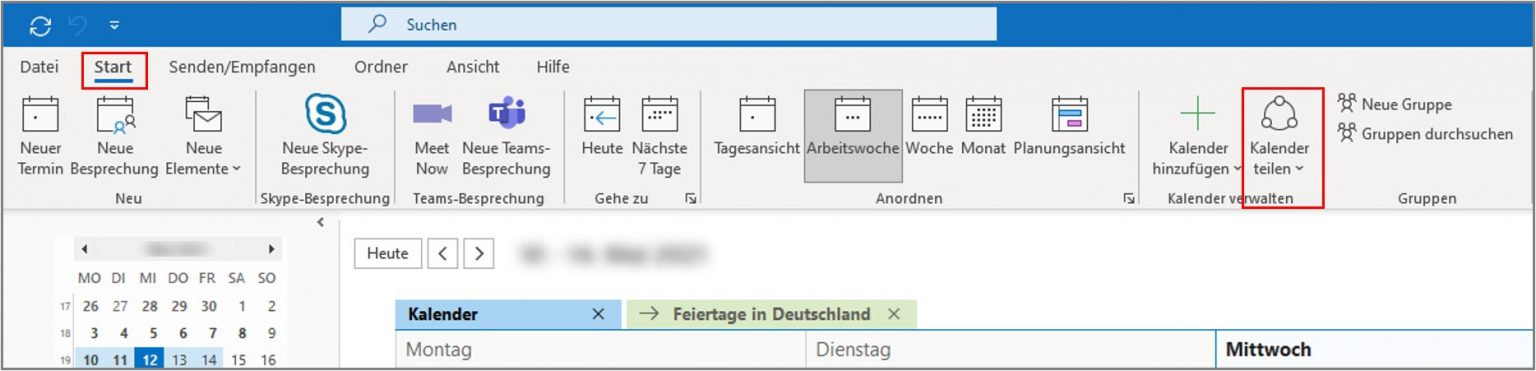
Dies ist die klassische Methode, die für die meisten Benutzer die umfassendste Kontrolle über die Freigabeoptionen bietet. Die Schritte sind wie folgt:
- Öffnen des Kalenders: Öffnen Sie Ihren Outlook-Kalender.
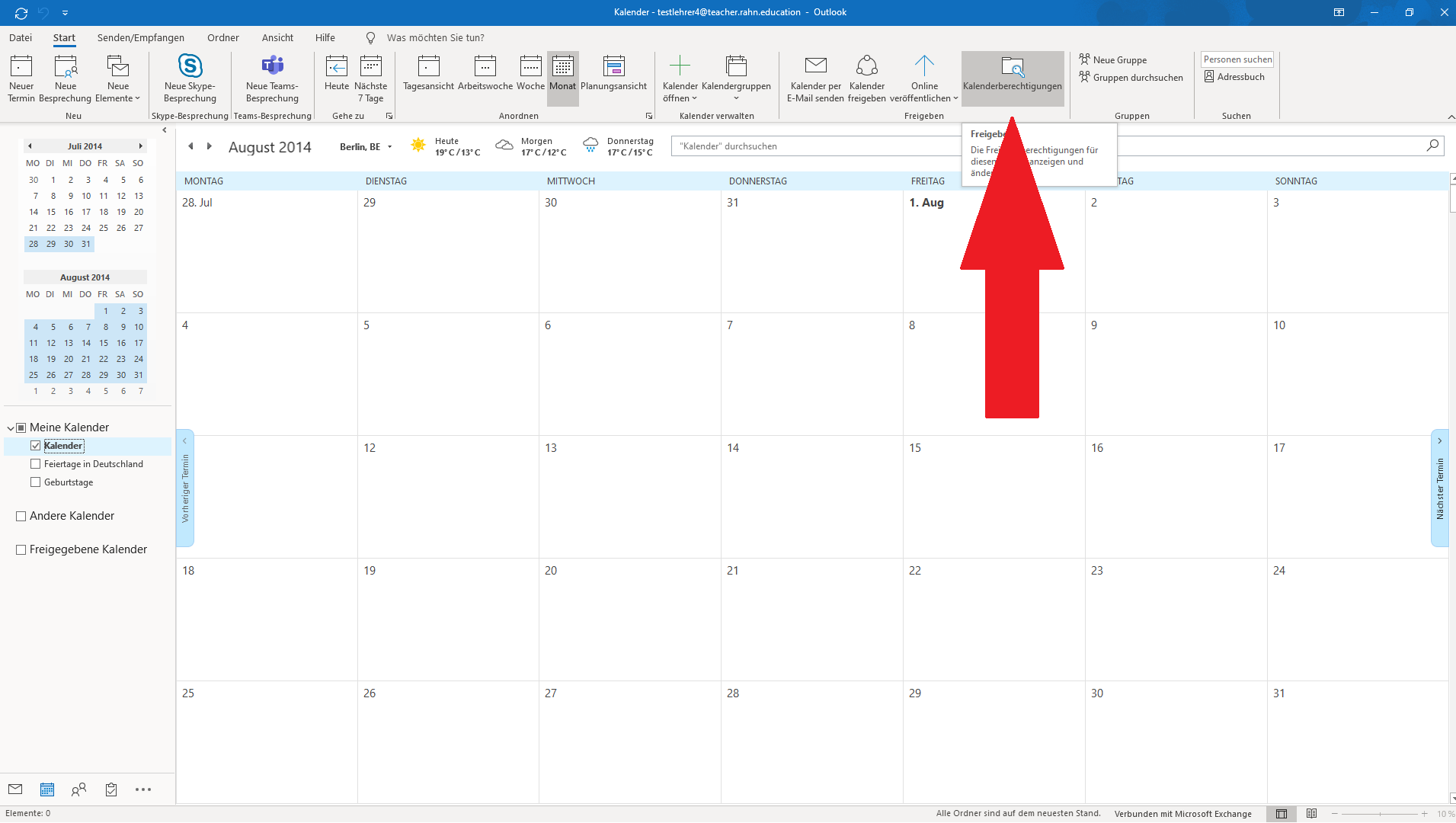
- Auswahl des Kalenders: Wählen Sie den Kalender aus, den Sie freigeben möchten. Sie können einzelne Kalender oder den gesamten Kalender freigeben.
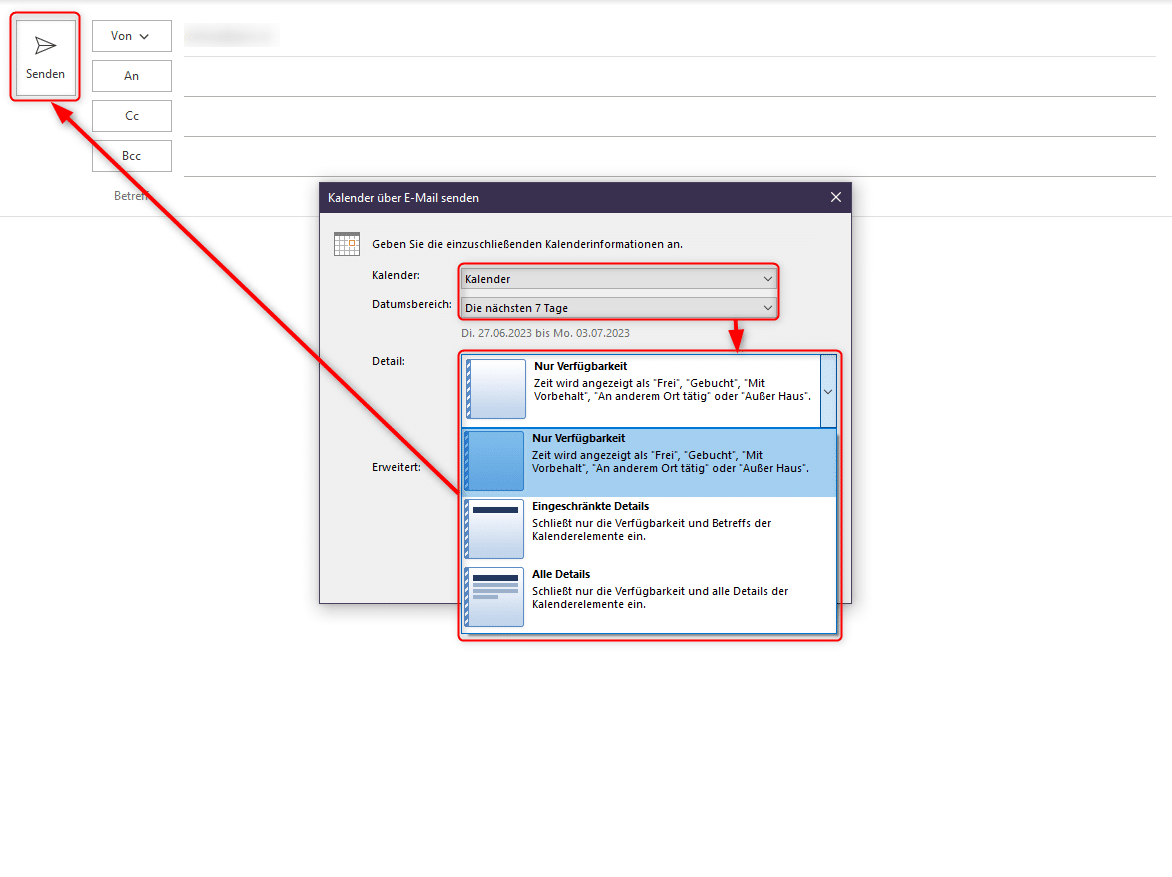
- Freigabeoptionen: Klicken Sie mit der rechten Maustaste auf den Kalender und wählen Sie "Kalender freigeben".
- Eingabe der E-Mail-Adressen: Geben Sie die E-Mail-Adressen der Personen ein, mit denen Sie den Kalender teilen möchten.
-
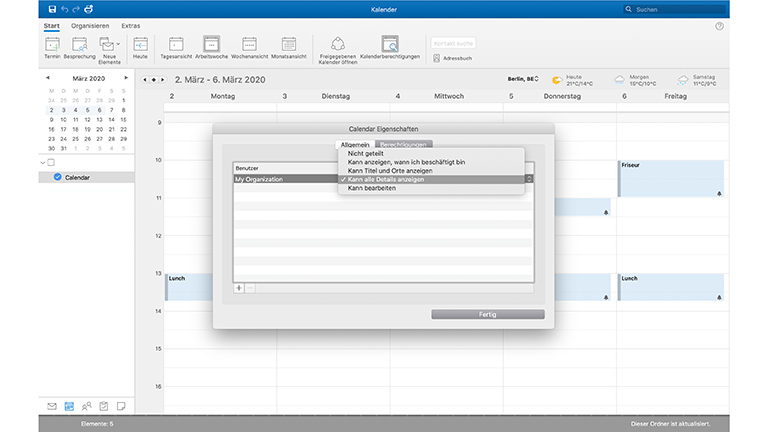
Berechtigungsstufe: Wählen Sie die gewünschte Berechtigungsstufe aus. Hierbei haben Sie verschiedene Optionen:
- "Nur anzeigen": Die Empfänger können den Kalender einsehen, aber keine Änderungen vornehmen. Ideal für die reine Information.
- "Bearbeiten": Die Empfänger können Termine hinzufügen, bearbeiten und löschen. Geeignet für die gemeinsame Planung.
- "Verwalten": Die Empfänger haben volle Kontrolle über den Kalender, inklusive Freigabe- und Berechtigungsmanagement. Nur in Ausnahmefällen zu vergeben.
- Zusätzliche Optionen: Je nach Outlook-Version können Sie weitere Optionen einstellen, wie z.B. die Benachrichtigung über Änderungen.
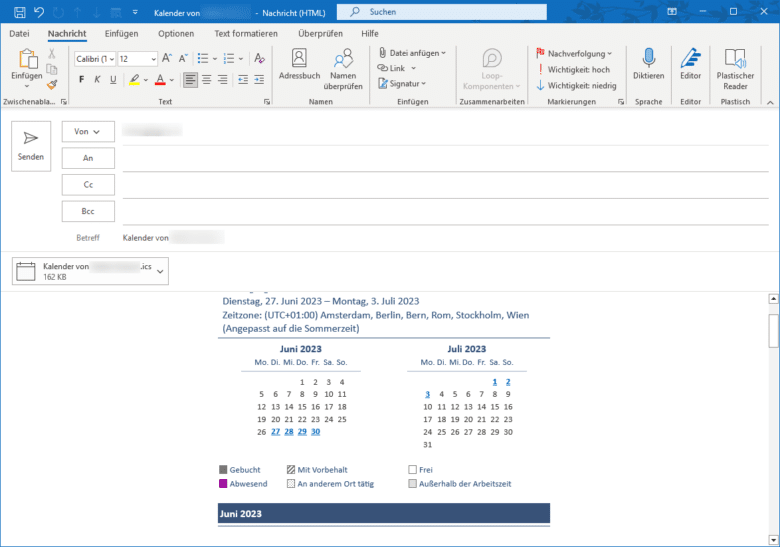
- Bestätigung: Senden Sie die Freigabe-Einladung. Die Empfänger erhalten eine E-Mail, um die Freigabe zu akzeptieren.
2. Freigabe über die Outlook Web App (OWA):
Die Outlook Web App bietet eine ähnliche Funktionalität wie die Desktop-Anwendung, jedoch mit einer etwas vereinfachten Benutzeroberfläche.
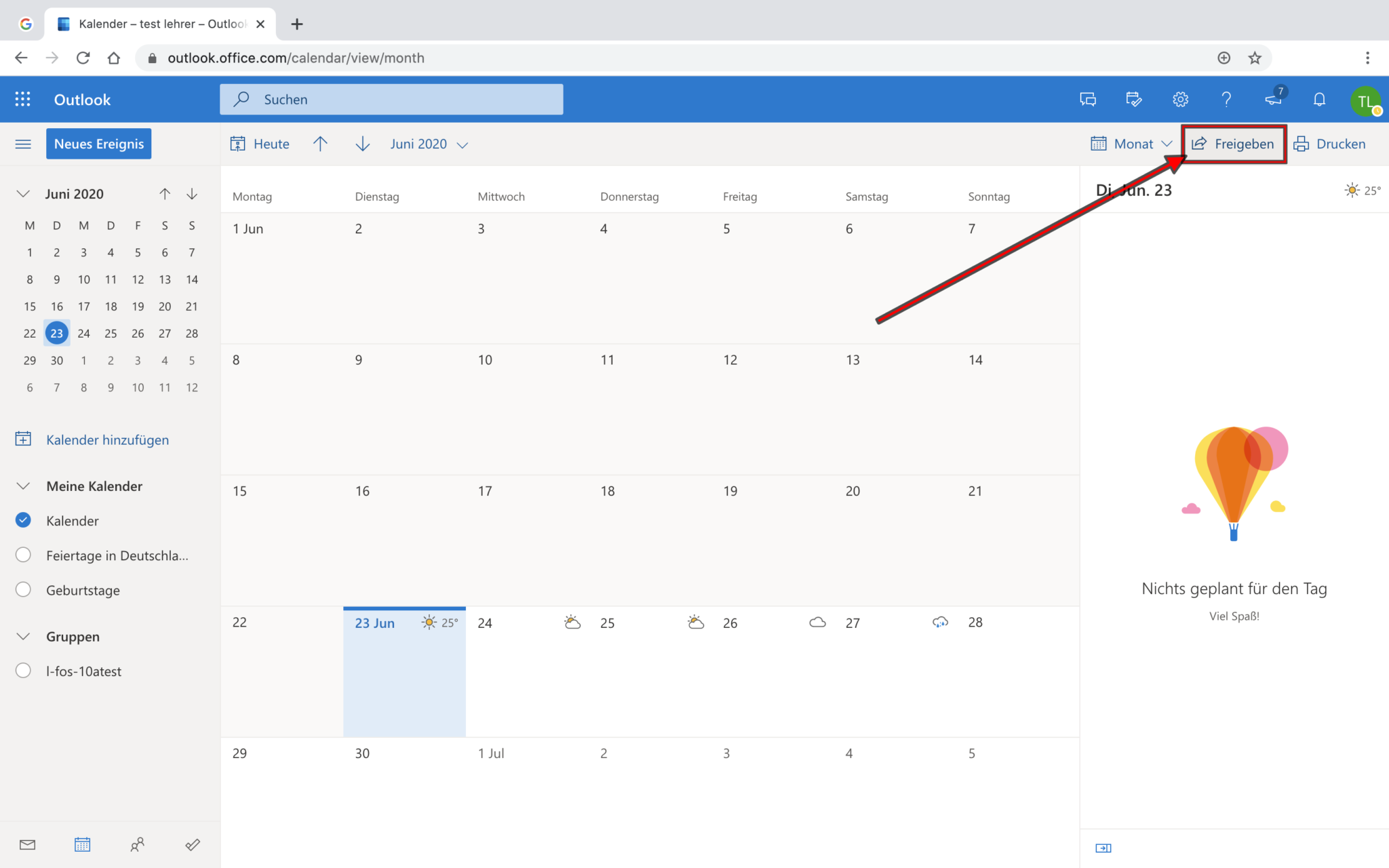
- Anmelden bei OWA: Melden Sie sich bei Ihrem Outlook-Konto über einen Webbrowser an.
- Kalender öffnen: Öffnen Sie Ihren Kalender.
- Freigabeoptionen: Suchen Sie nach einer Schaltfläche oder einem Menüpunkt mit der Bezeichnung "Freigeben" oder "Kalender freigeben". Die genaue Bezeichnung kann je nach OWA-Version variieren.
- Eingabe der E-Mail-Adressen und Berechtigungsstufe: Geben Sie die E-Mail-Adressen der Empfänger ein und wählen Sie die gewünschte Berechtigungsstufe.
- Bestätigung: Senden Sie die Freigabe-Einladung.
3. Freigabe über Outlook Mobile:
Die mobile App von Outlook bietet ebenfalls die Möglichkeit, Kalender zu teilen, jedoch mit einer stark vereinfachten Benutzeroberfläche. Die genauen Schritte können je nach Betriebssystem (iOS, Android) und App-Version variieren. Im Allgemeinen finden Sie die Freigabeoptionen in den Einstellungen des jeweiligen Kalenders.
Berechtigungsstufen und ihre Bedeutung
Die Wahl der richtigen Berechtigungsstufe ist entscheidend für die Sicherheit und den Datenschutz. Eine falsche Einstellung kann zu unerwünschten Änderungen oder Einblicken in sensible Informationen führen.
- "Nur anzeigen": Die sicherste Option, wenn Sie nur Informationen teilen möchten. Die Empfänger können den Kalender einsehen, aber keine Termine hinzufügen, bearbeiten oder löschen.
- "Bearbeiten": Ermöglicht die gemeinsame Bearbeitung des Kalenders. Geeignet für Teams oder Familien, die Termine gemeinsam planen. Vorsicht ist geboten, da jeder Empfänger Änderungen vornehmen kann.
- **"Verwalten": Verleiht dem Empfänger volle Kontrolle über den Kalender. Diese Option sollte nur in Ausnahmefällen und mit größter Vorsicht an vertrauenswürdige Personen vergeben werden.
Sicherheitsaspekte und Datenschutz
Bei der Freigabe von Kalendern ist der Datenschutz ein wichtiger Aspekt. Beachten Sie folgende Punkte:
- Berechtigungsstufen sorgfältig wählen: Vergeben Sie nur die notwendigen Berechtigungen.
- Empfänger prüfen: Teilen Sie Ihren Kalender nur mit Personen, denen Sie vertrauen.
- Sensible Informationen vermeiden: Vermeiden Sie die Eingabe sensibler Informationen in den Kalendereinträgen.
- Regelmäßige Überprüfung der Freigaben: Überprüfen Sie regelmäßig, welche Personen Zugriff auf Ihren Kalender haben und passen Sie die Berechtigungen gegebenenfalls an.
- Passwortschutz: Sichern Sie Ihr Outlook-Konto mit einem starken Passwort.
- Zwei-Faktor-Authentifizierung: Aktivieren Sie die Zwei-Faktor-Authentifizierung für zusätzliche Sicherheit.
Problemlösung bei Kalenderfreigaben
Manchmal können Probleme bei der Kalenderfreigabe auftreten. Häufige Ursachen sind:
- Falsche E-Mail-Adresse: Überprüfen Sie die Richtigkeit der eingegebenen E-Mail-Adressen.
- Firewall- oder Proxy-Einstellungen: Firewall- oder Proxy-Einstellungen können die Kommunikation mit dem Outlook-Server behindern.
- Netzwerkprobleme: Eine instabile Netzwerkverbindung kann die Freigabe verhindern.
- Outlook-Version: Ältere Outlook-Versionen können eingeschränkte Funktionen bieten. Ein Update auf die neueste Version kann Abhilfe schaffen.
Fazit
Die Freigabe von Kalendern in Outlook ist ein leistungsstarkes Werkzeug für die Zusammenarbeit und Kommunikation. Durch die richtige Wahl der Freigabemethode und der Berechtigungsstufen können Sie die Effizienz steigern und gleichzeitig den Datenschutz gewährleisten. Eine sorgfältige Planung und die Berücksichtigung der Sicherheitsaspekte sind dabei unerlässlich. Bei Problemen sollten Sie die oben genannten Punkte überprüfen und gegebenenfalls den Support von Microsoft kontaktieren. Die optimale Lösung hängt immer von den individuellen Bedürfnissen und der Komplexität der Zusammenarbeit ab. Eine klare Kommunikation mit den Personen, mit denen der Kalender geteilt wird, ist ebenfalls wichtig, um Missverständnisse zu vermeiden.

Abschluss
Daher hoffen wir, dass dieser Artikel wertvolle Einblicke in Kalender in Outlook freigeben: Eine umfassende Anleitung bietet. Wir danken Ihnen, dass Sie sich die Zeit genommen haben, diesen Artikel zu lesen. Bis zum nächsten Artikel!