Kalender in iCloud importieren: Eine umfassende Anleitung
Verwandte Artikel: Kalender in iCloud importieren: Eine umfassende Anleitung
Einführung
Bei dieser feierlichen Gelegenheit freuen wir uns, in das das faszinierende Thema rund um Kalender in iCloud importieren: Eine umfassende Anleitung vertiefen. Lassen Sie uns interessante Informationen zusammenfügen und den Lesern frische Perspektiven bieten.
Table of Content
Kalender in iCloud importieren: Eine umfassende Anleitung
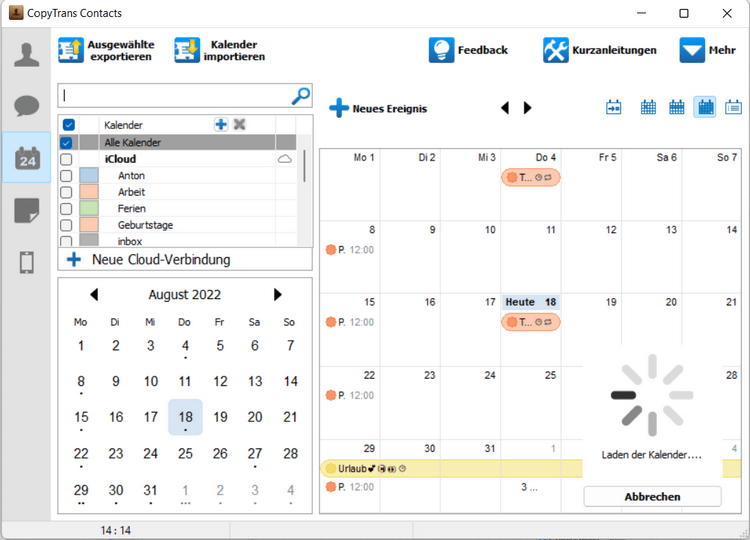
iCloud bietet eine bequeme Möglichkeit, Kalenderdaten zentral zu verwalten und über verschiedene Apple-Geräte hinweg zu synchronisieren. Doch was tun, wenn Sie bereits Kalenderdaten von anderen Quellen, wie Google Kalender, Outlook oder einem anderen Kalenderprogramm, verwenden? Dieser Artikel erklärt umfassend, wie Sie Ihre bestehenden Kalender in iCloud importieren können, und beleuchtet dabei verschiedene Methoden, Herausforderungen und Lösungsansätze.
Die verschiedenen Wege des Imports
Der Import von Kalendereinträgen in iCloud gestaltet sich je nach Ausgangsquelle unterschiedlich. Es gibt keine universelle "Import"-Funktion im klassischen Sinne. Stattdessen müssen verschiedene Strategien angewandt werden, die von manuellem Kopieren bis hin zum Verwenden von Drittanbieter-Tools reichen.
1. Import aus anderen Apple-Geräten:
Wenn Ihre Kalenderdaten bereits auf einem anderen Apple-Gerät (z.B. einem alten iPhone oder iPad) in der iCloud gespeichert sind, ist der Import denkbar einfach. Die Synchronisierung erfolgt automatisch, sobald Sie sich mit derselben Apple-ID auf dem neuen Gerät anmelden. Hier ist kein manueller Import notwendig.
2. Import aus Google Kalender:
Google Kalender ist weit verbreitet. Der Import von Google Kalender-Daten in iCloud ist jedoch nicht direkt über eine integrierte Funktion möglich. Hier bieten sich zwei Hauptmethoden an:
-
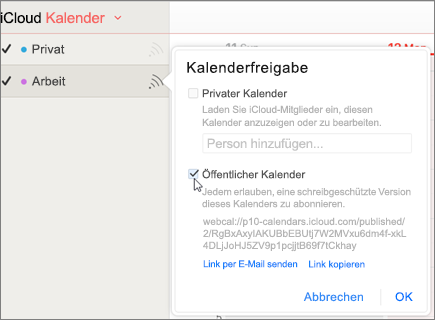
Abonnieren des Google Kalenders: Die einfachste Methode ist das Abonnieren des Google Kalenders in iCloud. Sie erhalten dann eine Kopie der Google Kalender-Einträge in Ihrem iCloud-Kalender. Änderungen im Original-Google-Kalender werden synchronisiert, Änderungen im iCloud-Kalender jedoch nicht im Google-Kalender widergespiegelt. Dies ist eine Einweg-Synchronisierung. Um den Google Kalender zu abonnieren, öffnen Sie die iCloud-Kalender-App auf Ihrem Gerät, wählen "Kalender hinzufügen" und geben die ICS-URL Ihres Google Kalenders ein. Diese URL finden Sie in den Einstellungen Ihres Google Kalenders. Sie müssen dabei möglicherweise die Berechtigung zum Teilen des Kalenders aktivieren.
-
Export als ICS-Datei und Import: Alternativ können Sie Ihren Google Kalender als ICS-Datei (iCalendar-Datei) exportieren. Diese Datei können Sie dann in die iCloud-Kalender-App importieren. Dies ist eine einmalige Übertragung; spätere Änderungen müssen manuell synchronisiert werden. Der Export erfolgt in den Google Kalender-Einstellungen. Der Import in iCloud ist leider nicht direkt über die Benutzeroberfläche möglich; manche Kalender-Apps von Drittanbietern bieten diese Funktion an, oder Sie können die ICS-Datei in einen anderen Kalender importieren und diesen dann abonnieren.
3. Import aus Outlook:
Ähnlich wie bei Google Kalender gibt es keine direkte Importfunktion von Outlook nach iCloud. Auch hier sind mehrere Wege möglich:
-
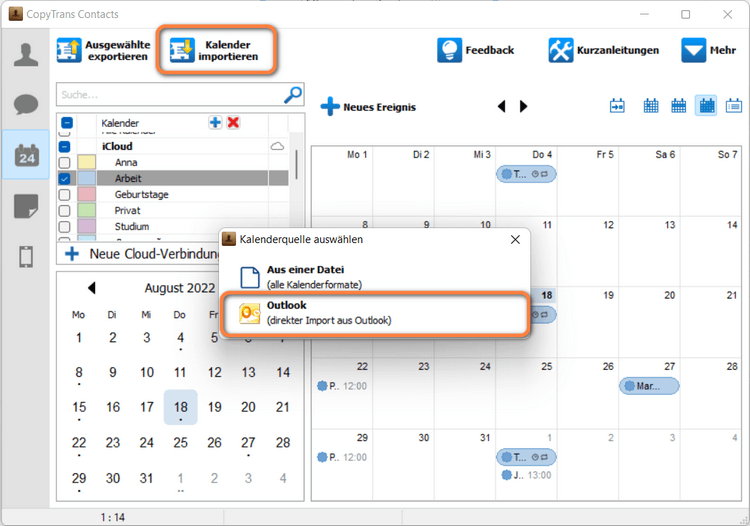
Export als ICS-Datei und Import: Der gängigste Weg ist der Export der Outlook-Kalender als ICS-Datei. Dies ist in Outlook unter "Datei" -> "Öffnen und Exportieren" -> "Importieren/Exportieren" möglich. Wählen Sie "Kalender exportieren" und wählen Sie die zu exportierende Datei. Die resultierende ICS-Datei kann dann (wie oben beschrieben) in iCloud importiert werden. Auch hier handelt es sich um einen einmaligen Import.
-
Verwendung von Drittanbieter-Software: Es gibt verschiedene Programme und Dienste von Drittanbietern, die die Synchronisierung zwischen Outlook und iCloud ermöglichen. Diese bieten oft eine bidirektionale Synchronisierung, was bedeutet, dass Änderungen in beiden Kalendern synchronisiert werden. Die Auswahl der richtigen Software hängt von Ihren Bedürfnissen und Ihrem technischen Know-how ab. Achten Sie auf die Bewertungen und die Sicherheit der gewählten Software.
4. Import aus anderen Kalenderprogrammen:
Viele Kalenderprogramme bieten die Möglichkeit, Kalenderdaten als ICS-Datei zu exportieren. Diese ICS-Datei kann dann – wie oben beschrieben – in iCloud importiert werden. Die genaue Vorgehensweise hängt vom jeweiligen Programm ab. Suchen Sie in den Einstellungen Ihres Kalenderprogramms nach Optionen wie "Exportieren", "Sichern" oder "Teilen".
Herausforderungen und Lösungsansätze:
Der Import von Kalendern kann mit einigen Herausforderungen verbunden sein:
-
Datenverlust: Stellen Sie vor dem Import unbedingt eine Sicherungskopie Ihrer bestehenden Kalenderdaten sicher. So vermeiden Sie Datenverlust im Falle von Fehlern.
-
Formatierungsprobleme: Bei der Konvertierung von Daten zwischen verschiedenen Kalenderprogrammen können Formatierungsprobleme auftreten. Ereignisbeschreibungen, Farben oder andere Formatierungen können verloren gehen oder verändert werden.
-
Doppelte Einträge: Achten Sie darauf, dass Sie keine doppelten Einträge in Ihren iCloud-Kalendern erstellen. Überprüfen Sie Ihre Kalender nach dem Import sorgfältig.
-
Kompatibilität: Nicht alle Kalenderprogramme sind mit iCloud vollständig kompatibel. Es kann zu Einschränkungen bei der Darstellung oder Funktionalität kommen.
-
Große Datenmengen: Der Import sehr großer Kalenderdateien kann einige Zeit in Anspruch nehmen. Seien Sie geduldig und stellen Sie sicher, dass Ihr Gerät genügend Ressourcen hat.
Fazit:
Der Import von Kalendern in iCloud ist zwar nicht immer intuitiv, aber mit den richtigen Methoden und etwas Geduld gut zu bewältigen. Die Wahl der optimalen Methode hängt von der Ausgangsquelle Ihrer Kalenderdaten ab. Von der einfachen Abonnement-Methode für Google Kalender bis hin zur Verwendung von Drittanbieter-Software für komplexere Szenarien – es gibt für jede Situation eine passende Lösung. Denken Sie immer an die Sicherung Ihrer Daten und überprüfen Sie das Ergebnis sorgfältig nach dem Import. Bei Problemen sollten Sie die Dokumentation des jeweiligen Kalenderprogramms konsultieren oder sich an den Support wenden. Mit etwas Vorbereitung und dem richtigen Vorgehen können Sie Ihre Kalenderdaten erfolgreich in iCloud importieren und von den Vorteilen der iCloud-Synchronisierung profitieren.

Abschluss
Daher hoffen wir, dass dieser Artikel wertvolle Einblicke in Kalender in iCloud importieren: Eine umfassende Anleitung bietet. Wir hoffen, dass Sie diesen Artikel informativ und nützlich finden. Bis zum nächsten Artikel!